

Windows11のタスクバーには、デフォルトでバッテリーアイコンが表示されていますが、正確な残量を数値で把握したいと感じる場面は多くあります。出先での作業中や充電のタイミングを見極めたいとき、アイコンだけでは判断しづらいこともあるでしょう。
Windows11の新しいバージョン(25H2以降)では、タスクバーに直接バッテリー残量を%で表示できる機能が標準搭載されました。設定メニューから簡単にオン・オフを切り替えられるため、数値で残量を常時確認したい人にとって便利な機能です。
この記事では、標準機能を使った%表示の設定方法を解説します。
このページで分かること
- Windows11標準機能でバッテリー%を表示する設定手順
- 設定項目が表示されない場合の確認ポイントと対処方法
スポンサーリンク
Windows11標準機能で%表示(25H2)
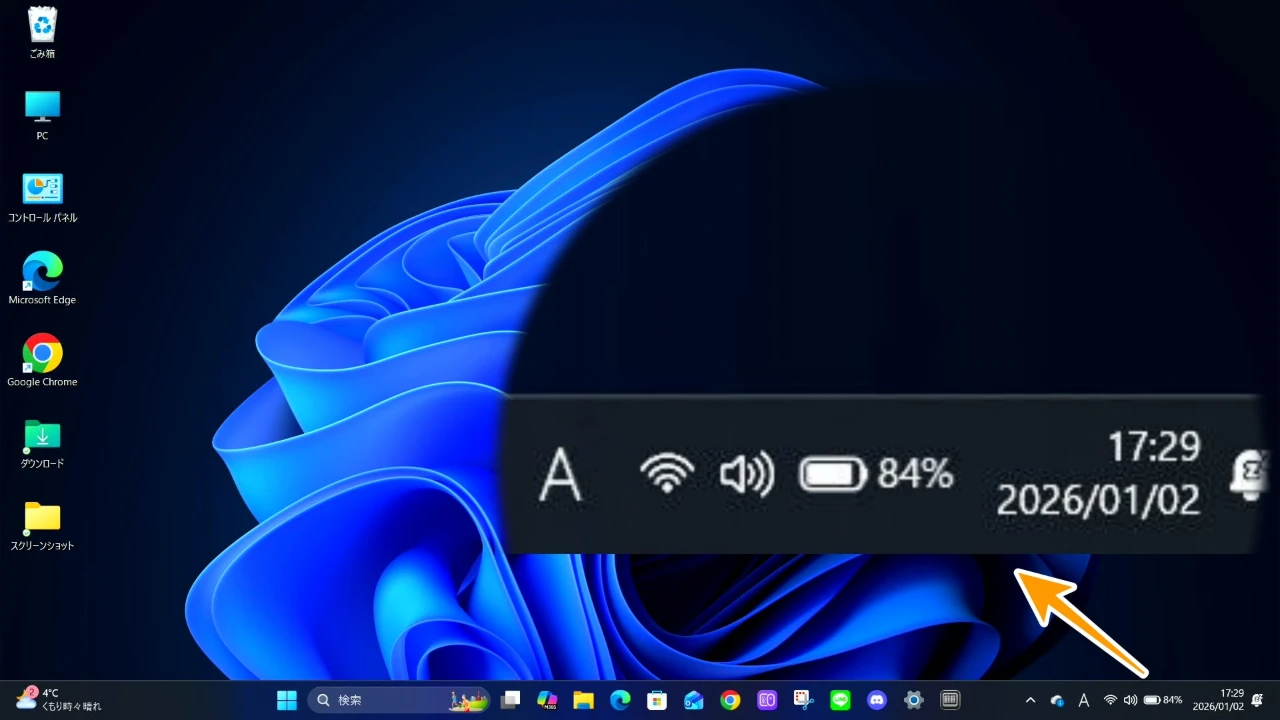
Windows11の25H2以降では、システム設定に「バッテリーの残量%」というトグルスイッチが追加されました。これをオンにするだけで、タスクバーのバッテリーアイコンの横に数値が常時表示されるようになります。
バッテリーの残量%をオンにする設定
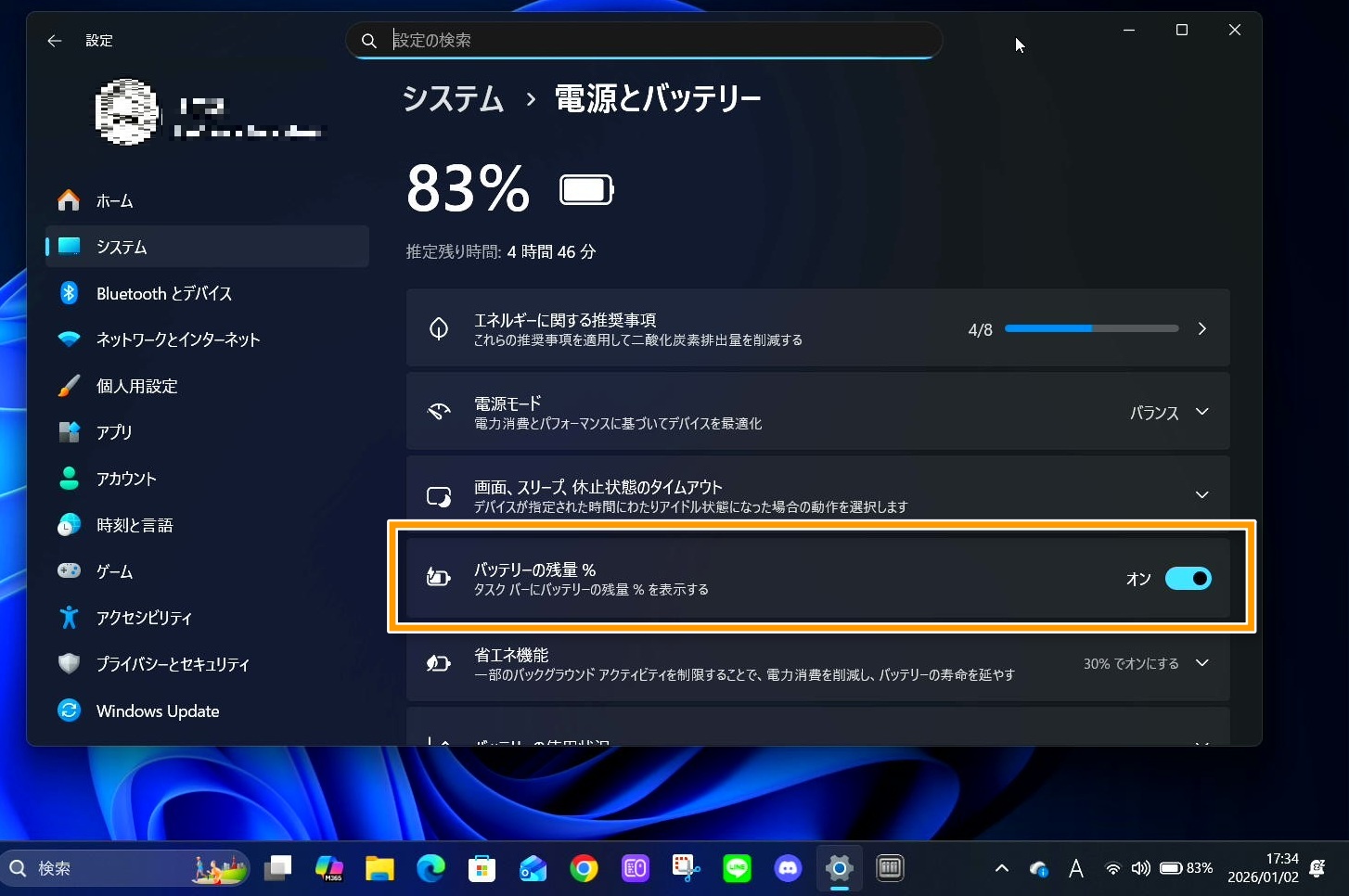
タスクバーにバッテリー残量を%で表示するには、電源とバッテリーの設定画面からトグルスイッチを操作します。
バッテリー%表示を有効にする手順
- Windowsキー+Iで「設定」を開く
- 左メニューから「システム」をクリック
- 「電源とバッテリー」をクリック
- 「バッテリーの残量%」のスイッチをオンにする
※バッテリー非搭載のデスクトップパソコンなどでは「電源」のみ表示(設定不可)
設定を有効にすると、タスクバー右下のバッテリーアイコンの横に数値が表示されます。充電中や省電力モード使用時でも常に%が確認できるため、残量管理がしやすくなります。
オフに戻したい場合は、同じ手順で再度スイッチを操作すれば非表示に切り替わります。
設定項目が表示されない時は?
「電源とバッテリー」の設定画面を開いても、「バッテリーの残量%」のトグルスイッチが見つからない場合があります。この機能は25H2以降のバージョンで追加されたものであり、古いビルドでは項目自体が存在しません。
また、同じバージョンでも段階的展開(CFR)の影響で、ユーザーによって表示されるタイミングが異なるケースもあります。設定項目が見当たらない場合は、まずWindows Updateの状態を確認してみましょう。
Windows Updateで最新ビルドへ更新
バッテリー%表示機能を利用するには、Windows11のバージョンが25H2以降である必要があります。設定画面にトグルが表示されない場合は、まずシステムが最新の状態になっているかを確認しましょう。
Windows Updateで最新版を適用する手順
- Windowsキー+Iで「設定」を開く
- 左メニューから「Windows Update」をクリック
- 「更新プログラムのチェック」をクリック
- 利用可能な更新があればダウンロード・インストールを実行
- 更新完了後、PCを再起動
再起動後、再度「システム」→「電源とバッテリー」を確認してください。累積更新プログラムによって機能が追加され、トグルスイッチが表示される場合があります。
25H2がインストールされているにも関わらず項目が出ない場合は、段階的展開の影響でまだ自分の環境に配信されていない可能性があります。この場合は、次回以降のWindows Updateで自動的に有効化されるまで待つことになります。
Windowsの修復で表示が出現する場合もあり(すでに対応版の場合)
すでに25H2以降のバージョンを使用しているにも関わらず、設定項目が表示されない場合は、Windows Updateに関連する問題が発生している可能性があります。この場合、Windowsの回復機能を使って問題を解決することで、トグルスイッチが表示されるようになるケースがあります。
Windows Updateの問題を解決する手順
- Windowsキー+Iで「設定」を開く
- 左メニューから「システム」をクリック
- 「回復」をクリック
- 「Windows Updateで問題を解決する」の実行ボタンをクリック
- トラブルシューティングが完了するまで待機
- 完了後、PCを再起動
この機能は、Windows Update関連の不具合を自動的に検出・修復してくれます。修復が完了したら、再度設定画面を開いてトグルスイッチが表示されているか確認してください。
ただし、段階的展開によってまだ配信されていない環境では、修復を実行しても項目は表示されません。この場合は次回以降のWindows Updateを待つか、後述する代替手段を利用することになります。
同じバージョン・ビルドでも機種によって設定項目が出ない理由
Windows11の25H2で追加されたバッテリー残量%表示機能ですが、同じバージョン・ビルド番号、さらには同じCPU世代のPCであっても、機種によって設定項目が表示されたりされなかったりするケースが報告されています。
実際に、このサイトの検証環境の富士通UHでは設定画面にトグルスイッチが表示されるのに、Microsoft純正のSurface Laptopでは表示されないという事例が発生しています。
A/Bテスト(段階的機能展開)による配信制御
もっとも可能性が高い原因は、Microsoftが実施している段階的機能展開(CFR: Controlled Feature Rollout)です。同じビルド番号のWindows11でも、内部的には機能の有効・無効を個別に制御する仕組みが組み込まれています。
この仕組みでは、ハードウェアIDやデバイスの種類ごとに、特定の機能を「有効にするユーザー」と「無効にするユーザー」をMicrosoft側のサーバー設定で振り分けています。新機能のバグや不具合による影響範囲を抑えるため、あえて段階的に配信するという戦略が取られているのです。
皮肉なことに、Surfaceのような純正デバイスは利用者数が多いため、問題発生時の影響を最小限に抑える目的で、機能開放が後回しにされるケースも過去に確認されています。
デバイス固有の電源管理ドライバの違い
富士通とSurfaceでは、バッテリーを管理するドライバやファームウェアが異なります。富士通のPCは一般的なACPI準拠のドライバを使用しているため、Windows標準のUI変更が即座に反映されやすい傾向があります。
一方、Surfaceは「Surface System Aggregator」などの専用ファームウェアが電源管理に深く介入しています。新しいWindowsの表示機能が、Surface固有のドライバとまだ完全に整合性が取れていない場合、設定項目自体が一時的に隠されている可能性があります。
これらの問題は、数週間以内の累積更新プログラムやWebエクスペリエンスパックの更新によって自動的に解消されるケースが多く、ユーザー側の設定ミスや不備ではありません。Microsoft側の配信制御による一時的な現象と考えられます。
まとめ|バッテリー表示で正確な残量を把握しよう
Windows11の25H2以降では、設定画面から簡単にバッテリー残量を%で常時表示できるようになりました。設定項目が見つからない場合は、Windows Updateで最新ビルドを適用するか、システム修復を試すことで表示される可能性があります。
旧バージョンでも、ホバー表示やクイック設定で残量を確認できるほか、Microsoft Storeのアプリを使えば常時表示も実現できます。自分の環境や使い方に合わせて、最適な方法を選んで使ってください。
当ページの更新履歴 [Update History]
- 202X-0X-0X:»記事が公開されました。(Windows 11 Home 25H2 [OS ビルド 26200 or later] にて実施/確認した情報となります。)




