

Windows 11の初期設定では、同じアプリで複数のウィンドウを開くとタスクバー上でアイコンが1つにまとめられてしまい、どのファイル(どのウィンドウ)を開いているのか分かりにくい仕様になっています。
Windows 10では当たり前だった「ウィンドウごとにボタンを分けてタイトルを表示する」機能は、Windows 11の初期バージョンでは削除されていましたが、バージョン23H2以降で標準機能として復活しています。
この記事では、タスクバーの結合を解除してラベル(ウィンドウタイトル)を表示する方法と、アイコンの左寄せや検索ボックスの変更など、Windows 10に近い使用感にカスタマイズする設定をまとめて解説します。
このページで分かること
- タスクバーのボタン結合を解除してラベルを表示する手順
- 結合設定の3つの選択肢の違い
- マルチディスプレイ環境での設定方法
- タスクバーを左寄せにする方法と検索ボックスの変更方法
スポンサーリンク
タスクバーの結合を解除してラベルを表示する設定
ExcelやWord、ブラウザ、エクスプローラーで複数のウィンドウを同時に開いて作業するとき、タスクバーのアイコンが1つにまとめられていると、目的のウィンドウを探すのに手間がかかります。
この結合を解除してウィンドウごとにボタンを分け、ファイル名などのラベルを表示できるようになりました。
「タスクバーのボタンをまとめラベルを非表示にする」を変更する手順
タスクバーの結合を解除するには、「タスクバーの動作」にある設定項目を変更します。
タスクバーの結合を解除する手順
- タスクバーの何もない場所を右クリック
- 「タスクバーの設定」をクリック
- 「タスクバーの動作」をクリックして展開
- 「タスクバーのボタンをまとめラベルを非表示にする」で「なし」を選択

タスクバーの何もない場所を右クリックし、「タスクバーの設定」をクリック。
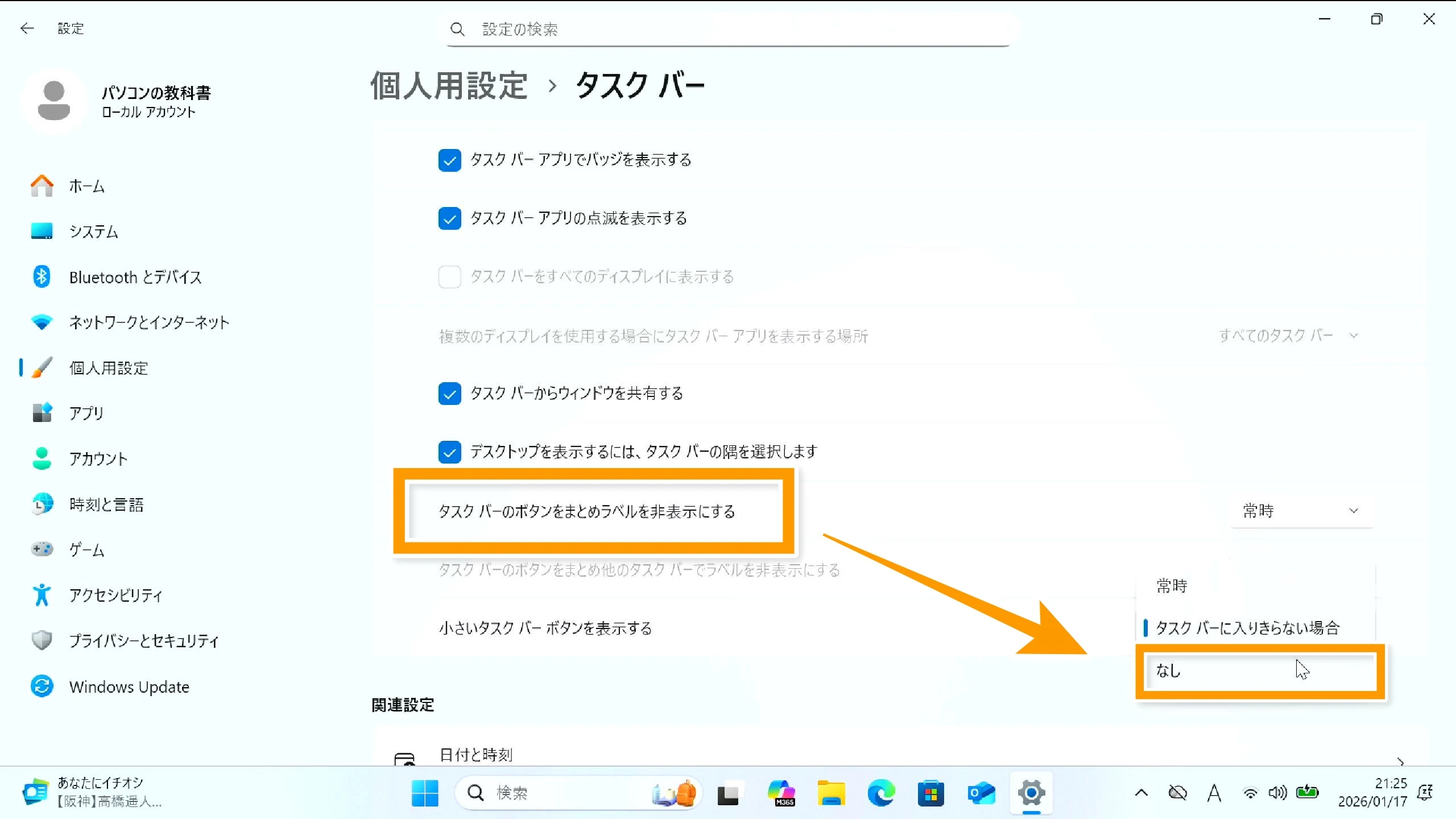
「タスクバーの動作」をクリックして展開し、「タスクバーのボタンをまとめラベルを非表示にする」で「なし」を選択します。
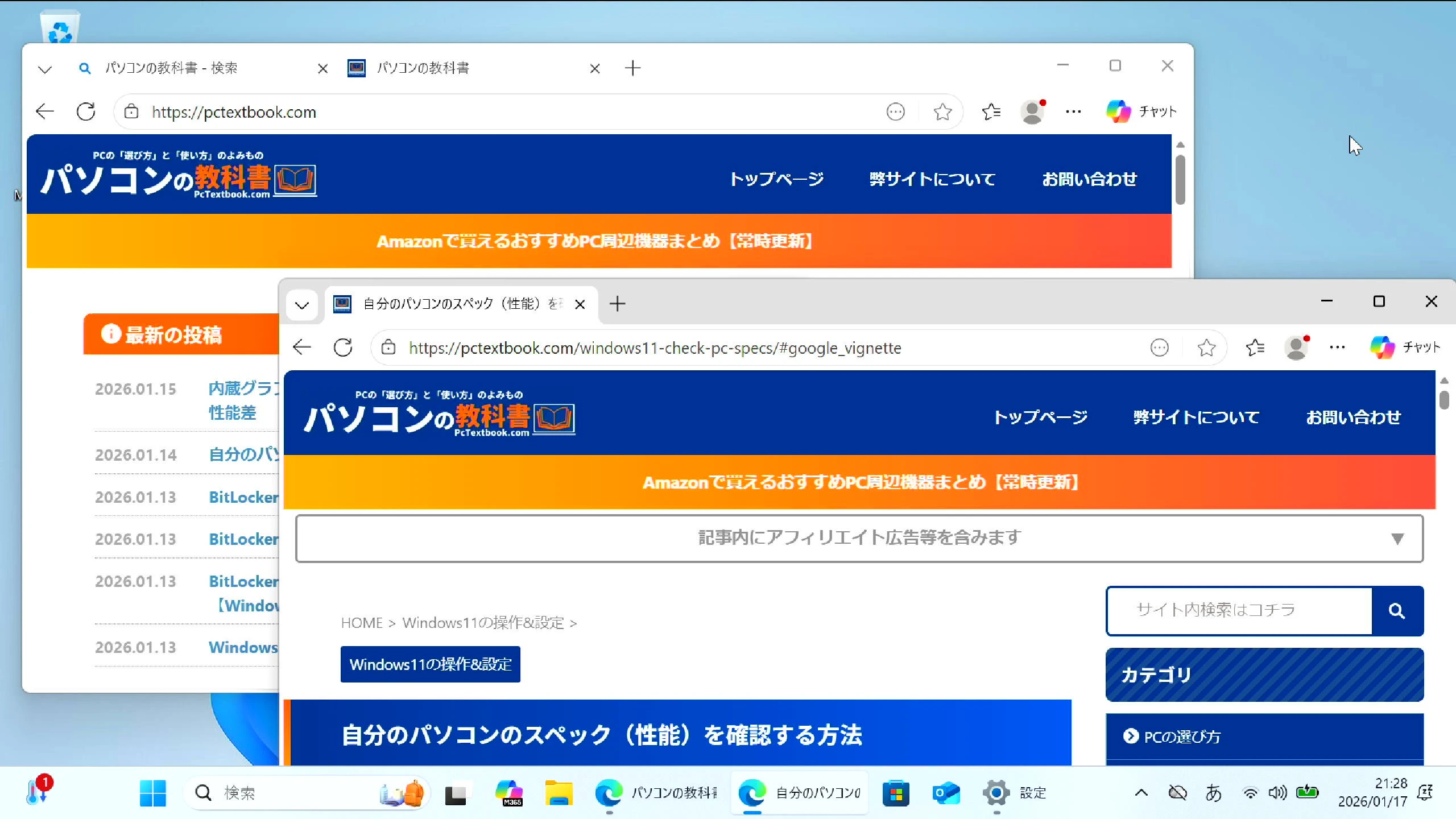
設定を変更すると、すぐにタスクバーの表示が切り替わります。同じアプリで複数のウィンドウを開いている場合、それぞれが個別のボタンとして表示され、ウィンドウタイトルも確認できるようになります。
画像の場合は「設定」と「Edgeで当サイトのページを2ウィンドウ」で開いていることがタスクバーを見ただけでもわかります。
3つの選択肢(常時・タスクバーに入りきらない場合・なし)の違い
「タスクバーのボタンをまとめラベルを非表示にする」には、3つの選択肢が用意されています。
| 選択肢 | 動作内容 |
|---|---|
| 常時 | 同じアプリのウィンドウを常に1つのアイコンにまとめる(初期設定) |
| タスクバーに入りきらない場合 | 通常は個別表示し、タスクバーがいっぱいになったら自動で結合 |
| なし | 常に個別のボタンとして表示し、ラベルも表示する |
Windows 10のような表示にしたい場合は「なし」を選択します。ただし、多くのウィンドウを開く作業スタイルの場合は、タスクバーがすぐにいっぱいになってしまうため、「タスクバーに入りきらない場合」を選ぶとバランスが取れます。
マルチディスプレイ環境でサブモニターも同様に設定する方法
複数のモニターを使用している場合、メインモニター以外のタスクバーには別の設定項目が適用されます。
サブモニターのタスクバーも同じように結合を解除したい場合は、「タスクバーのボタンをまとめ他のタスクバーでラベルを非表示にする」という項目を変更してください。この設定は、先ほどの手順と同じ「タスクバーの動作」の中にあります。
選択肢はメインモニターと同じく「常時」「タスクバーに入りきらない場合」「なし」の3つです。メインモニターと揃えておくと、どの画面でも同じ操作感で作業できます。
タスクバーをWindows 10風にカスタマイズする設定
結合の解除以外にも、Windows 11のタスクバーにはWindows 10からの変更点がいくつかあります。特にアイコンが中央に配置されている点や、検索ボックスが大きく表示される点は、従来の操作感に慣れていると違和感を覚えやすい部分です。
アイコンを中央から左寄せに変更する
Windows 11ではタスクバーのアイコンが中央に配置されていますが、これを従来のように左寄せに変更できます。
タスクバーを左寄せにする手順
- タスクバーの何もない場所を右クリック
- 「タスクバーの設定」をクリック
- 「タスクバーの動作」をクリックして展開
- 「タスクバーの配置」を「左揃え」に変更
左寄せにすることで、スタートボタンやピン留めしたアプリが画面左端から並ぶようになります。Windows 10までの配置に慣れている方は、この設定を変更しておくと違和感なく使えるでしょう。
検索ボックスを非表示またはアイコンのみにする
Windows 11のタスクバーには、初期状態で検索ボックスが大きく表示されています。タスクバーのスペースを確保したい場合や、検索はスタートメニューから行うという方は、表示を変更しておくと便利です。
検索ボックスの表示を変更する手順
- タスクバーの何もない場所を右クリック
- 「タスクバーの設定」をクリック
- 「タスクバー項目」をクリックして展開
- 「検索」の項目で表示方法を選択
検索の表示オプション
- 非表示
↳ 検索ボックスを完全に非表示にする - 検索アイコンのみ
↳ 虫眼鏡アイコンだけを表示する - 検索アイコンとラベル
↳ アイコンと「検索」の文字を表示する - 検索ボックス
↳ 入力欄付きの大きなボックスを表示する(初期設定)
検索機能自体は、Windowsキーを押してそのまま文字を入力すれば使えるため、タスクバーに検索ボックスがなくても困ることはほとんどありません。
まとめ|Windows 11でもタスクバーの結合解除は標準機能で可能
Windows 11 バージョン23H2以降であれば、タスクバーの結合解除は標準の設定から変更できます。「タスクバーの動作」にある「タスクバーのボタンをまとめラベルを非表示にする」を「なし」に変更するだけで、ウィンドウごとにボタンが分かれ、ファイル名も表示されるようになります。
左寄せや検索ボックスの非表示と組み合わせれば、Windows 10に近い操作感で作業を進められます。
当ページの更新履歴 [Update History]
- 2026-01-16:»記事が公開されました。(Windows 11 Pro 25H2 [OS ビルド 26200 or later] にて実施/確認した情報となります。)




を開いているのか分かりにくい仕様になっています。)