
パソコンの調子が悪いとき、サポート窓口や解説記事で「まずセーフモードで起動してみてください」と案内されることがあります。ところがWindows11では昔のようにF8キー連打では入れず、どこから操作すればいいのか分からず手が止まってしまいがちです。
この記事では、Windowsが起動できる場合・サインイン画面までしか進めない場合・まったく起動しない場合の3パターンに分けて、セーフモードの起動手順を整理しました。終了方法や、毎回セーフモードで立ち上がってしまうときの解除手順まで一通り解説します。
このページで分かること
- セーフモードと通常モードの違い
- 状況別のセーフモード起動手順(3パターン)
- スタートアップ設定の「4/5/6」の使い分け
- 通常モードへの戻し方と、抜けられないときの解除手順
- セーフモードで解決できるトラブルとできないこと
スポンサーリンク
セーフモードとは?
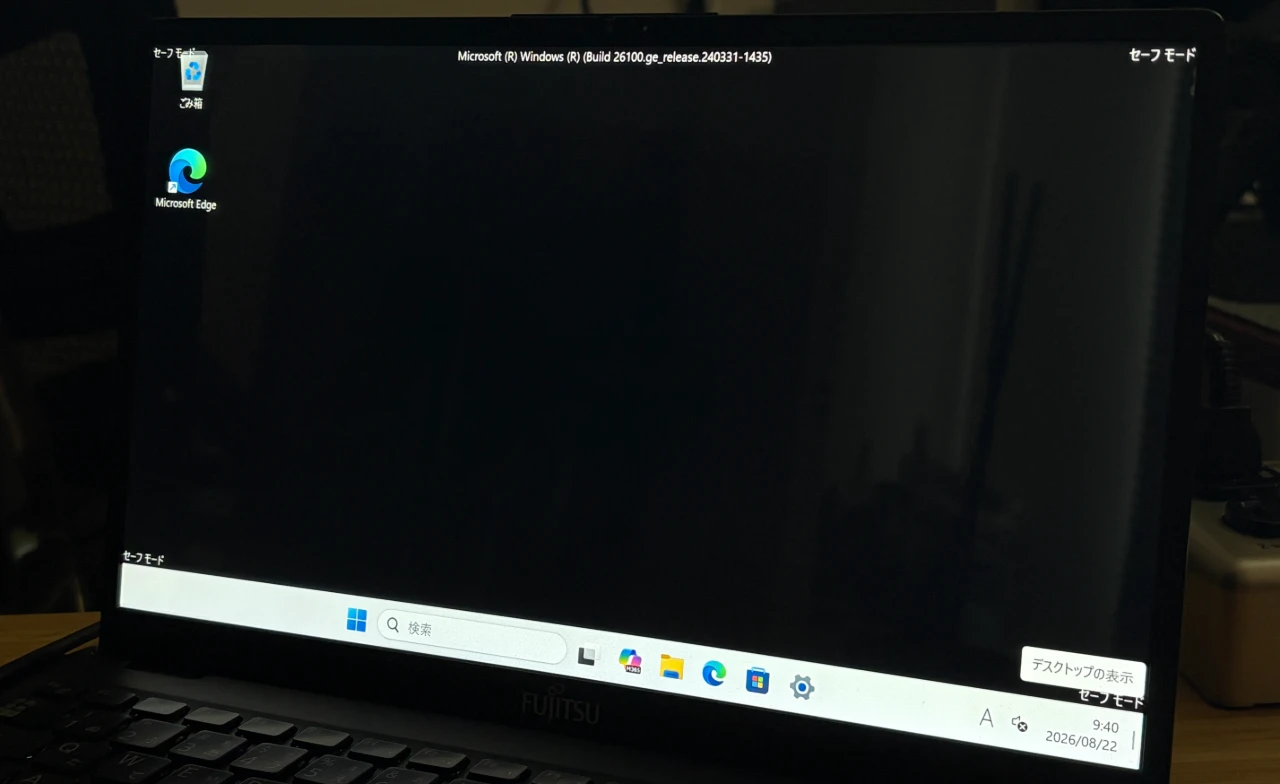
セーフモードで起動中のPC画面
セーフモードは、Windowsを動かすために必要な最小限の機能だけで起動する診断用のモードです。後から入れたアプリやドライバが読み込まれないため、不具合が「Windows本体側のものか、追加したソフト側のものか」を見分ける手がかりになります。まずは通常モードと何が違うのかを押さえておくと、起動後の判断がぐっと楽になります。
| 比較項目 | 通常モード | セーフモード |
|---|---|---|
| 読み込まれるドライバ | すべて | 最小限の標準ドライバのみ |
| 常駐アプリ・スタートアップ | 自動で起動する | 基本的に起動しない |
| 画面の見た目 | 通常の解像度・壁紙 | 低解像度・黒背景/四隅に「セーフモード」表示 |
| 音声・周辺機器 | 通常どおり使える | 音が出ない・一部機器が使えない |
| ネットワーク接続 | 利用できる | 「5」で起動した場合のみ利用できる |
| 主な用途 | 普段の作業全般 | 不具合の原因の切り分け |
表のとおり、セーフモードは「機能を削って動かす」環境です。セーフモードで起動しただけでは不具合そのものは直らず、あくまで原因を絞り込むための入口になります。
たとえば、通常モードでは画面がちらつくのにセーフモードでは症状が出ないなら、後から入れたアプリやグラフィックドライバが関係している可能性が高いと判断できます。逆に、セーフモードでも同じ症状が出るなら、Windows本体やハードウェア側を疑う流れになります。
なお、セーフモードで画面が粗くなったり音が鳴らなくなったりするのは仕様であって、パソコンが壊れたわけではありません。通常モードに戻せば元どおりの表示や音声に戻りますので、見た目の変化に驚く必要はないです。
状況別|Windows11をセーフモードで起動する3つの方法
セーフモードへの入口は1つではなく、パソコンがどこまで動いているかによって使う経路が変わります。デスクトップまで問題なく進めるなら設定アプリから、サインイン画面で止まっているなら電源メニューから、そもそも起動できないなら回復環境から、というように状況ごとの最短ルートが決まっています。自分の状況に当てはまる方法を選べば、遠回りせずにセーフモードへたどり着けます。
どの経路を使う場合でも、再起動を伴う点は共通です。作業中のファイルはすべて保存し、開いているアプリを閉じてから進めてください。
【基本】設定アプリから起動する手順とスタートアップ設定の選び方
Windowsが普通に起動できる状態なら、設定アプリの「回復」から入るのが最も安全で分かりやすい方法です。強制終了のようなリスクを伴わず、画面の案内に沿って進むだけでセーフモードまで到達できます。
この操作は再起動を伴います。保存していない作業内容は失われますので、先にファイルを保存してアプリを閉じてください。
設定アプリからセーフモードで起動する手順
- スタートボタンを右クリック →「設定」を開く(Windowsキー+Iでも可)
- 「システム」→「回復」をクリック
- 「回復オプション」内の「PCの起動をカスタマイズする」の横にある「今すぐ再起動」をクリック
- 確認画面が出たら、もう一度「今すぐ再起動」をクリック
- 青い画面が表示されたら「トラブルシューティング」を選択
- 「詳細オプション」→「スタートアップ設定」→「再起動」をクリック
- 再起動後、番号付きメニューからキーボードで番号を押す
クリックで開く
【画像:設定 → システム → 回復 →「PCの起動をカスタマイズする」の画面】
最後のメニューで押す番号によって、起動するセーフモードの種類が変わります。ここで迷う人が多いので、違いを整理しておきます。
スタートアップ設定で押すキーの違い
- 4(またはF4)
↳ セーフモードを有効にする → 迷ったらこれ - 5(またはF5)
↳ セーフモードとネットワークを有効にする → ネット接続が必要な作業向け - 6(またはF6)
↳ セーフモードとコマンドプロンプトを有効にする → 上級者向け
基本は「4」を選び、ドライバの再ダウンロードなどインターネットを使う予定があるときだけ「5」を選ぶと覚えておけば困りません。
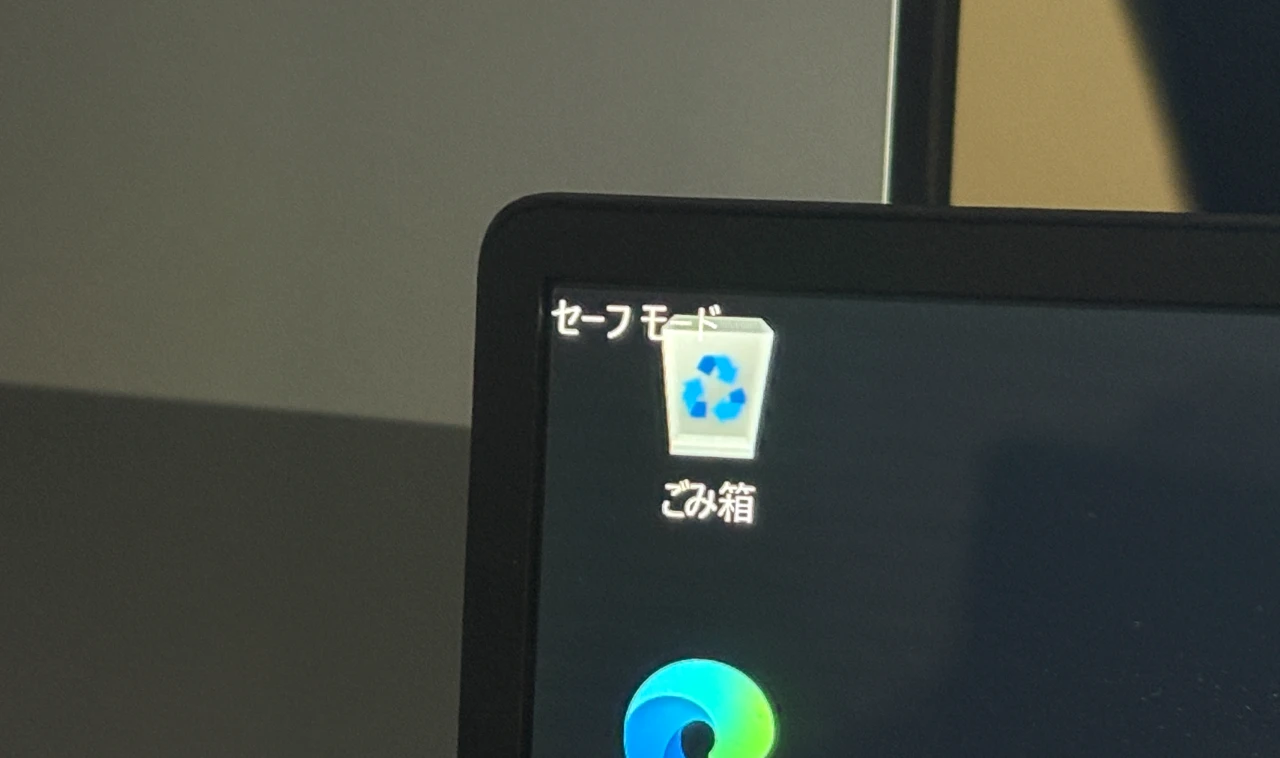
セーフモードの四隅アイコン
起動が完了すると、黒い背景の低解像度の画面になり、四隅に「セーフモード」と表示されます。この表示があれば、セーフモードで立ち上がっている合図です。
【サインイン画面から】Shiftキーを押しながら再起動する手順
サインインできない、あるいは設定アプリまでたどり着けないときは、サインイン画面の電源アイコンから直接オプション画面を呼び出せます。パスワードを入力する前の段階でも操作できるので、デスクトップに入れない状況で頼りになる方法です。
Shiftキーを押しながら再起動する手順
- サインイン画面(またはスタートメニュー)の電源アイコンをクリック
- Shiftを押しながら「再起動」をクリック
- 「オプションの選択」画面で「トラブルシューティング」を選択
- 「詳細オプション」→「スタートアップ設定」→「再起動」をクリック
- 再起動後、キーボードで「4」(ネットワークが必要なら「5」)を押す
【画像:サインイン画面の電源アイコンからShiftキー+再起動を選択する画面】
つまずきやすいのはShiftを離すタイミングです。クリックした瞬間に指を離してしまうと通常の再起動になり、いつもどおりWindowsが立ち上がってしまいます。青い画面に切り替わるまでは押したままにしてください。
スタートメニューの電源ボタンから行う場合も操作は同じです。ここから先の流れは設定アプリを使う方法と共通で、パスワードを入力してサインインすればセーフモードのデスクトップが表示されます。
【Windowsが起動しない場合】強制終了を繰り返して回復環境から起動する手順
サインイン画面すら表示されないときは、起動を意図的に失敗させて回復環境(WinRE)を呼び出します。Windows11には、連続して起動に失敗すると自動的に修復画面へ切り替わる仕組みが備わっているためです。
電源ボタンによる強制終了は、保存していないデータの消失やファイル破損につながる場合があります。Windowsが起動できるときは、必ず前述の2つの方法を先に試してください。
回復環境からセーフモードで起動する手順
- パソコンの電源を入れる
- Windowsロゴやメーカーロゴが出た段階で、電源ボタンを約10秒間長押しして電源を切る
- 同じ操作をもう1回繰り返す(起動失敗を2回発生させる)
- 3回目に電源を入れると「自動修復を準備しています」と表示され、回復環境が起動する
- 「詳細オプション」→「トラブルシューティング」→「詳細オプション」→「スタートアップ設定」→「再起動」をクリック
- 再起動後、キーボードで「4」(ネットワークが必要なら「5」)を押す
【画像:「自動修復を準備しています」と表示された回復環境の起動画面】
この経路では、BitLockerで暗号化された環境だと回復キーの入力を求められる場合があり、キーが手元にないと先へ進めません。Microsoftアカウントの「デバイス」ページなどで、あらかじめ回復キーを控えておくと安心です。
3回繰り返しても回復環境が立ち上がらない場合は、回復環境そのものが壊れている可能性があります。その際は別のパソコンで回復ドライブ(USB)を作成し、そこから起動する方法に切り替えてください。会社や学校から借りているパソコンでは、管理者によって回復環境へのアクセスが制限されていることもあるため、自分だけで判断せずIT管理者に相談したほうが安全です。
セーフモードの終了方法と「毎回セーフモードで起動する」ときの解除手順
セーフモードで作業を終えたら、当然ながら通常モードへ戻す必要があります。ここで「戻し方が分からない」「再起動しても毎回セーフモードのままになる」というつまずきが起きやすく、不安を感じる人が少なくありません。原因さえ分かれば数分で解決できる内容なので、出口の手順もセットで押さえておくと落ち着いて対処できます。
通常モードに戻す手順と、戻ったかどうかの確認方法
セーフモードを終了する操作はとてもシンプルで、再起動するだけです。スタートボタン →「電源」→「再起動」を選べば、次の起動から通常のWindowsとして立ち上がります。
このとき「シャットダウン」ではなく「再起動」を選ぶのがポイントです。高速スタートアップなどの影響で状態が引き継がれる場合があり、再起動を選んだほうが通常モードへ確実に切り替わります。
戻れたかどうかは、画面を見ればすぐ判断できます。
通常モードに戻れたかの見分け方
- 画面四隅の「セーフモード」表示 → 消えている
- 壁紙・アイコン → 普段どおりの見た目に戻っている
- 画面の解像度 → 元のサイズに戻っている
- 音声・周辺機器 → 通常どおり使える
これらが元に戻っていれば、通常モードでの起動は成功です。逆に、再起動したのに四隅の「セーフモード」表示が残っている場合は、次の見出しで解説する設定が残っている可能性があります。
セーフモードから抜けられない原因と、システム構成での解除方法
再起動しても毎回セーフモードになるときは、システム構成(msconfig)の「セーフ ブート」にチェックが入ったままになっているのがほぼ原因です。この設定はチェックを外すまで有効で、電源を切っても解除されません。過去にセーフモードへ入る方法として設定し、そのまま忘れているケースがよく見られます。
セーフ ブートの設定を解除する手順
- Windowsキー+Rで「ファイル名を指定して実行」を開く
- 「msconfig」と入力して「OK」をクリック
- 「システム構成」画面の「ブート」タブを開く
- 「ブート オプション」内の「セーフ ブート」のチェックを外す
- 「OK」→「再起動」をクリック
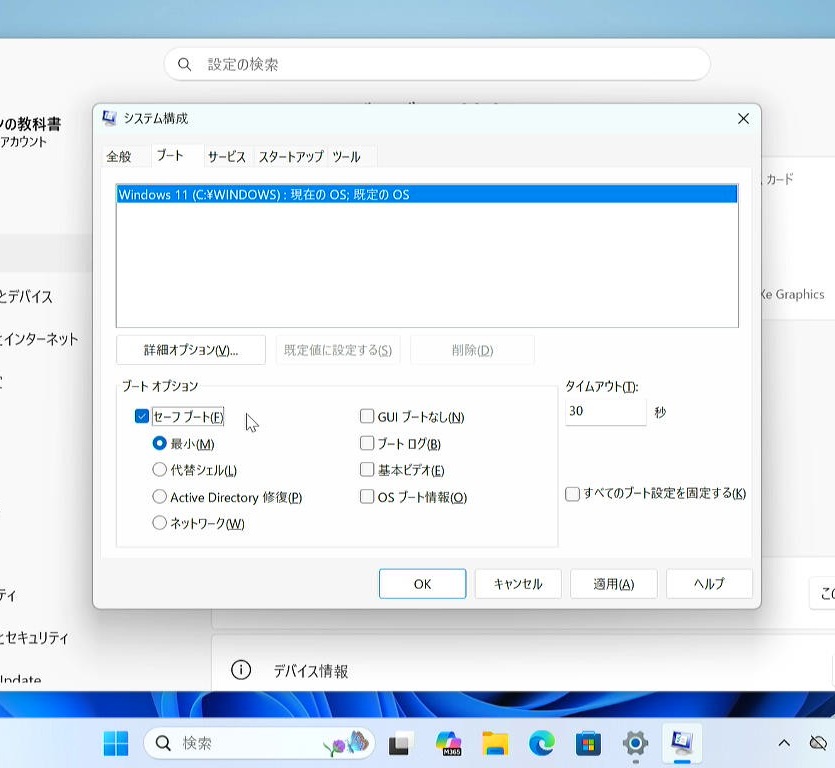
チェックを外して再起動すれば、次回から通常モードで立ち上がるようになります。セーフモード中でもこの操作は行えますので、抜けられなくなっても慌てる必要はありません。
なお、青い画面から「4」を押して入ったセーフモードには、この設定は関わっていません。その場合は再起動するだけで元に戻りますので、まずは普通に再起動してみて、それでも改善しないときにmsconfigを確認する流れが分かりやすいです。
セーフモードの使い時|解決できるトラブルとできないこと
セーフモードは万能の修復ツールではなく、得意な場面とそうでない場面がはっきり分かれています。向いていないトラブルに時間をかけてしまうと、原因から遠ざかるばかりで疲れるだけです。どんな症状のときに役立つのか、そして起動後にどう判断すればいいのかを知っておくと、無駄な作業を減らせます。
セーフモードが役立つ場面と、原因を切り分ける考え方
セーフモードが力を発揮するのは、後から入れたアプリやドライバが疑わしい症状のときです。余計なプログラムが読み込まれない環境で症状が消えるかどうかを見れば、犯人がどちら側にいるのか見当をつけられます。
セーフモードが向いているトラブル例
- あるアプリを入れてから画面がちらつく・フリーズする
- 通常起動だとエラーが出てアンインストールできない
- 起動直後に固まって操作を受け付けない
- ドライバを入れ替えたら表示や動作がおかしくなった
反対に、ハードウェアの故障や電源が入らない症状、インターネット回線側の不調などは、セーフモードで起動しても状況は変わりません。ディスクの物理的な劣化やメモリの不良も同様で、こうしたケースは別の診断が必要になります。
判断の軸はシンプルです。セーフモードで症状が出なければ後から入れたアプリやドライバ側、症状が変わらなければWindows本体やハードウェア側を疑う、という切り分けになります。症状が消えた場合は、常駐アプリを1つずつ止めて犯人を絞り込む作業へ進むのが自然な流れです。
セーフモードで起こる制限(画面・音・周辺機器)は故障ではない
セーフモードで画面が粗くなったり音が出なくなったりするのは、故障ではなく仕様です。専用のドライバを読み込まず、標準の最小構成だけで動いているため、普段どおりの表示や機能にならないのは当然の結果になります。
初めてセーフモードに入った人が驚きやすいのは、次のような変化です。
セーフモード中に起こる主な制限
- 画面 → 解像度が低く、アイコンや文字が大きい
- 壁紙 → 黒一色になり、四隅に「セーフモード」と表示
- 音声 → スピーカーから音が出ない
- 周辺機器 → プリンターなど一部が使えない
- ネットワーク → 「4」で起動した場合は接続できない
これらは通常モードに戻せばすべて元どおりになりますので、そのままにして問題ありません。インターネットへの接続だけはどうしても必要になる場面があるため、その場合は起動時に「5」を選び直してください。
見た目が変わることに気を取られず、「不具合の症状が出るかどうか」だけに注目して確認するのが、セーフモードを使ううえでのコツです。
まとめ|セーフモードは「直す機能」ではなく「原因を見つける入口」
Windows11のセーフモードは、状況に応じて3つの入口があります。デスクトップまで進めるなら設定アプリから、サインイン画面で止まっているならShiftを押しながら再起動、まったく起動しないなら強制終了を繰り返して回復環境から、という使い分けです。戻すときは再起動するだけで、それでもセーフモードのままなら「セーフ ブート」のチェックを疑えば解決します。
セーフモードはあくまで原因を絞り込むための環境であり、ここで不具合が消えたなら、次は通常起動時に何が邪魔をしているのかを探る段階に進みます。常駐アプリを1つずつ止めて犯人を見つけるクリーンブートの手順は、こちらの記事で詳しく解説しています。あわせて読んでいただくと、原因までたどり着きやすくなります。
当ページの更新履歴 [Update History]
- 2026-08-22:»記事が公開されました。