

Windows11には「BitLocker(ビットロッカー)」というセキュリティ機能が搭載されています。これはドライブを暗号化してデータを保護する仕組みですが、PCの譲渡や買い替え時、あるいは回復キーの入力を繰り返し求められるといった理由から、無効化したいと考える方も多いのではないでしょうか。
この記事では、BitLockerの基本的な役割から、自分のPCで有効になっているかの確認方法、そして安全に無効化・解除するための具体的な手順までを解説します。
このページで分かること
- BitLocker(ビットロッカー)の役割と暗号化の仕組み
- 自分のPCでBitLockerが有効か確認する方法
- BitLockerを無効化する前に知っておくべき注意点
- 設定・コントロールパネルからBitLockerを解除する手順
スポンサーリンク
BitLocker(ビットロッカー)とは何か
BitLockerはWindows11に標準搭載されているセキュリティ機能で、主に企業や機密データを扱うユーザー向けに設計されています。普段は意識することが少ないかもしれませんが、PCの紛失や盗難時に第三者からデータを守る重要な役割を担っています。
ドライブを暗号化してデータを保護する機能
BitLockerは、PCのドライブ全体を暗号化することで、万が一の紛失や盗難時にデータを読み取れないようにする機能です。
通常、PCのハードディスクやSSDを別のパソコンに接続すれば、中のデータを閲覧できてしまいます。しかしBitLockerで暗号化されたドライブは、正しい認証情報(パスワードや回復キー)がなければ内容を読み取ることができません。
BitLockerの主な特徴
- ドライブ全体を暗号化
↳ ファイル単位ではなくドライブ丸ごと保護される - TPMチップと連携
↳ PC内蔵のセキュリティチップで鍵を管理 - 回復キーによる復元
↳ 認証に問題が発生しても回復キーでアクセス可能
Windows11 Proでは従来のBitLocker機能がフルで使えますが、Windows11 Homeでも「デバイスの暗号化」という簡易版の機能が搭載されており、条件を満たすPCでは自動的に有効になっていることがあります。
自分のPCでBitLockerが有効か確認する方法
BitLockerが有効になっているかどうかは、エクスプローラーから簡単に確認できます。
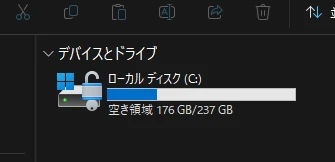
BitLockerの有効・無効を確認する手順
- タスクバーのフォルダーアイコンをクリックしてエクスプローラーを開く
- 左側のメニューから「PC」をクリック
- Cドライブなどのアイコンを確認する
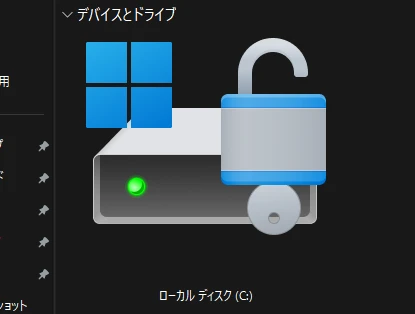
ドライブのアイコンに鍵マークが表示されていれば、そのドライブはBitLockerで暗号化されています。鍵マークがない場合はBitLockerが無効、もしくは対応していない状態です。
また、「設定」→「プライバシーとセキュリティ」→「デバイスの暗号化」からも確認できます。この項目自体が表示されない場合は、お使いのPCがデバイスの暗号化に対応していない可能性があります。
BitLockerを無効化する前に知っておくこと
BitLockerを解除する前に、セキュリティ面での影響や作業にかかる時間を把握しておくことが大切です。思わぬトラブルを防ぐためにも、事前に確認しておきましょう。
解除するとセキュリティはどうなるか
BitLockerを無効化すると、ドライブの暗号化が解除され、データが保護されていない状態に戻ります。
これは、PCの紛失や盗難が発生した場合に、第三者がドライブを取り出してデータを読み取れる可能性があることを意味します。自宅で使用するデスクトップPCなど、持ち出しのリスクが低い環境であれば大きな問題にはなりにくいですが、ノートPCや外出先で使う端末では注意が必要です。
BitLocker解除を検討してもよいケース
- PCを譲渡・売却する前の初期化準備
- 回復キーの入力を頻繁に求められてしまう場合
- 持ち出しリスクがなく、暗号化が不要と判断した場合
解除後もWindowsのサインインパスワードやPINによる保護は引き続き有効なので、通常の使用においてすぐに危険になるわけではありません。ただし、物理的にドライブを抜き取られた場合の保護がなくなる点は理解しておきましょう。
復号化にかかる時間と注意点
BitLockerを無効化すると、暗号化されたデータを元の状態に戻す「復号化」処理が始まります。この処理には時間がかかるため、余裕を持って作業することをおすすめします。
復号化にかかる時間の目安
- SSD搭載PC
↳ 数十分〜1時間程度 - HDD搭載PC・データ量が多い場合
↳ 数時間かかることもある
復号化の処理中はPCをシャットダウンしないようにしてください。処理が中断されるとドライブに問題が発生する恐れがあります。作業中は電源に接続した状態を維持し、時間に余裕のあるタイミングで実行しましょう。
また、復号化中もPCの操作は可能ですが、動作が若干重くなることがあります。重要な作業は復号化が完了してから行うのが無難です。
突然ロックがかかりデータにアクセスできなくなる事例
BitLockerは本来ユーザーの意図に沿って動作するセキュリティ機能ですが、予期しないタイミングで突然ロックがかかり、回復キーの入力を求められるトラブルが報告されています。
この現象が発生すると、正しい回復キーを入力しない限りPCを起動できず、保存されているデータにも一切アクセスできなくなります。回復キーが見つからない場合は、最悪の場合PCを初期化するしかなく、すべてのデータが失われてしまいます。
BitLockerが突然ロックされる主な原因
- Windows Updateの適用
↳ 特定の更新プログラム(KB5012170やKB5040442など)の適用後に発生する事例が報告されている - BIOSやUEFIのアップデート
↳ ファームウェアの更新をBitLockerが構成変更と判断してロックをかけることがある - ハードウェア構成の変更
↳ SSD・メモリの増設やマザーボードの交換がトリガーになる - TPM関連の設定変更
↳ セキュアブートの変更やTPMの無効化・リセットで発生
特に厄介なのは、ユーザー自身がBitLockerを有効化した自覚がないケースが多いことです。Windows11では初期セットアップ時にMicrosoftアカウントでサインインすると、自動的にBitLockerが有効化される場合があります。このとき回復キーはMicrosoftアカウントに自動保存されますが、多くのユーザーはその存在すら認識していません。
回復キーが見つからない場合、Microsoftも回復キーの再発行はできないと明言しており、データ復旧も極めて困難です。そのため、BitLockerが有効な状態であれば、万が一に備えて回復キーの保存場所を事前に確認しておくことが重要です。
BitLockerを無効化する手順
BitLockerを解除する方法は主に2つあります。Windows11の設定アプリから行う方法と、コントロールパネルから行う方法です。お使いのWindowsエディションや表示される項目に応じて、どちらかの手順で進めてください。
設定の「デバイスの暗号化」からオフにする方法
Windows11の設定アプリから暗号化を解除する手順です。この方法は主に「デバイスの暗号化」が有効になっているPCで使えます。
設定からBitLockerを無効化する手順
- スタートボタンをクリックし「設定」を開く
- 左側のメニューから「プライバシーとセキュリティ」をクリック
- 「デバイスの暗号化」をクリック
- 「デバイスの暗号化」のトグルスイッチをオフにする
- 確認画面が表示されたら「オフにする」をクリック
オフにすると復号化処理が自動的に開始されます。完了までPCの電源を切らずに待ちましょう。進行状況は同じ画面で確認できます。
なお、「デバイスの暗号化」の項目が表示されない場合は、お使いのPCがこの機能に対応していないか、Windows11 Pro向けのBitLocker管理を使う必要があります。その場合は次の手順を試してください。
コントロールパネルの「BitLockerの管理」から解除する方法
Windows11 Proを使用している場合や、設定アプリに「デバイスの暗号化」が表示されない場合は、コントロールパネルから解除できます。
コントロールパネルからBitLockerを無効化する手順
- スタートボタンを右クリックし「検索」を選択
- 検索欄に「BitLocker」と入力
- 検索結果から「BitLockerの管理」をクリック
- 暗号化されているドライブの「BitLockerを無効にする」をクリック
- 確認画面で再度「BitLockerを無効にする」をクリック
この操作を行うと、選択したドライブの復号化が始まります。処理が完了するまでPCを起動したままにしておくことが重要です。
複数のドライブが暗号化されている場合は、それぞれのドライブに対して同じ操作を行う必要があります。Cドライブだけでなく、Dドライブなども確認しておきましょう。
まとめ|BitLockerの役割を理解して必要に応じて解除しよう
BitLockerはPCのデータを暗号化して保護する機能ですが、すべてのユーザーに必要なわけではありません。自分の使用環境やリスクを考えたうえで、不要と判断した場合は今回紹介した手順で安全に無効化できます。
解除後は物理的なドライブへのアクセスに対する保護がなくなるため、ノートPCなど持ち運ぶ端末では改めて必要性を検討してみてください。




」というセキュリティ機能が搭載されています。これはドライブを暗号化してデータを保護する仕組みですが、PCの譲渡や買い替え時、あるいは回復キー)