

これまでのWindows と比較して、Windows 11の右クリックメニューの見た目が大きく変わったことに戸惑った方は多いでしょう。シンプルで洗練されたデザインになった一方で、よく使っていた項目がすぐに見つからず、作業効率が落ちたと感じる場面もあるかもしれません。
正直、デザインは好きだけど、アイコンになってしまうと瞬時に判断しにくい。
この記事では、Windows 11の新しい右クリックメニューから従来の詳細表示(Windows 10スタイル)に切り替える方法を解説します。一時的に表示する方法と、常に従来メニューを表示させる設定を紹介します。
このページで分かること
- Windows 11で右クリックメニューが変わった理由と新旧の違い
- 一時的に従来の右クリックメニューを表示する3つの方法
- 常に従来表示にするレジストリ設定の手順
- 設定を元に戻して新しいメニューに戻す方法
スポンサーリンク
Windows 11の右クリックメニューが変わった理由
Windows 11では、ユーザーインターフェース全体がモダンなデザインに刷新され、右クリックメニューもその一環として大きく変更されました。従来の詳細な項目がずらりと並ぶメニューから、よく使う機能だけを厳選したシンプルな表示に生まれ変わっています。
この変更は、タッチ操作への対応や視覚的な分かりやすさを重視した結果ですが、長年Windowsを使ってきたユーザーにとっては、慣れ親しんだ項目がすぐに見つからず不便に感じることもあります。
簡略化された新しいコンテキストメニュー
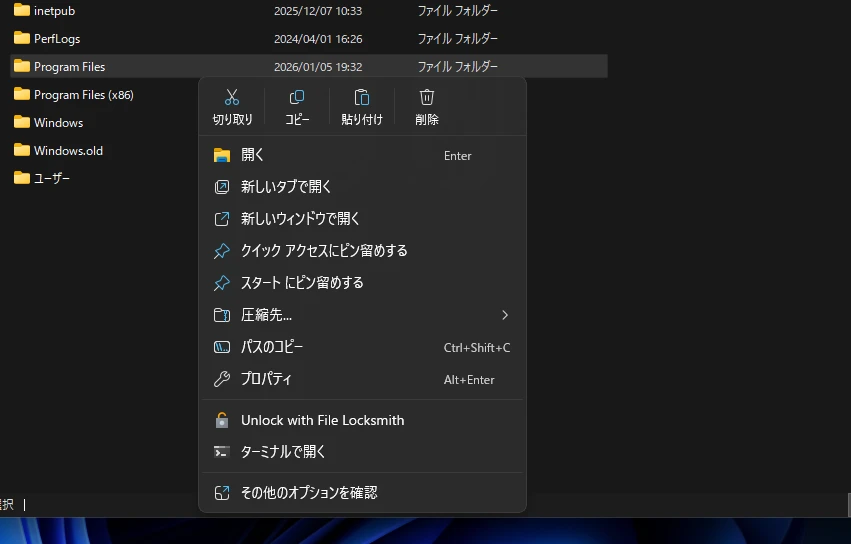
Windows 11の新しい右クリックメニューは、よく使われる操作だけを上部に配置し、それ以外の詳細項目は「その他のオプションを表示」の中に格納するという設計になっています。
新しいメニューの主な特徴
- アイコンベースの操作
↳ 切り取り・コピー・貼り付けなどが視覚的に分かりやすいアイコンで表示 - 項目数の削減
↳ 頻繁に使わない項目は非表示にして画面をすっきり整理 - タッチ操作への対応
↳ 項目間の余白が広がり、タッチパネルでも若干操作しやすい設計
こうした変更により初めてWindowsを使う人や、普段よく使う操作だけを素早く実行したい人にとっては使いやすくなりました。しかし、特定のアプリが追加した右クリック項目や、細かな設定項目を頻繁に使う人にとっては、かえって手間が増えたと感じる場合もあります。
従来メニューは「その他のオプション」の中に格納
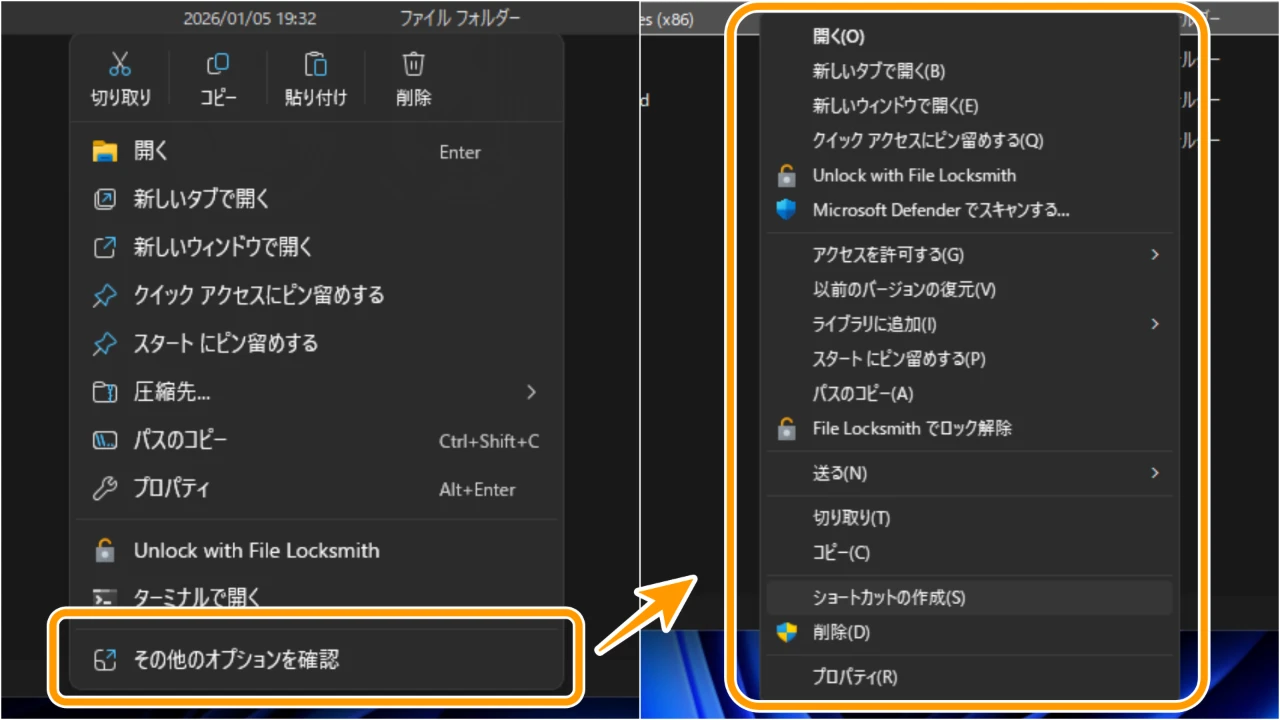
Windows 10で表示されていた詳細な右クリックメニューは、完全に削除されたわけではありません。
コンテキストメニュー最下部の「その他のオプションを表示」という項目をクリックすることで、従来の詳細メニューを呼び出すことができます。
新しいメニューは従来メニューの上に追加された「簡易版」のような位置づけであり、必要に応じて従来の表示に切り替えられる仕組みになっています。ただし、毎回「その他のオプションを表示」をクリックする必要があるため、頻繁に詳細項目を使う人にとっては作業効率が落ちてしまいます。
一時的に従来の右クリックメニューを表示する方法
レジストリを変更することで従来のメニューを呼び出せるように設定できますが、まずは一時的に従来メニューを呼び出す方法を知っておくと便利です。(これだけで事足りる場合がほとんど。)
設定を変更せずに、必要なときだけ従来の詳細メニューを表示できます。
Shiftキーを押しながら右クリックする【おススメ!】
最も手軽な方法は、Shiftキーを押しながら右クリックすることです。この操作で、新しいメニューを経由せずに、直接従来の詳細メニューが表示されます。
キーボードとマウスを同時に操作する必要がありますが、慣れてしまえば最速で従来メニューにアクセスできる方法です。ただし、毎回キーを押す必要があるため、頻繁に使う場合は少し面倒に感じるかもしれません。
キーボードショートカット「Shift + F10」を使う
ファイルやフォルダーを選択した状態でShift+F10を押すと、従来の右クリックメニューが表示されます。
ショートカット使用の手順
- 対象のファイルやフォルダーをクリックして選択
- Shift+F10を同時に押す
- 従来の詳細メニューが表示される
キーボード操作に慣れている人にとっては効率的ではありますが、Shiftを押しながら右クリックのほうが使い勝手はいいですね。
ノートパソコンの場合はF10キーが別の機能(音量調整などPCごとのファンクション機能)に割り当てられていることがあり、Fnキーとの組み合わせが必要になる場合も。前者と比較するとやや使い勝手が劣る印象です。
常に従来の右クリックメニューを表示する設定
一時的な表示方法だけでなく、毎回従来のメニューが表示されるように設定を変更することも可能です。レジストリという、Windowsの設定情報が保存されている場所を編集することで、新しいメニューを無効化し、従来の詳細メニューを標準表示にできます。
この方法を使えば、特別な操作なしに右クリックするだけで従来メニューが表示されるようになり、作業効率を以前の状態に戻すことができます。
レジストリエディターで設定を変更する手順
レジストリの編集は少し専門的な操作ですが、手順通りに進めれば問題なく実行できます。誤った編集を防ぐため、以下の手順を正確に守り設定を行ってください。
レジストリ編集の手順
- Windowsキー+Rで「ファイル名を指定して実行」を開く
- 「regedit」と入力してEnterを押す
- ユーザーアカウント制御が表示されたら「はい」をクリック
- 左側のフォルダーツリーから「HKEY_CURRENT_USER」
→「Software」
→「Classes」
→「CLSID」の順に開く - 「CLSID」を右クリック→「新規」→「キー」を選択
- 新しいキーの名前を
「{86ca1aa0-34aa-4e8b-a509-50c905bae2a2}」と入力
(波括弧も含めて正確に入力) - 作成したキーを右クリック→「新規」→「キー」を選択
- 新しいキーの名前を「InprocServer32」と入力
- 作成した「InprocServer32」をクリックして選択
- 右側の「(既定)」をダブルクリック
- 「値のデータ」欄は空白のままにして「OK」をクリック
- レジストリエディターを閉じる
- PCを再起動して設定が反映
再起動後、右クリックすると従来の詳細メニューが直接表示されるようになります。新しいメニューは表示されず、Windows 10と同じ操作感で作業できる状態に戻ります。
レジストリ編集では、キーの名前を1文字でも間違えると正しく動作しないため、コピー&ペーストを使って正確に入力することをおすすめします。また、編集前にレジストリのバックアップを取っておくと、万が一のときに安心です。
設定を元に戻す方法(新しいメニューに戻す)
従来メニューを試してみたものの、やはり新しいメニューの方が使いやすいと感じた場合や、何らかの理由で元の状態に戻したい場合は、作成したレジストリキーを削除するだけで簡単に元に戻せます。
新しいメニューに戻す手順
- Windowsキー+Rで「ファイル名を指定して実行」を開く
- 「regedit」と入力してEnterを押す
- 「HKEY_CURRENT_USER\Software\Classes\CLSID\{86ca1aa0-34aa-4e8b-a509-50c905bae2a2}」に移動
- 「{86ca1aa0-34aa-4e8b-a509-50c905bae2a2}」キーを右クリック→「削除」を選択
- 確認画面で「はい」をクリック
- レジストリエディターを閉じる
- PCを再起動
再起動後は、Windows 11標準の新しい右クリックメニューが表示されるようになります。
まとめ|右クリックメニューは自分の使いやすい形に設定できる
Windows 11の右クリックメニューは、シンプルな新デザインと従来の詳細表示を柔軟に切り替えられます。一時的に従来表示を使いたいときはShiftを押しながら右クリック、常に従来表示にしたいときはレジストリ編集で対応できます。
作業スタイルに合わせて自分に合った方法を選び、快適な操作環境を整えてください。




