

Windows11では、パソコンの電源ボタンを押したときの動作を自由にカスタマイズできます。初期設定ではスリープ設定されていますが、「何も行わない」「休止状態」など、自分の使い方に合った動作に変更可能です。
この記事では、電源ボタンの動作を変更する具体的な手順と、バッテリー駆動時・電源接続時それぞれの設定方法について解説します。
このページで分かること
- 電源ボタンの動作を変更すべき場面
- 選択できる動作の種類(何も行わない・スリープ・休止状態など)
- 設定アプリから設定を変更する具体的な手順
スポンサーリンク
電源ボタンの動作を変更すべきケース
電源ボタンの動作は、多くのパソコンで初期設定のまま使われています。しかし、使用環境や機種によっては、初期設定のままだと不便だったり、思わぬトラブルの原因になることがあります。
キーボード右上に電源ボタンがあるノートパソコンの誤操作対策
最近のノートパソコンでは、キーボード右上(Deleteキーの隣など)に電源ボタンが配置されている機種が増えています。この配置はデザイン上の理由もありますが、タイピング中やキー操作中に誤って電源ボタンに触れてしまうという問題が起きやすくなります。
誤って電源ボタンを押してしまうと、作業中に突然スリープになったり、最悪の場合はシャットダウンしてしまい、保存していなかったデータが失われる可能性もあります。
このような誤操作を防ぐには、電源ボタンの動作を「何も行わない」に変更しておくのが理想です。設定を変更しても、スタートメニューからのシャットダウンやスリープは通常どおり行えるため、日常的な操作に支障はありません。
電源ボタンの動作を変更する手順
電源ボタンの動作設定は、設定アプリの電源オプションから変更します。設定画面では、バッテリー駆動時と電源接続時で別々の動作を指定することもできます。
設定アプリから設定を変更する
電源ボタンの動作変更は、以下の手順で行います。
電源オプションへのアクセス手順
- Windowsキー+Iで「設定」を開く
- 左メニューから「システム」を選択
- 右側のリストから「電源とバッテリー」をクリック
- 「カバー、電源とスリープ、個のボタン コントロール」をクリック
※表記が少しおかしいですが正常です。
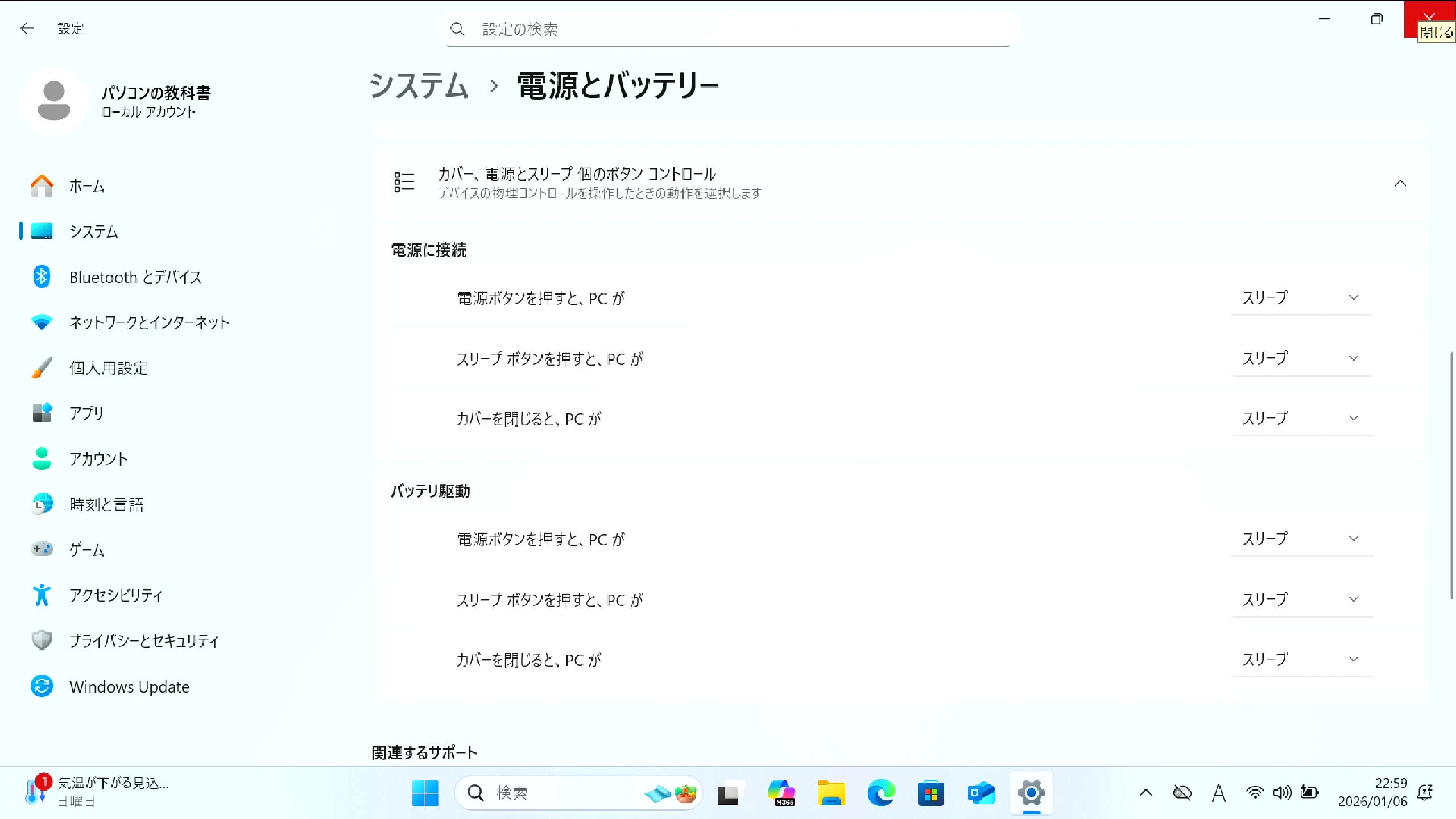
これで設定画面にたどり着けます。
「カバー、電源とスリープ、個のボタン コントロール」という項目名は表記が少しおかしく見えますが、これはWindows11の仕様で正常な状態です。クリックすると電源ボタンの動作を変更できる画面が開きます。
「電源ボタンを押すと、PCが」という項目のプルダウンから、希望の動作を選択してください。設定変更後は、実際に電源ボタンを押して動作を確認しておくと安心です。
選択できる動作の種類と使い分け
Windows11では、電源ボタンを押したときの動作として以下の選択肢が用意されています。パソコンの機種や環境によって表示される項目が異なる場合があります。
| 動作の種類 | 内容 |
|---|---|
| 何も行わない | 電源ボタンを押しても反応しない。誤操作防止に最適 |
| スリープ | 作業状態を維持したまま省電力モードに移行。復帰が速い |
| 休止状態 | 作業状態をストレージに保存して電源オフ。バッテリー消費ゼロ |
| シャットダウン | パソコンの電源を完全にオフにする |
誤操作が心配な場合は「何も行わない」、席を離れるときにサッとスリープさせたい場合は「スリープ」、長時間パソコンを使わないときは「休止状態」や「シャットダウン」など、自分の使い方に合わせて選ぶとよいでしょう。
バッテリー駆動時と電源接続時で異なる動作を設定する
ノートパソコンの場合、バッテリー駆動時と電源に接続しているときで、電源ボタンの動作を別々に設定できます。
設定の使い分け例
- バッテリー駆動時
↳ バッテリー節約のため「休止状態」に設定
↳ 誤操作対策なら「何も行わない」&ノートパソコンのカバーを閉じると「休止状態」 - 電源に接続時
↳ 誤操作防止のため「何も行わない」に設定
設定画面では「バッテリー駆動中」と「電源接続時」の2つのプルダウンが表示されており、それぞれ個別に動作を選択できます。使用状況に応じて最適な動作を設定しておくことで、より快適にパソコンを使えます。
まとめ|誤操作を防いで快適に作業するための電源ボタン設定
電源ボタンの動作は、設定アプリの電源オプションから簡単に変更できます。キーボード右上に電源ボタンがある機種では、「何も行わない」に設定することで誤操作によるトラブルを防げます。バッテリー駆動時と電源接続時で別々の動作を設定することも可能なので、自分の使い方に合わせてカスタマイズしてみてください。
当ページの更新履歴 [Update History]
- 2026-01-07:»記事が公開されました。(Windows 11 Pro 25H2 [OS ビルド 26200 or later] にて実施/確認した情報となります。)




