
Windows11を使っていると、Shiftキーを連続して押したタイミングで突然ダイアログが表示されて驚いた経験がある人も多いかもしれません。
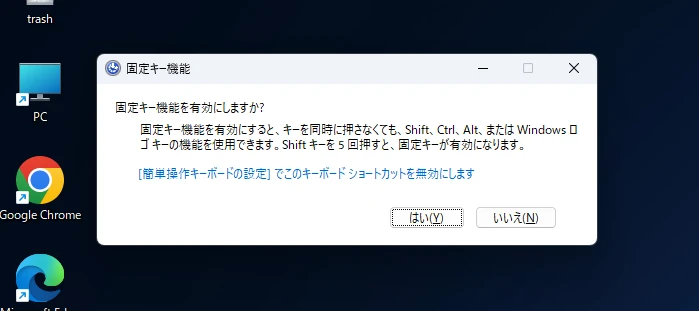
これは「固定キー」と呼ばれるアクセシビリティ機能で、意図せず起動してしまうケースが少なくありません。
この記事では、固定キー機能の概要と目的から、設定画面での有効化・無効化の手順、さらにShift5回押しによる誤作動を防ぐ設定まで解説します。
このページで分かること
- 固定キー機能とは何か・Shift5回押しで何が起きるのか
- 設定画面から固定キーを有効化・無効化する手順
- Shift5回押しのショートカット通知を二度と表示させない方法
- 固定キー機能が実際に役立つシーンとコツ
スポンサーリンク
固定キー機能とは?Shiftを5回押すと何が起きるのか
固定キー機能は、Windows11に標準搭載されているアクセシビリティ機能のひとつです。
固定キー機能の概要と目的
固定キー機能とは、CtrlやAlt、Shiftなどの修飾キーを押し続けなくても、キーを押した状態を保持できる機能です。
通常、Ctrl+Cのようなショートカットキーは、複数のキーを同時に押す必要があります。固定キー機能をオンにすると、Ctrlを一度押しただけで「押し続けている状態」が維持されるため、次にCを押すだけでショートカットが成立します。
この機能はもともと、身体的な理由で複数のキーを同時に押すことが難しいユーザーをサポートする目的で設計されています。Windows11のアクセシビリティ設定の一部として位置づけられており、必要なユーザーにとっては有用な機能です。
固定キーの「保持」と「ロック」
固定キーには「保持」と「ロック」の2段階の状態があります。修飾キーを1回押すと「保持」状態になり、次のキー入力後に自動で解除されます。同じ修飾キーを2回続けて押すと「ロック」状態になり、もう一度押すまで解除されません。
固定キーの状態と解除タイミング
- 1回押し(保持)
↳ 次のキーを押した瞬間に自動解除される - 2回押し(ロック)
↳ 同じ修飾キーをもう一度押すまで解除されない - 3回押し(解除)
↳ ロック状態が解除され、通常の状態に戻る
たとえばCtrlを1回押すと保持状態になり、その後Cを押せばコピーが実行されて自動的に解除されます。一方でCtrlを2回押してロック状態にすると、CやVを何度押してもCtrlが押されたままの状態が続きます。
Shift5回押しで表示されるダイアログの意味
Shiftキーを5回連続して押すと、画面中央に「固定キーを有効にしますか?」というダイアログが表示されます。
これはWindows11が固定キー機能のショートカットを検知したことを知らせる確認画面です。
このダイアログには2つの選択肢があります。
ダイアログに表示される選択肢
- 「固定キーを有効にする」
↳ クリックすると固定キー機能がオンになる - ダイアログ外をクリック、またはキャンセル
↳ 何も変更されずダイアログが閉じる
誤ってダイアログを表示してしまっただけであれば、「キャンセル」またはダイアログ外の何もない場所をクリックするだけで問題ありません。固定キー機能はオンになりません。
ただし、気づかないうちに「固定キーを有効にする」をクリックしていた場合、修飾キーが意図せず固定された状態になるため、ショートカットキーの動作がおかしくなることがあります。ショートカットキーが正常に動かないと感じたときは、固定キーが有効になっていないかを確認するのが先決です。
固定キー機能をオンにする・オフにする設定方法
固定キー機能の有効・無効は、Windows11の設定画面から切り替えることができます。Shift5回押しのショートカットだけでなく、設定から操作することで意図した状態に確実に切り替えられます。
ここでは設定からの手順と、Shift5回押しの通知そのものを無効にする方法を解説します。
設定から固定キーを有効化・無効化する手順
設定画面から固定キーのオン・オフを切り替えるのが、最も確実な方法です。Shift5回押しのショートカットとは異なり、意図せず変更されるリスクがありません。
設定から固定キーを切り替える手順
- 「スタート」→「設定」を開く
- 左メニューから「アクセシビリティ」を選択
- 「キーボード」をクリック
- 「固定キー」のトグルをオン/オフに切り替える
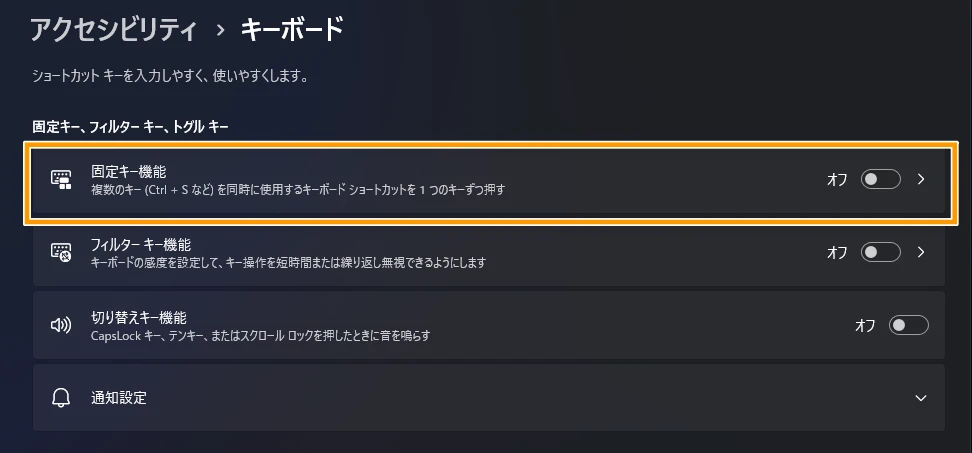
トグルをオンにすると固定キー機能が有効になり、CtrlやAltなどの修飾キーを一度押すだけで状態が保持されるようになります。オフにすれば通常のキーボード操作に戻ります。
固定キーが有効になっているかどうかは、タスクバー右端の通知領域にアイコンが表示されることで確認できる場合があります。ショートカットキーの挙動がおかしいと感じたときは、この設定画面を最初に確認してみてください。
Shift5回押しのショートカット通知を無効にする手順
固定キー機能自体は使わないが、Shift5回押しのたびにダイアログが表示されるのを止めたい、という場合は、ショートカット通知だけを無効にする設定が便利です。
ショートカット通知を無効にする手順
- 「スタート」→「設定」を開く
- 左メニューから「アクセシビリティ」を選択
- 「キーボード」をクリック
- 「固定キー機能」の項目を展開する
- 「固定キー機能用のキーボード ショートカット」のトグルをオフにする
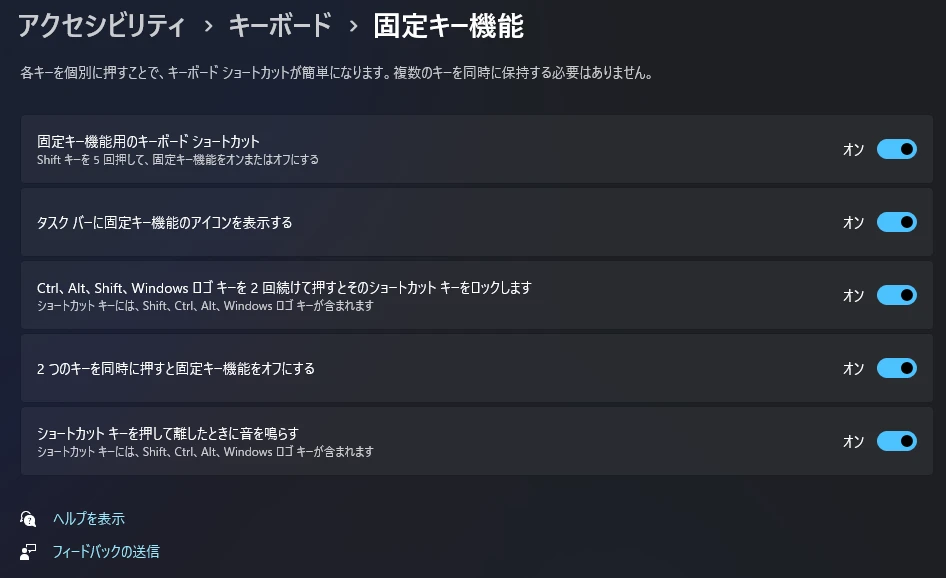
この設定をオフにすると、Shiftを何回連続で押してもダイアログが表示されなくなります。固定キー機能の有効・無効の状態はそのままで、通知だけを止めることができるため、ゲームプレイ中や高速タイピング中の誤作動が気になる場合は、この設定をオフにしておくのがおすすめです。
なお、固定キー機能を完全に使わないのであれば、機能のトグルとショートカット通知の両方をオフにしておくと、誤作動の心配がなくなります。
固定キー機能の活用シーンと使い方のコツ
固定キー機能は、身体的な制約のあるユーザー向けに設計された機能ですが、特定のシーンではそれ以外のユーザーにとっても便利に使えることがあります。
機能の特性を正しく理解したうえで、自分の操作スタイルに合わせて使い方を覚えておくと、いざというときに役立ちます。
CtrlやAltを押し続けられない場面で役立てる方法
固定キー機能が特に役立つのは、片手でキーボードを操作しなければならない場面や、複数キーの同時押しが難しいシーンです。
固定キーが役立つ場面の例
- 手や指の怪我・疲労で複数キーの同時押しが難しいとき
- 片手がマウス操作中で、もう片方の手だけでショートカットを使いたいとき
- ノートPCの狭いキーボードで誤押しが多いとき
使い方のコツとして、固定キー機能がオンの状態では修飾キーを押した後に通常キーを押す、という2ステップの操作になります。操作に慣れるまでは意識的に手順を分けて押すようにすると誤操作が少なくなります。
また、修飾キーを2回連続で押すと「ロック状態」になり、解除するまでずっと押し続けている状態が維持される仕様です。意図せずロックしてしまった場合は、同じキーをもう一度押せば解除できます。
まとめ|固定キー機能は設定から簡単にオン・オフできる
固定キー機能は、複数キーの同時押しが難しいユーザーのために用意されたアクセシビリティ機能です。Shift5回押しで表示されるダイアログはその起動通知であり、不要であれば設定からショートカット自体を無効にできます。
意図せず有効になっていた場合は「設定」→「アクセシビリティ」→「キーボード」からトグルをオフにするだけで元に戻せます。誤作動が繰り返し起きるようであれば、ショートカット通知もあわせてオフにしておくと、以降は表示されなくなります。




