
Windows Updateを実行した後や、大型アップデートを適用した後に、Cドライブの空き容量が急激に減っていることがあります。これは、更新プログラムの一時ファイルや「Windows.old」フォルダなどが残っているためです。
これらのファイルは一定期間が過ぎれば不要になるものが多く、正しい手順で削除すれば数GB〜数十GBの空き容量を確保できます。この記事では、不要ファイルの種類と役割を整理しながら、安全に削除するための具体的な方法を解説します。
このページで分かること
- Windows.oldフォルダの役割と削除前の注意点
- 削除しても問題ない一時ファイルの種類
- 設定アプリやディスククリーンアップを使った削除手順
- ストレージセンサーによる自動クリーンアップの設定方法
スポンサーリンク
Windows.oldフォルダとは?
「Windows.old」フォルダは、Windowsの大型アップデート(機能更新プログラム)を適用した際に、以前のシステムファイルをバックアップとして保存しておくフォルダです。
このフォルダが存在することで、アップデート後に不具合が発生した場合でも、「設定」→「システム」→「回復」から以前のバージョンに戻すことができます。ただし、この復元機能には期限があり、通常はアップデートから10日間を過ぎると自動的に削除対象となります。
Windows.old削除前の確認ポイント
- アップデート後10日以内かどうか
↳ 10日以内なら以前のバージョンに戻せる可能性がある - 現在のWindowsが正常に動作しているか
↳ 不具合がなければ削除しても問題ない - 容量の大きさ
↳ 通常10GB〜30GB程度を占有している
現在のWindowsが問題なく動作しており、以前のバージョンに戻す予定がなければ、Windows.oldフォルダは削除して構いません。削除することで大幅にストレージ容量を回復できます。
削除しても問題ない一時ファイルの種類
Windows Update関連の一時ファイルには、Windows.old以外にもいくつかの種類があります。これらは基本的に削除しても問題ないファイルです。
| ファイルの種類 | 内容 | 削除の目安 |
|---|---|---|
| Windows Updateのクリーンアップ | 過去にインストールした更新プログラムの古いバージョン | 削除OK |
| 配信の最適化ファイル | 他のPCへの更新配信用にキャッシュされたファイル | 削除OK |
| 一時Windowsインストールファイル | アップグレード時に使用された一時ファイル | 削除OK |
| 以前のWindowsのインストール | Windows.oldフォルダの内容 | 復元不要なら削除OK |
これらのファイルはWindowsの動作に直接影響しないため、定期的に削除することでストレージを健全な状態に保てます。
設定アプリから不要ファイルを削除する手順
Windows11では、不要ファイルを削除する方法が複数用意されています。設定アプリから直接削除する方法と、従来からあるディスククリーンアップを使う方法の2つが一般的です。どちらを使っても結果は同じなので、操作しやすい方を選んでください。
ストレージの一時ファイルから削除する方法
Windows11の設定アプリには、一時ファイルを一覧表示して削除できる機能があります。視覚的に分かりやすく、削除対象を細かく選択できるのが特徴です。
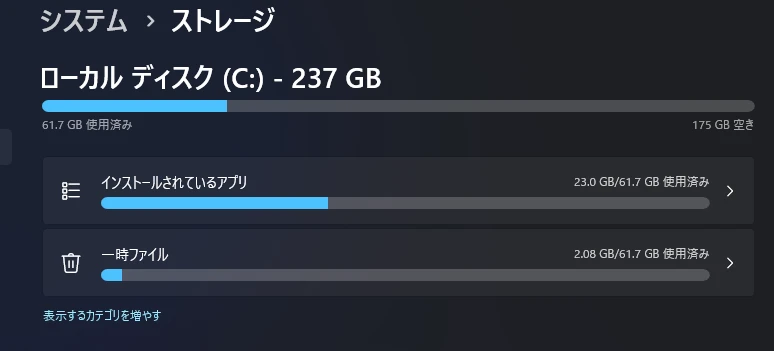
設定アプリから一時ファイルを削除する手順
- スタートボタンを右クリック →「設定」を選択
- 左メニューから「システム」→「ストレージ」をクリック
- 「一時ファイル」をクリック
- 削除したい項目にチェックを入れる
- 「ファイルの削除」をクリック
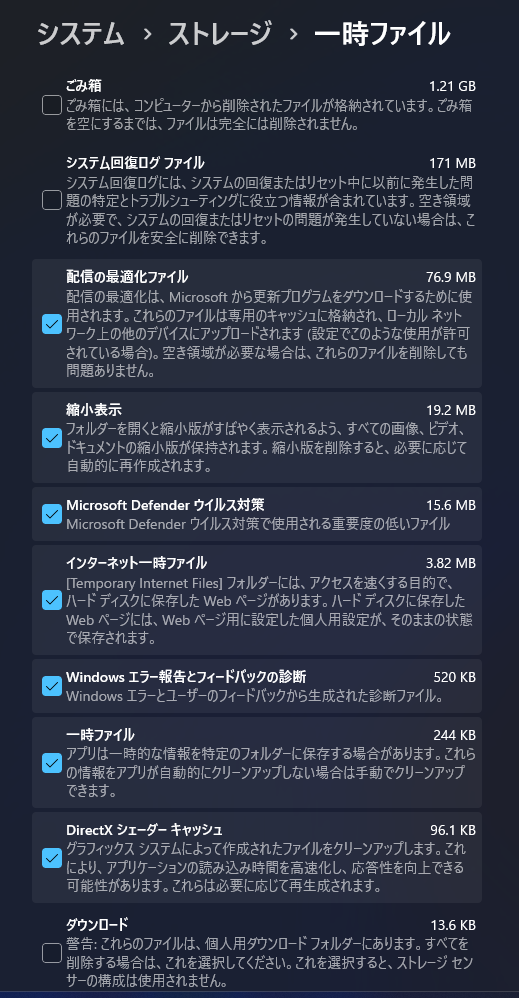
一時ファイルの一覧が表示されたら、「以前のWindowsのインストール」「Windows Updateのクリーンアップ」「配信の最適化ファイル」などにチェックを入れます。各項目の右側には占有している容量が表示されるので、どれだけ空き容量を回復できるか事前に確認できます。
| 項目名 | 内容 | 削除の判断 |
|---|---|---|
| ごみ箱 | デスクトップなどで削除したファイルの一時保管場所。 ごみ箱を空にするまでは完全には削除されない |
不要なファイルばかりなら 削除OK |
| システム回復ログファイル | システムの回復やリセット中に発生した問題の特定 トラブルシューティングに使われるログ情報 |
回復やリセットの問題が 発生していなければ削除OK |
| 配信の最適化ファイル | Microsoftから更新プログラムをダウンロードする際に使われるキャッシュ。 ローカルネットワーク上の他のPCへの配信にも使用される |
削除OK |
| 縮小表示 | フォルダーを開いたときに素早く表示するための 画像・ビデオ・ドキュメントのサムネイル画像。 削除しても必要に応じて再作成される |
削除OK |
| Microsoft Defender ウイルス対策 |
Windows標準のセキュリティソフトが使用する 重要度の低いファイル |
削除OK |
| インターネット 一時ファイル |
Webページの表示を速くするために ハードディスクに保存されたキャッシュ。 個人用に設定したWeb表示設定などはそのまま保存される |
削除OK |
| Windowsエラー報告と フィードバックの診断 |
Windowsエラーとユーザーの フィードバックから生成された診断ファイル |
削除OK |
| 一時ファイル | アプリが一時的な情報を保存するために使用するファイル。 アプリが自動的にクリーンアップしない場合に蓄積される |
削除OK |
| DirectX シェーダーキャッシュ |
グラフィックスシステムによって作成されたファイル。 アプリケーションの読み込み時間を高速化し、 応答性を向上させる。 削除しても必要に応じて再生成される |
削除OK |
| ダウンロード | 個人用ダウンロードフォルダー内のファイル | 必要なファイルがないか 確認してから削除 |
| 以前のWindowsの インストール |
大型アップデート前のシステムファイル (Windows.oldフォルダ) 以前のバージョンへの復元に使用される |
復元の予定がなければ 削除OK |
| Windows Updateの クリーンアップ |
過去にインストールした更新プログラムの古いバージョン | 削除OK |
なお、「ダウンロード」フォルダも一覧に表示されていますが、ここには自分でダウンロードしたファイルが含まれているため、必要なファイルがないか確認してからチェックを入れるようにしましょう。
ディスククリーンアップで削除する方法
従来のWindowsから搭載されている「ディスククリーンアップ」でも、同様の操作が可能です。システムファイルを含めた削除を行う場合は、管理者権限でのクリーンアップが必要になります。
ディスククリーンアップで削除する手順
- タスクバーの検索ボックスに「ディスククリーンアップ」と入力
- 「ディスククリーンアップ」アプリを開く
- ドライブ選択画面でCドライブを選び「OK」をクリック
- 「システムファイルのクリーンアップ」をクリック
- 再度Cドライブを選択して「OK」をクリック
- 「以前のWindowsのインストール」「Windows Updateのクリーンアップ」にチェック
- 「OK」→「ファイルの削除」をクリック
「システムファイルのクリーンアップ」をクリックすると、通常のクリーンアップでは表示されないシステム関連の一時ファイルが一覧に追加されます。Windows.oldフォルダを削除したい場合は、必ずこの手順を踏んでください。
削除処理には数分〜数十分かかることがあります。処理中はパソコンの電源を切らないように注意してください。
ストレージセンサーで自動クリーンアップを設定する
毎回手動で一時ファイルを削除するのが面倒な場合は、「ストレージセンサー」機能を有効にしておくと便利です。この機能を使えば、指定した条件に基づいて不要ファイルが自動的にクリーンアップされるようになります。
ストレージセンサーの有効化と設定手順
ストレージセンサーは初期状態ではオフになっていることが多いため、手動で有効化する必要があります。
ストレージセンサーを有効にする手順
- Windowsキー+Iで「設定」を開く
- 左メニューから「システム」→「ストレージ」をクリック
- 「ストレージセンサー」のトグルをオンにする
- 「ストレージセンサー」の文字部分をクリックして詳細設定を開く
詳細設定画面では、クリーンアップのタイミングや対象を細かく指定できます。
設定できる主な項目
- ストレージセンサーを実行するタイミング
↳ 「毎日」「毎週」「毎月」「ディスクの空き領域の不足時」から選択 - 一時ファイルの削除
↳ アプリで使用されていない一時ファイルを自動削除 - ごみ箱のファイル削除
↳ 指定日数以上経過したファイルを自動削除 - ダウンロードフォルダのファイル削除
↳ 指定日数以上開かれていないファイルを自動削除
ごみ箱やダウンロードフォルダの自動削除は便利な反面、必要なファイルまで消えてしまう可能性があります。設定する場合は「30日」や「60日」など、余裕を持った期間を指定しておくのがおすすめです。
ストレージセンサーを有効にしておけば、今後はWindows Updateのたびに手動でクリーンアップする手間が省けます。
まとめ|定期的なクリーンアップでストレージを快適に保とう
Windows Updateによって蓄積される一時ファイルやWindows.oldフォルダは、正しい手順で削除すれば安全にストレージ容量を回復できます。特にWindows.oldは数十GBを占有していることも珍しくないため、復元の必要がなければ早めに削除しておくとよいでしょう。
設定アプリの「一時ファイル」やディスククリーンアップを使えば簡単に削除でき、ストレージセンサーを有効にしておけば今後のクリーンアップも自動化できます。




