

HDDを売却・譲渡・廃棄する際、単にファイルを削除しただけでは、専用ソフトを使えばデータを復元されてしまう恐れがあります。個人情報や仕事のファイルが第三者の手に渡るリスクを防ぐためには、データを完全に消去する「0埋め(ゼロフィル)」という処理が必要です。
この記事では、Windows11に標準搭載されている diskpartコマンド「clean all」を使った完全初期化の手順を解説します。通常のフォーマットとの違いや、削除できないパーティションへの対処法まで、HDD売却前に必要な作業をまとめています。
このページで分かること
- クイックフォーマット・通常フォーマット・clean allの違い
- diskpart「clean all」コマンドの具体的な実行手順
- 回復パーティションなど削除できないパーティションの消し方
- clean allの所要時間と作業完了の確認方法
スポンサーリンク
通常のフォーマットではデータが復元される可能性がある
HDDを初期化する方法にはいくつかの種類があり、それぞれデータの消え方が異なります。「フォーマットしたから大丈夫」と思っていても、実際には復元ソフトで簡単にデータを取り出せてしまうケースも少なくありません。
HDD売却時に「clean all」をおすすめする理由
HDD売却・譲渡の前には、diskpartの「clean all」コマンドによる完全消去がもっとも確実な方法です。
「clean all」は、ディスク全体(パーティション情報を含むすべての領域)にゼロを書き込む処理です。通常フォーマットとの違いは、パーティションテーブルやブートセクタなど、管理領域も含めて完全にクリアされる点にあります。
| 初期化方法 | 処理内容 | 所要時間(1TB) | 復元リスク |
|---|---|---|---|
| クイックフォーマット | 管理情報(目次)のみ削除 | 数秒〜数分 | 高い(復元可能) |
| 通常フォーマット | ゼロ書き込み+不良セクタチェック | 2〜4時間 | 低い |
| Diskpart からの clean all | ディスク全体にゼロ書き込み | 2〜4時間 | 非常に低い |
クイックフォーマットは処理が速い反面、実際のデータ領域には手を付けません。ファイルの「目次」だけを消している状態なので、復元ソフトを使えば中身を取り出せてしまいます。
一方、通常フォーマット(Vista以降)はディスク全体にゼロを書き込むため、データの復元は困難になります。ただし、パーティション情報は残るため、より確実に消去したい場合はdiskpartの「clean all」が推奨されます。
diskpart「clean all」でHDDを完全消去する手順
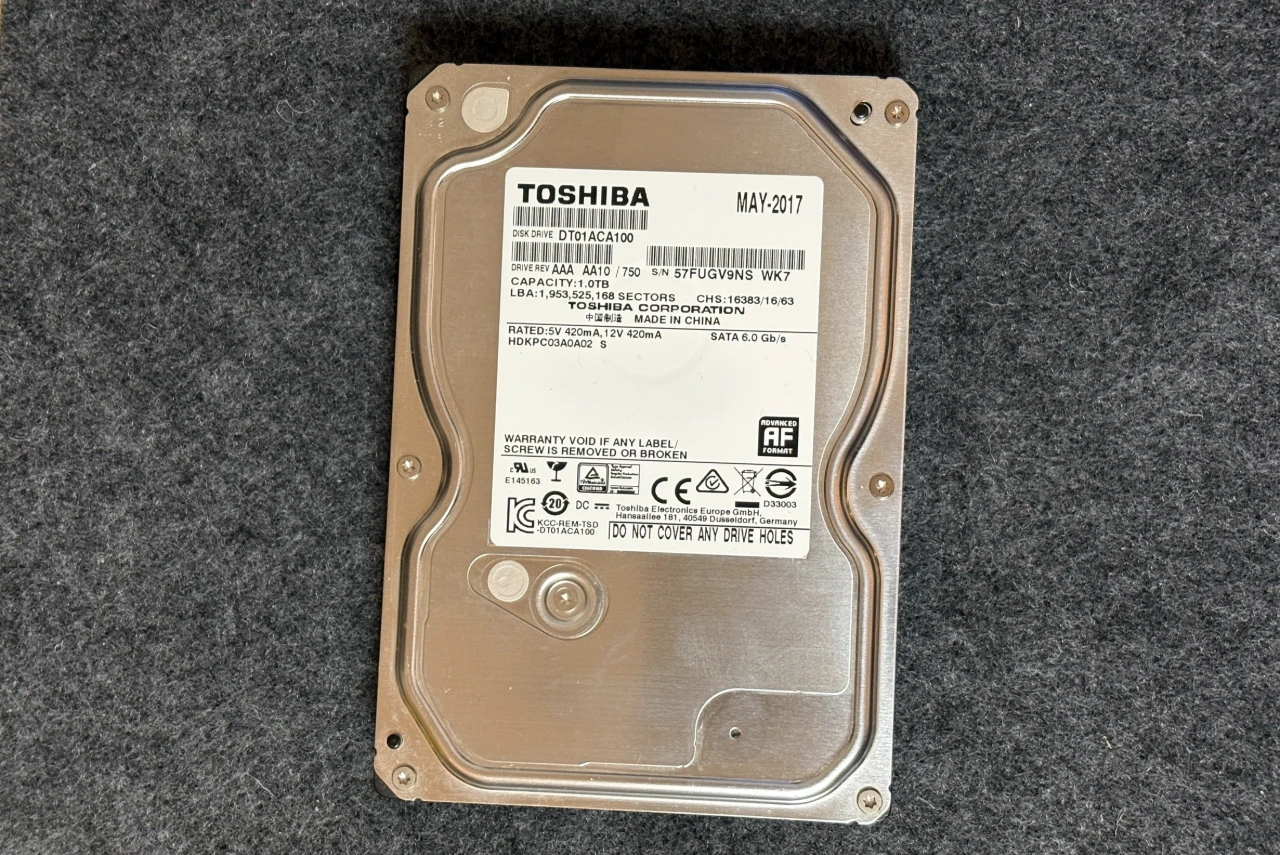
ここからは、実際にdiskpartコマンドを使ってHDDを完全消去する手順を解説します。操作を誤ると大切なデータが消えてしまうため、対象のディスクを慎重に確認しながら進めてください。
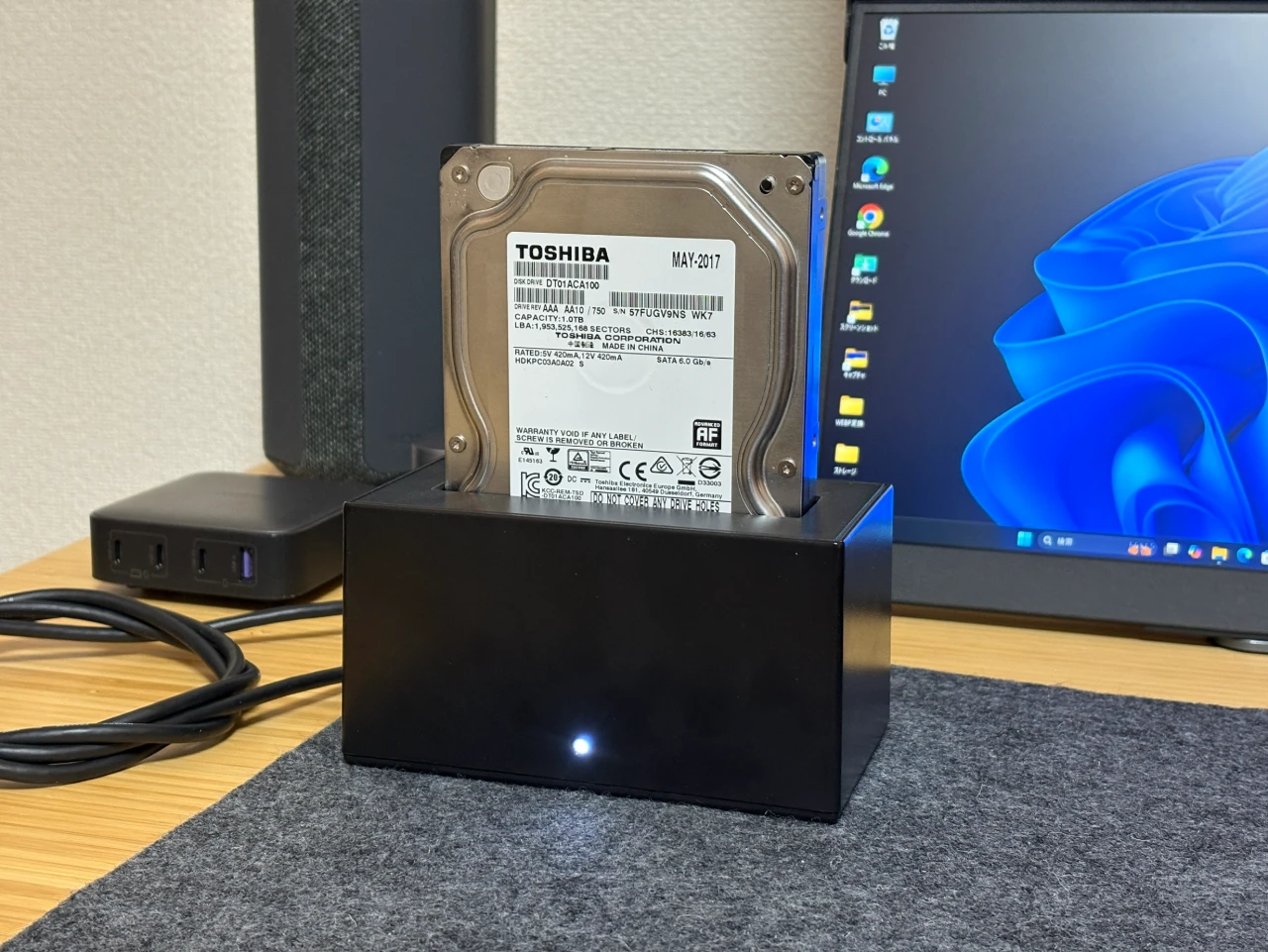
作業前に、消去対象のHDDをパソコンに接続しておきます。今回は外付けHDDスタンドを購入し接続しましたが、内蔵ドライブとして接続しても、USB変換ケーブルで外付けとして接続しても問題ありません。

コマンドプロンプト(ターミナル)を管理者権限で起動する
diskpartはシステムレベルの操作を行うコマンドのため、管理者権限での起動が必須です。通常のコマンドプロンプトでは「アクセスが拒否されました」とエラーが出て実行できないことがあります。
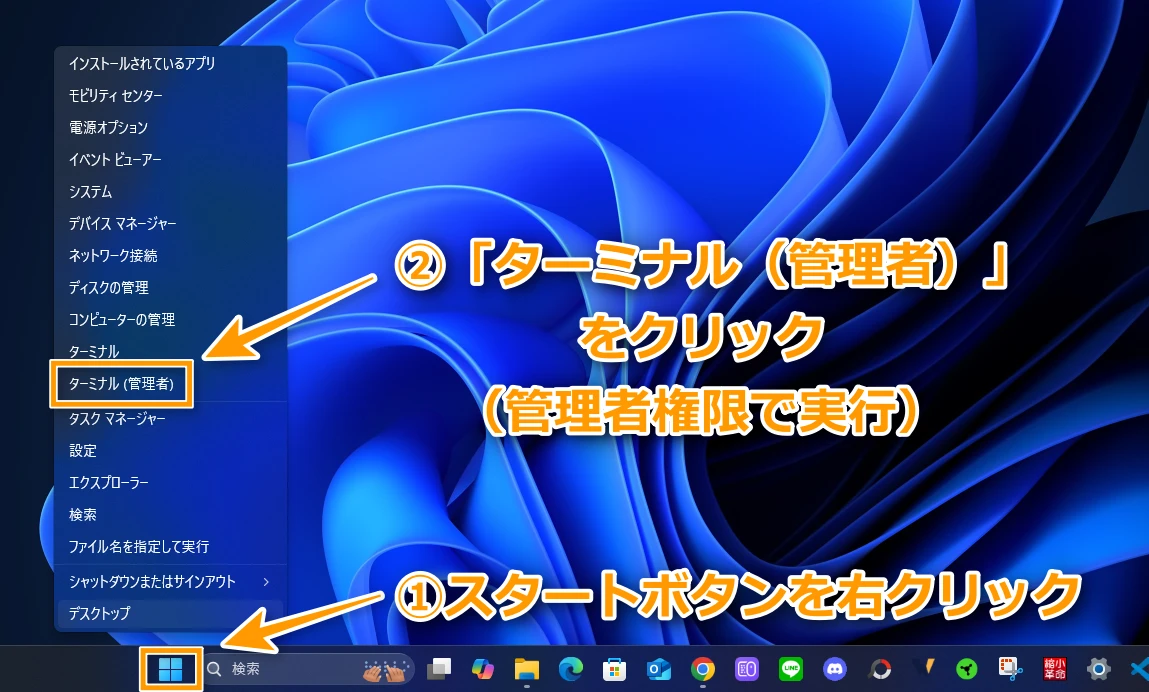
ターミナル(管理者)の起動手順
- スタートボタンを右クリック
- 「ターミナル(管理者)」をクリック
- ユーザーアカウント制御の確認が出たら「はい」をクリック
Windows11では「Windows PowerShell」や「コマンドプロンプト」の代わりに「ターミナル」が標準になっています。どちらの画面が開いてもdiskpartコマンドは同じように使えます。
clean allコマンドの実行手順
ターミナルが起動したら、以下の手順でdiskpartコマンドを実行していきます。操作を間違えると取り返しがつかないため、ディスク番号の確認は特に慎重に行ってください。
clean allの実行手順
- 【diskpart】と入力してEnter → diskpartが起動する
- 【list disk】と入力してEnter → 接続中のディスク一覧が表示される
- 消去したいHDDのディスク番号を容量で判断する
(初期化しないHDDは外しておくことをおすすめします) - 【select disk 番号】と入力してEnter(例:select disk 1)
- 【detail disk】と入力してEnter → 選択中のディスク情報を最終確認
- 【clean all】と入力してEnter → ゼロ書き込みが開始される
- 「DiskPartはディスクを正常にクリーンな状態にしました。」と表示されるまで待機
- 【exit】と入力してEnter → diskpartを終了
画像付きで解説します。
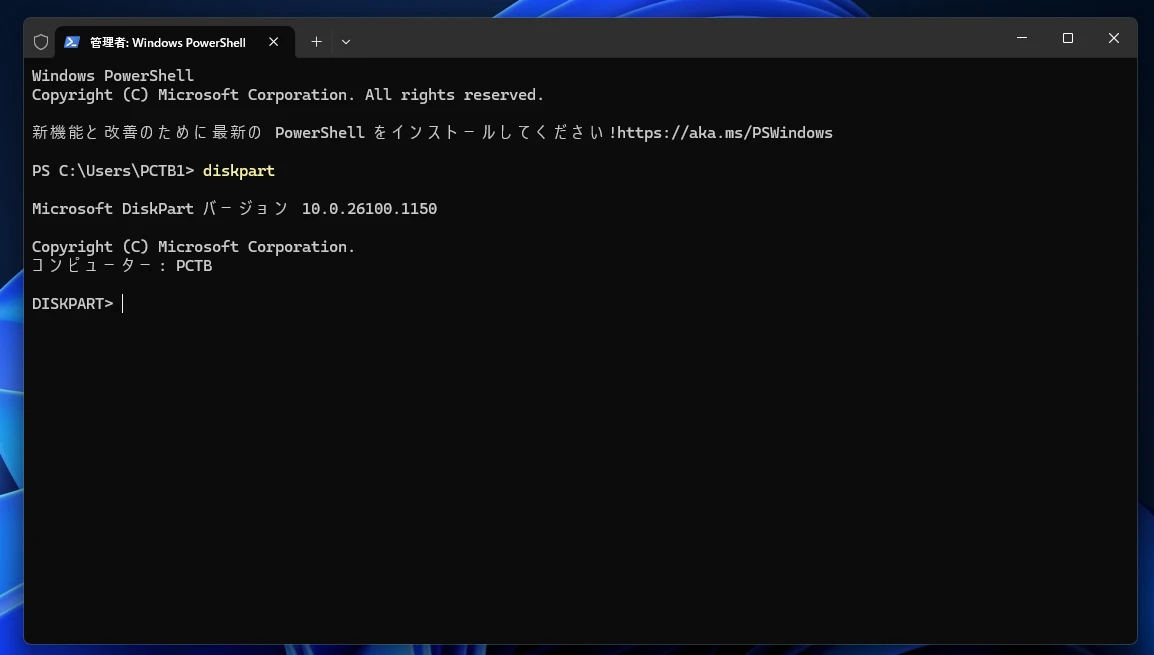
【diskpart】と入力してEnterを押すと diskpartが起動します。
ターミナルから起動した場合は、ウィンドウの切り替えなどなくターミナル内で diskpartが起動します。
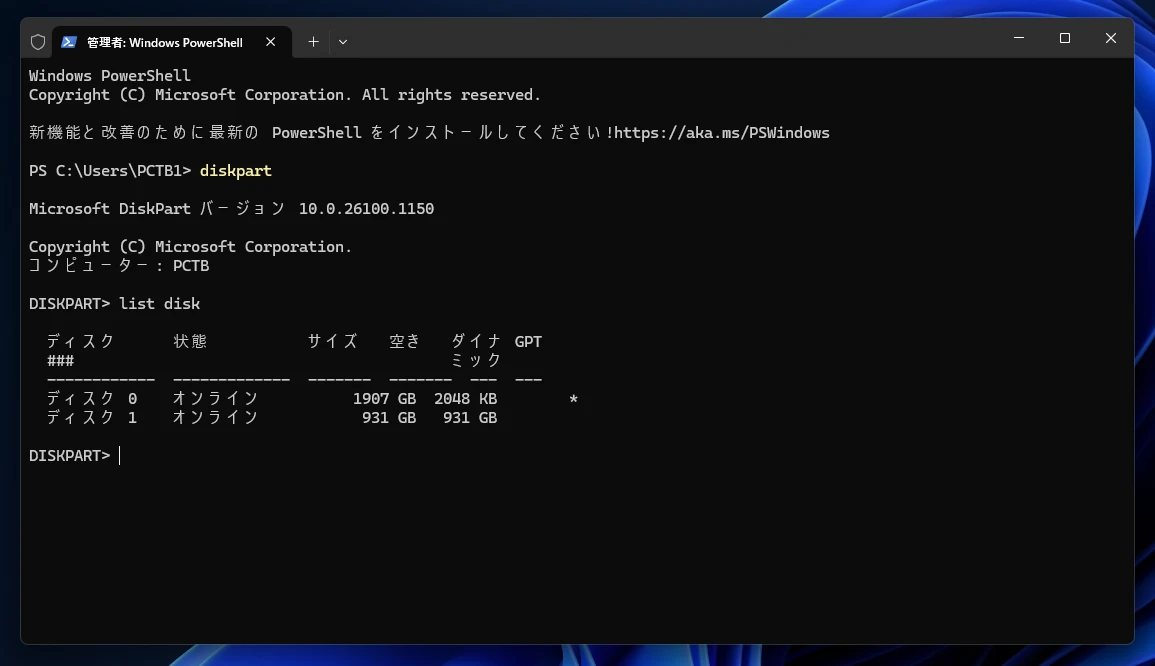
【list disk】と入力してEnter を押すと、接続中のディスク一覧が表示されます。今回はCドライブの2TB SSDと、初期化を行う1TB HDDの2台のみを接続しています。
消去したいディスク番号を容量で判断し指定するのですが、今回はディスク0がCドライブのSSD、ディスク1が初期化対象のHDDとなります。
「list disk」で表示されるディスクの中から、容量を見て消去対象を特定します。たとえば1TBのHDDなら「931 GB」程度で表示されます。システムドライブ(Cドライブ)や、他のディスクを誤って選択しないよう、「detail disk」で製品名や容量を再確認してから「clean all」を実行すると安心ですね。
初期化を行わないUSBメモリやSSDなどを接続してしまうと選択ミスが起きる可能性があるので、消去しないストレージは接続しない(すべて取り外しておく)ことをおすすめします。
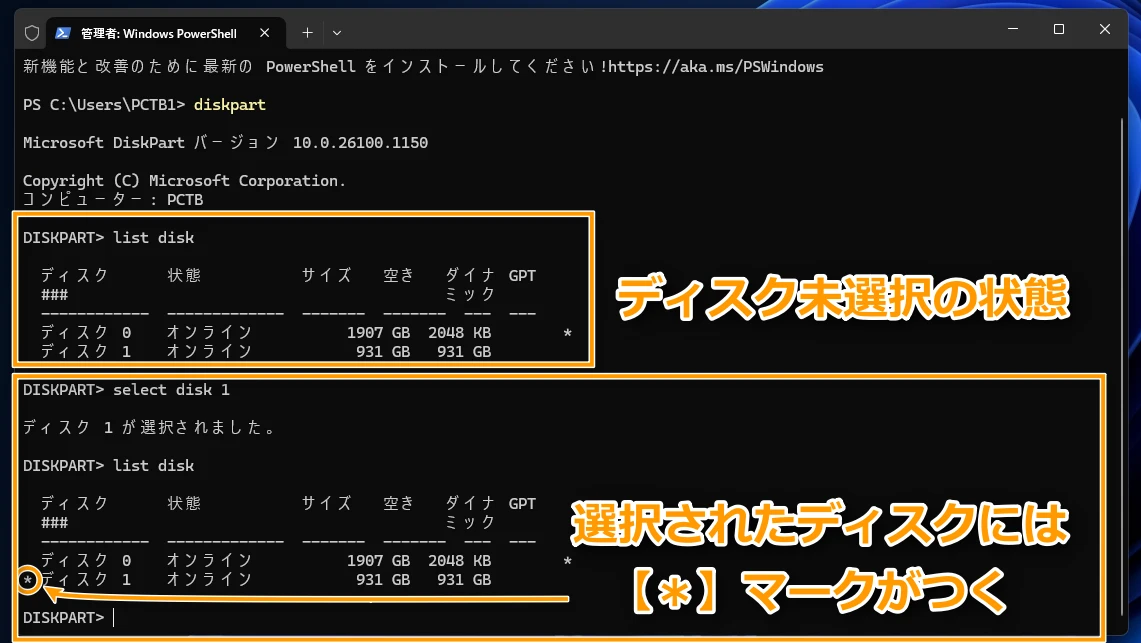
【select disk 番号(今回は select disk 1)】と入力してEnterを押します。再度ディスク一覧は表示されますが、選択したディスクの左に【*】マークがついていることを確認してください。
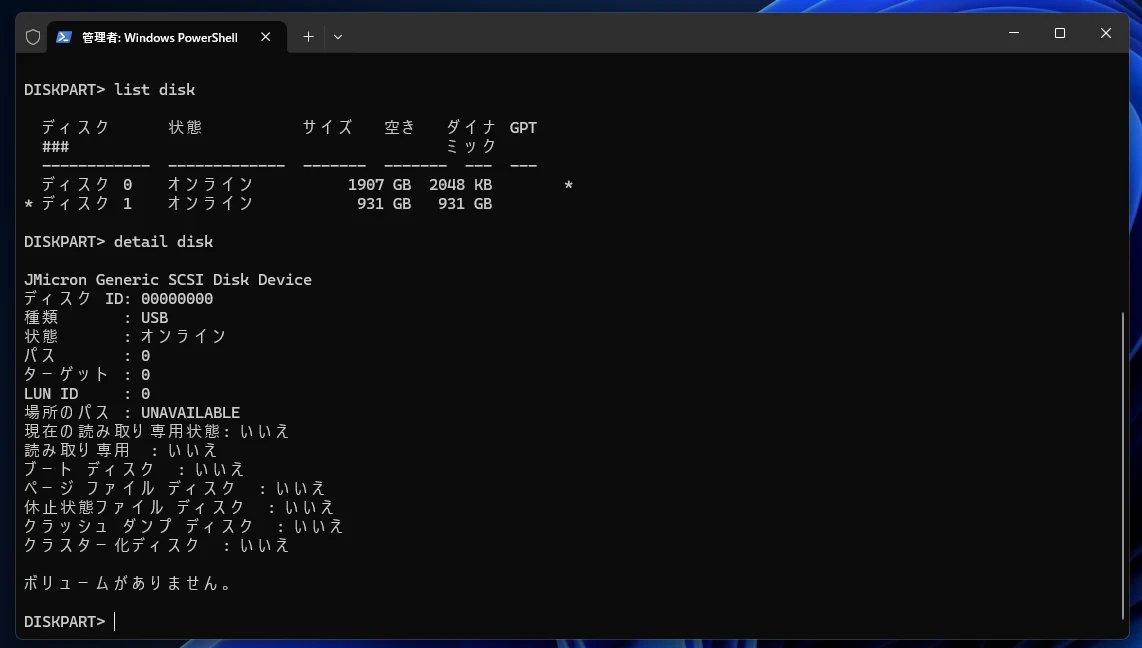
【detail disk】と入力してEnterを押せば、選択状態のディスクステータスを確認することができます。(省略可ですが、本当に初期化するディスクが選択できているかの確認になります。)
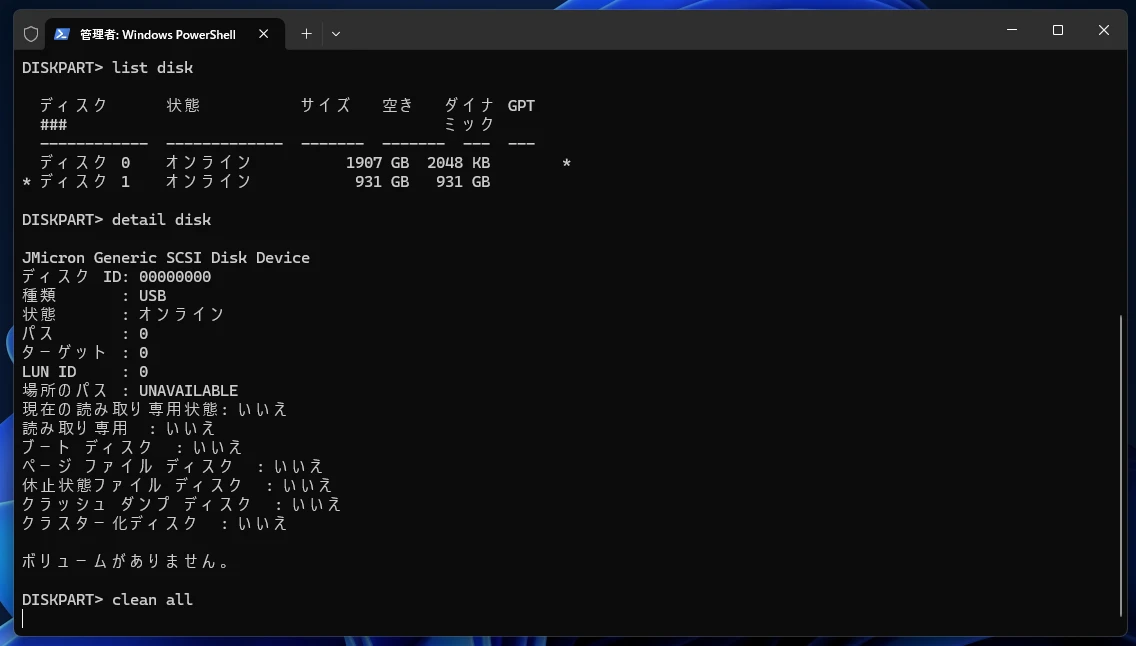
【clean all】と入力してEnterでゼロ書き込みが開始されます。進捗表示などはありませんが、書き込まれているかどうかはタスクマネージャーから確認できます。
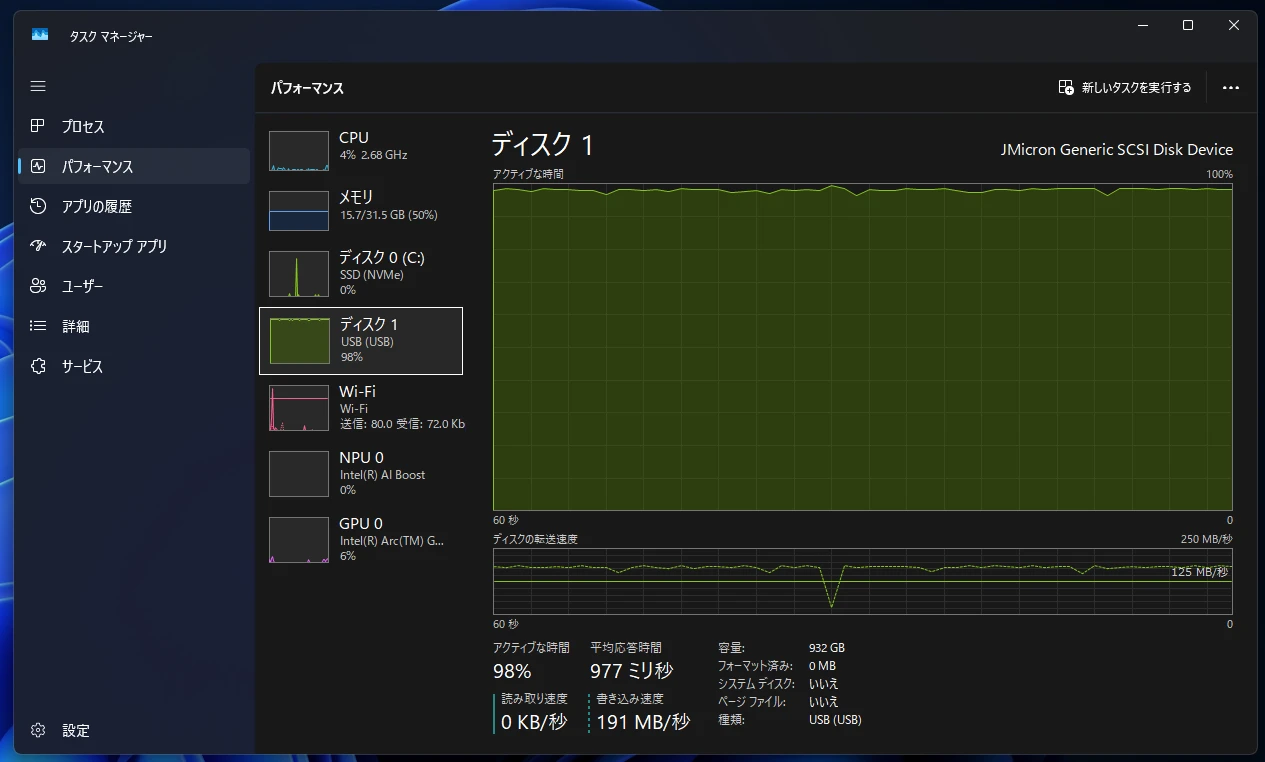
ゼロ埋め進行中のディスクの状態です。常に100%近くの書き込みが行われており、今回の書き込み速度は【200~180MB/秒】ほどですね。
1TB(約1,000GB)のHDDで書き込み速度が190MB/秒の場合、単純計算では約1時間30分で完了する計算になります。
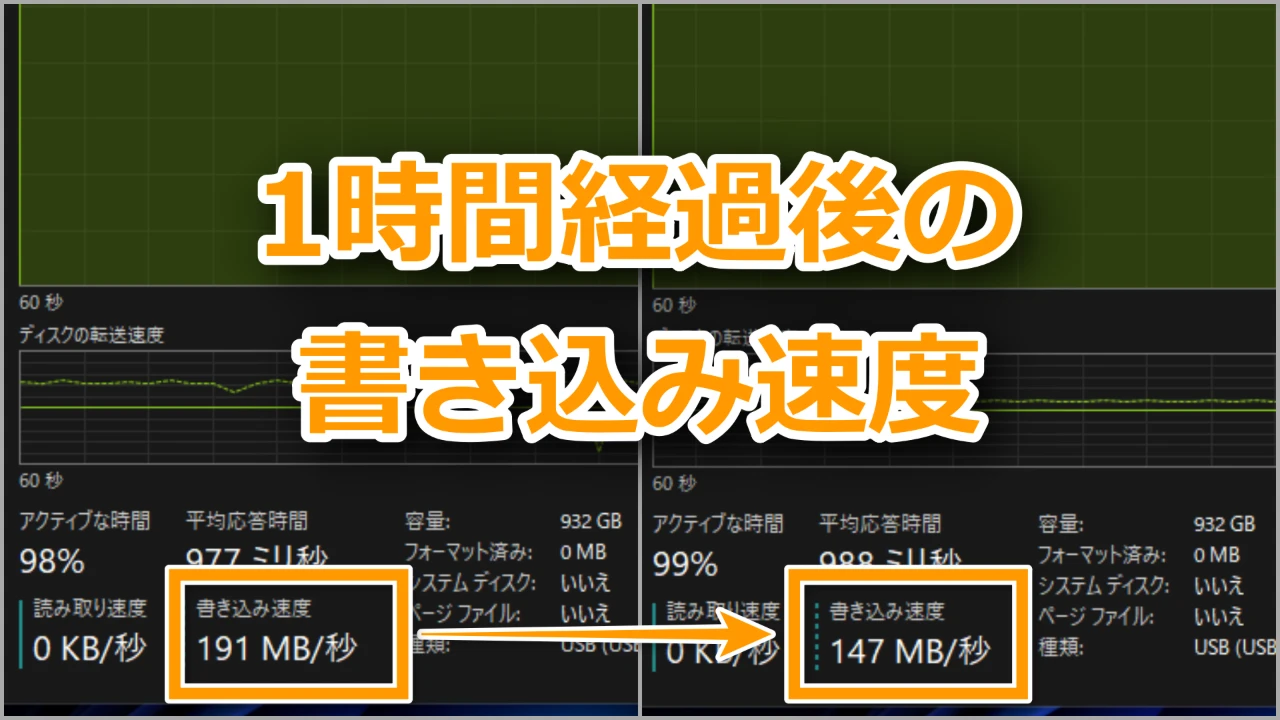
しかし、HDDは円盤の外周から内周に向かってデータを書き込む構造上、中心部に近づくにつれて書き込み速度が100MB/秒程度まで低下します。
実際には2〜3時間ほどかかると見込んでおきましょう。処理中は進捗が表示されないため、完了メッセージが出るまでパソコンの電源を切らずに待ちましょう。
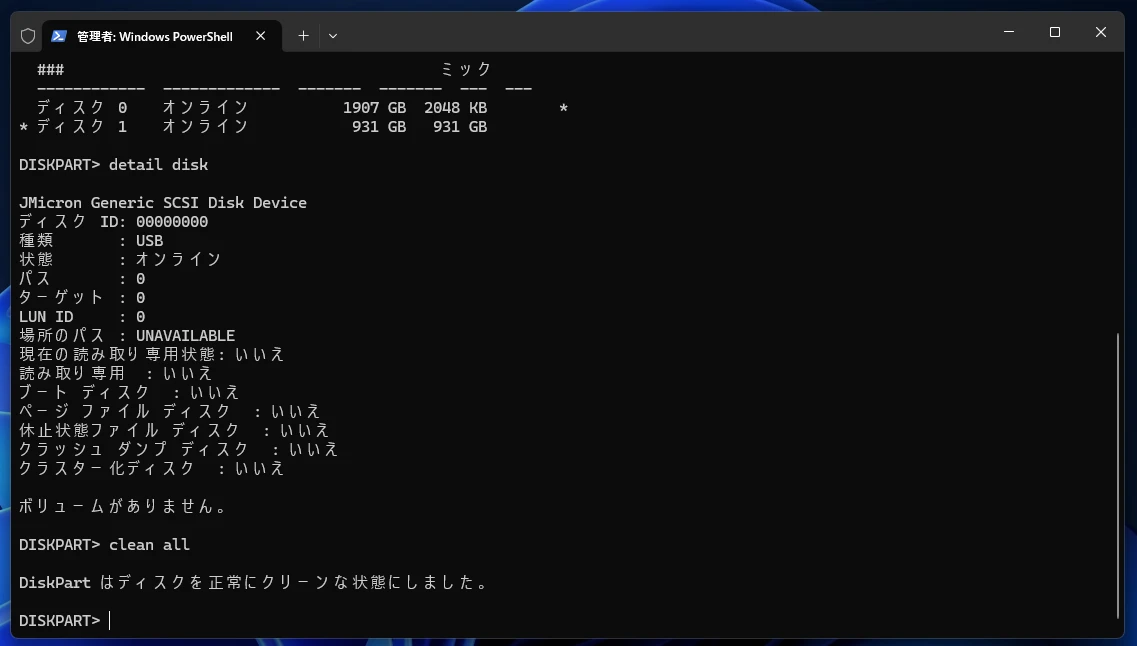
「DiskPartはディスクを正常にクリーンな状態にしました。」と表示されればゼロ埋めは完了です。
これでHDDの中のデータは完全に削除されました。
パーティションが削除できない場合の対処法
HDDによっては、回復パーティションやEFIシステムパーティションなど、通常の方法では削除できない領域が存在します。これらが残っていると「clean all」が正常に完了しないことがあるため、事前に強制削除しておく必要があります。
「delete partition override」でパーティションを強制削除する
通常の「delete partition」コマンドでは、システムで保護されたパーティションは削除できません。このような場合は「override」オプションを付けることで強制的に削除できます。
パーティション強制削除の手順
- ターミナル(管理者)でdiskpartを起動
- list diskでディスク一覧を表示
- select disk 番号で対象ディスクを選択
- list partitionでパーティション一覧を表示
- select partition 番号で削除したいパーティションを選択
- delete partition overrideと入力してEnter
- 「DiskPartは選択されたパーティションを正常に削除しました。」と表示されれば完了
複数のパーティションがある場合は、「select partition 番号」→「delete partition override」を繰り返して、すべてのパーティションを削除します。
パーティション削除後にclean allを実行する
すべてのパーティションを削除したら、改めて「clean all」を実行してディスク全体をゼロで上書きします。
clean all実行までの流れ
- パーティションをすべて削除した状態でlist partitionを実行
- 「このディスクには表示するパーティションがありません。」と表示されることを確認
- clean allを実行
- 完了メッセージが表示されるまで待機
「clean all」が完了すると、ディスクは未割り当て状態になり、データ復元はほぼ不可能になります。このままでは使用できないため、再利用する場合は「ディスクの管理」からパーティションを作成し、フォーマットを行ってください。
まとめ|HDD売却前はclean allで安全にデータを消去しよう
HDDを売却・譲渡・廃棄する前には、diskpartの「clean all」コマンドでディスク全体をゼロで上書きすることで、データ復元のリスクを最小限に抑えられます。
クイックフォーマットでは管理情報しか消えないため、第三者にデータを復元される危険があります。大切な個人情報や仕事のファイルを守るためにも、面倒でも「clean all」による完全消去を実施してからHDDを手放しましょう。
当ページの更新履歴 [Update History]
- 2026-01-04:»記事が公開されました。(Windows 11 Pro 25H2 [OS ビルド 26200 or later] にて実施/確認した情報となります。)




