

パソコンのスペック(性能)を確認したい場面は意外と多くあります。サポートに問い合わせるとき、新しいソフトやゲームの動作環境をチェックするとき、買い替えを検討するときなど、自分のパソコンがどんな構成なのかを把握しておくと何かと便利です。
Windows11では、標準機能だけでCPU・メモリ・ストレージ・グラフィックボードといった主要なスペックをすべて確認できます。この記事では、確認したい情報や目的に応じた複数の方法を紹介します。
このページで分かること
- 「設定」アプリでCPU・メモリ・OSバージョンを確認する方法
- タスクマネージャーでCPU・メモリ・GPU・ディスクの詳細を調べる方法
- ストレージの容量や空き容量を確認する方法
- システム情報やDirectX診断ツールでより詳しい情報を調べる方法
スポンサーリンク
パソコンの中から確認できるスペックの一覧
Windows11の標準機能を使えば、パソコンを分解することなく、さまざまなハードウェア情報やシステム情報を確認できます。確認したい内容によって最適な方法が異なるため、まずはどんな情報が調べられるのかを把握しておくと、必要なときに迷わず対応できます。
| 確認できる情報 | 主な確認方法 |
|---|---|
| CPU(プロセッサ) 型番・コア数 |
設定のバージョン情報 タスクマネージャー |
| メモリ(RAM) 容量・速度 |
設定のバージョン情報 タスクマネージャー |
| ストレージの種類 (SSD/HDD)・容量 |
タスクマネージャー エクスプローラー |
| グラフィックボード (GPU)の型番 |
タスクマネージャー DirectX診断ツール |
| Windowsのバージョン ビルド番号 |
設定のバージョン情報 |
| マザーボードの型番 メーカー |
システム情報(msinfo32) |
| BIOSのバージョン | システム情報(msinfo32) |
| DirectXのバージョン | DirectX診断ツール(dxdiag) |
サポートへの問い合わせでは「CPU」「メモリ」「Windowsのバージョン」を聞かれることが多く、ゲームやソフトの動作環境確認では「グラフィックボード」や「DirectXバージョン」が重要になります。自分が何を調べたいのかに合わせて、適切な確認方法を選んでください。
「設定」のバージョン情報でCPU・メモリなど基本スペックを確認する
パソコンのスペックを手軽に確認したいときは、「設定」アプリの「バージョン情報」を開くのが最も簡単な方法です。CPU・メモリ・Windowsのバージョンといった基本的な情報がひとつの画面にまとまっており、サポートへの問い合わせ時にも役立ちます。
デバイスの仕様でCPU・メモリ・システムの種類を確認する
「バージョン情報」画面の上部にある「デバイスの仕様」では、パソコンのハードウェアに関する基本情報を確認できます。
バージョン情報を開く手順
- スタートボタンを右クリック →「設定」をクリック
- 左メニューから「システム」をクリック
- 下にスクロールして「バージョン情報」をクリック
「デバイスの仕様」では以下の情報が表示されます。
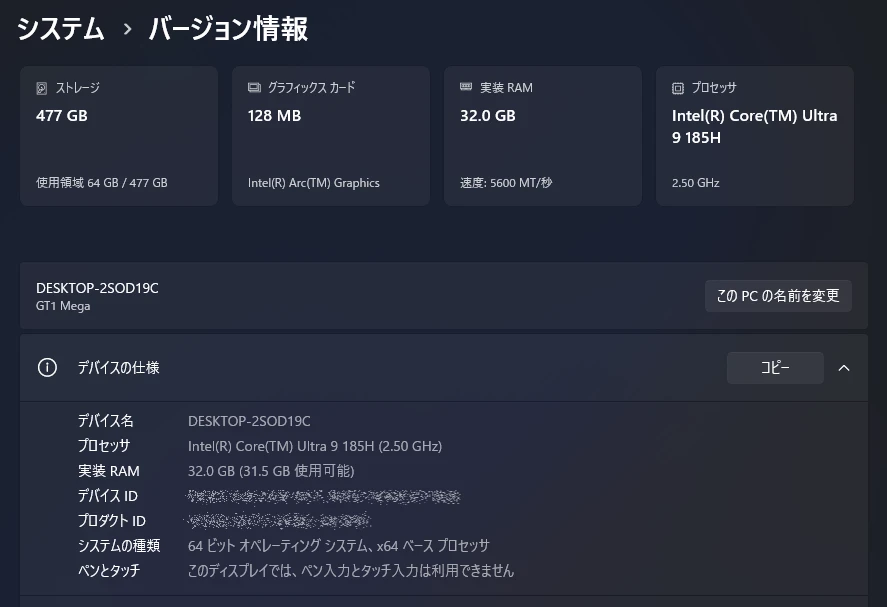
デバイスの仕様で確認できる項目
- デバイス名
↳ パソコンに設定されている名前 - プロセッサ
↳ CPUの型番とクロック周波数 - 実装RAM
↳ 搭載されているメモリの容量 - システムの種類
↳ 64ビットまたは32ビットの区分
「デバイスの仕様」の右側にある「コピー」ボタンをクリックすると、表示されている情報をまとめてクリップボードにコピーできます。サポートへメールで問い合わせる際など、スペック情報をテキストで送りたいときに便利です。
Windowsの仕様でOSバージョンやビルド番号を確認する
同じ画面の下部にある「Windowsの仕様」では、インストールされているWindowsの詳細情報を確認できます。
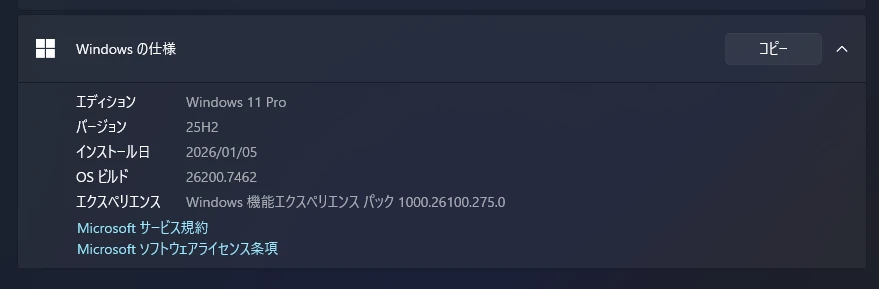
Windowsの仕様で確認できる項目
- エディション
↳ Windows 11 Home / Pro などの種類 - バージョン
↳ 23H2、24H2 などの機能更新バージョン - OSビルド
↳ より細かいビルド番号 - エクスペリエンス
↳ Windows Feature Experience Packのバージョン
ソフトウェアの動作環境で「Windows 11 バージョン24H2以降」などと指定されている場合は、この「バージョン」の数値を確認してください。トラブルシューティングの際には「OSビルド」の番号を聞かれることもあります。こちらも「コピー」ボタンでまとめてコピーできます。
タスクマネージャーでCPU・メモリ・GPU・ディスクの詳細を確認する
タスクマネージャーの「パフォーマンス」タブでは、CPU・メモリ・グラフィックボード・ディスクの詳細な情報をリアルタイムで確認できます。型番や使用状況が一目でわかるため、パソコンの性能を詳しく調べたいときに最適な方法です。
CPU・メモリの型番や使用状況を確認する
タスクマネージャーを使えば、CPUやメモリの詳しい情報と現在の使用状況を同時に確認できます。
タスクマネージャーを開く手順
- Ctrl+Shift+Escを押してタスクマネージャーを起動
- 左側メニューの「パフォーマンス」をクリック
- 「CPU / メモリ / ディスク / NPU / GPU」をクリック
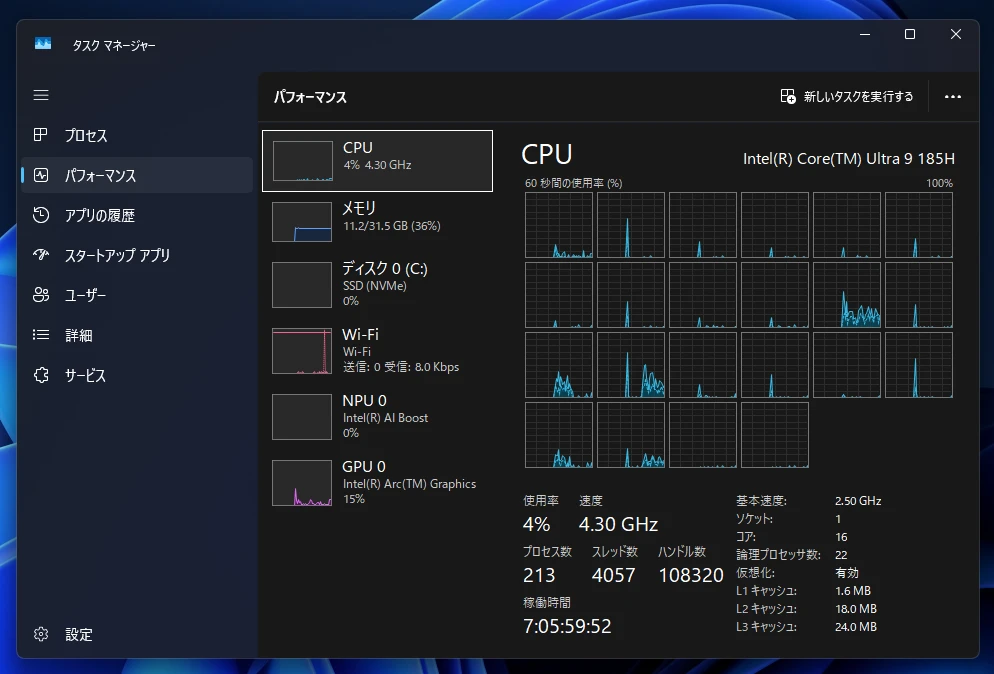
「CPU」を選択すると、右上にCPUの型番が表示されます。画面下部では基本速度(クロック周波数)、コア数、論理プロセッサ数なども確認できます。
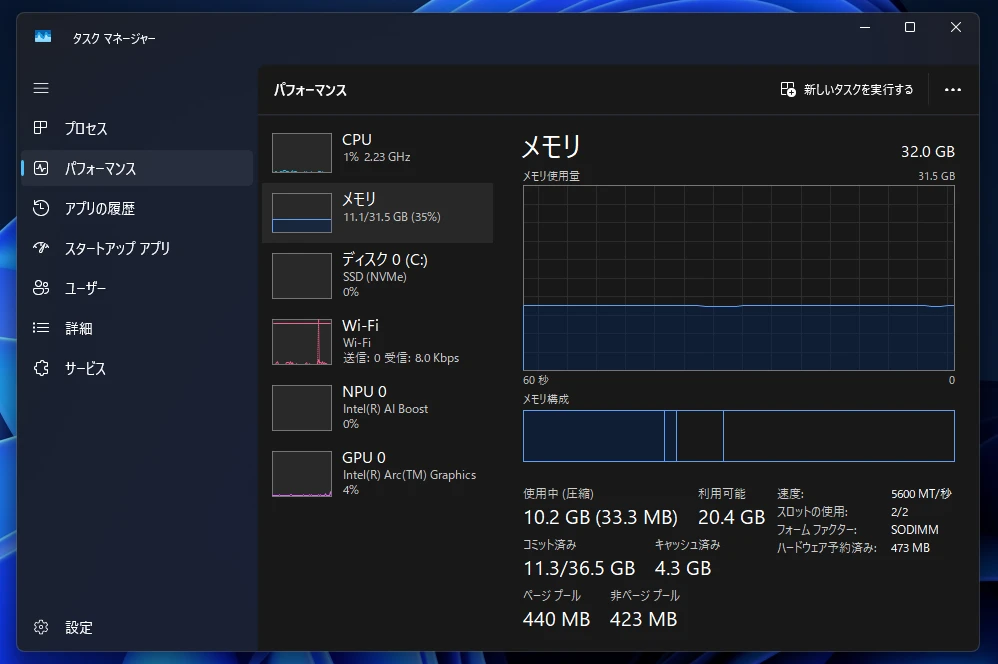
「メモリ」を選択すると、搭載メモリの総容量が右上に表示されます。画面下部では速度(MHz)、使用中のスロット数、フォームファクター(SODIMM など)といった詳細情報も確認できます。
グラフィックボード(GPU)の型番とメモリ容量を確認する
ゲームや動画編集ソフトの動作環境を確認する際には、グラフィックボード(非搭載の場合はCPU内蔵のGPU)の情報が必要になることがあります。タスクマネージャーの「パフォーマンス」タブで「GPU」をクリックすると、グラフィックボードの詳細を確認できます。
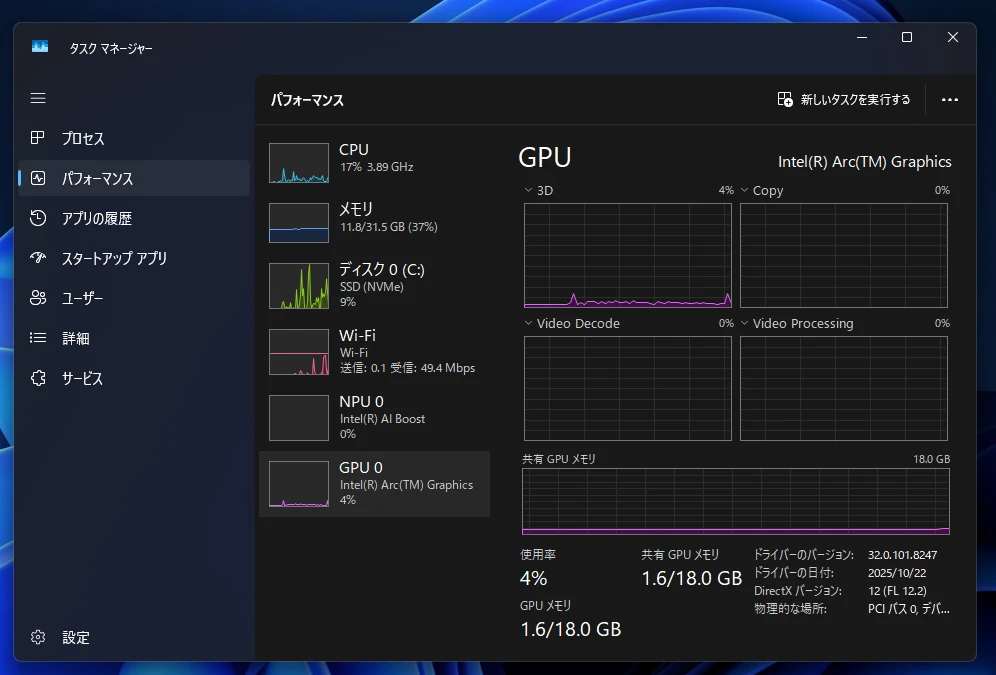
▲内蔵GPU「Intel Arc Graphics」の詳細
右上にGPUの型番が表示され、画面下部では専用GPUメモリ、共有GPUメモリ、ドライバーバージョンなどの情報を確認できます。
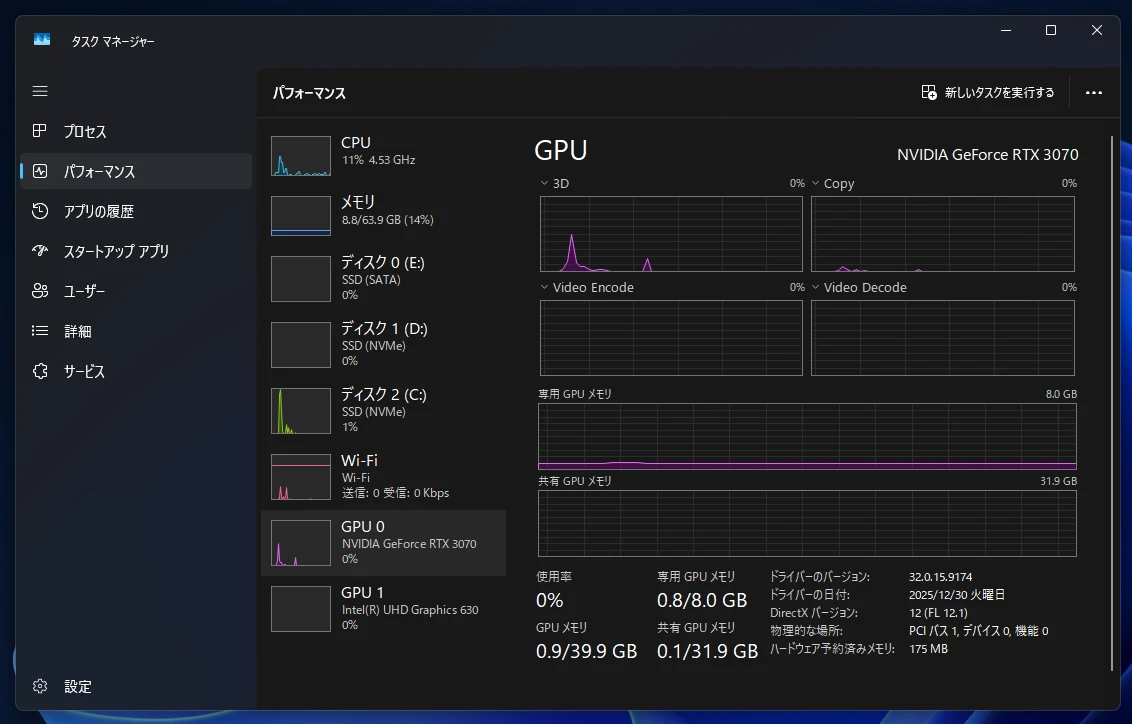
▲内蔵GPU「Intel UHD Graphics」とグラフィックボード「RTX3070」が同時認識
パソコンによっては「GPU 0」「GPU 1」のように複数のGPUが表示されることがあります。これは、CPU内蔵のグラフィック機能と独立したグラフィックボードの両方が搭載されている場合です。
ディスクの種類(SSD/HDD)と型番を確認する
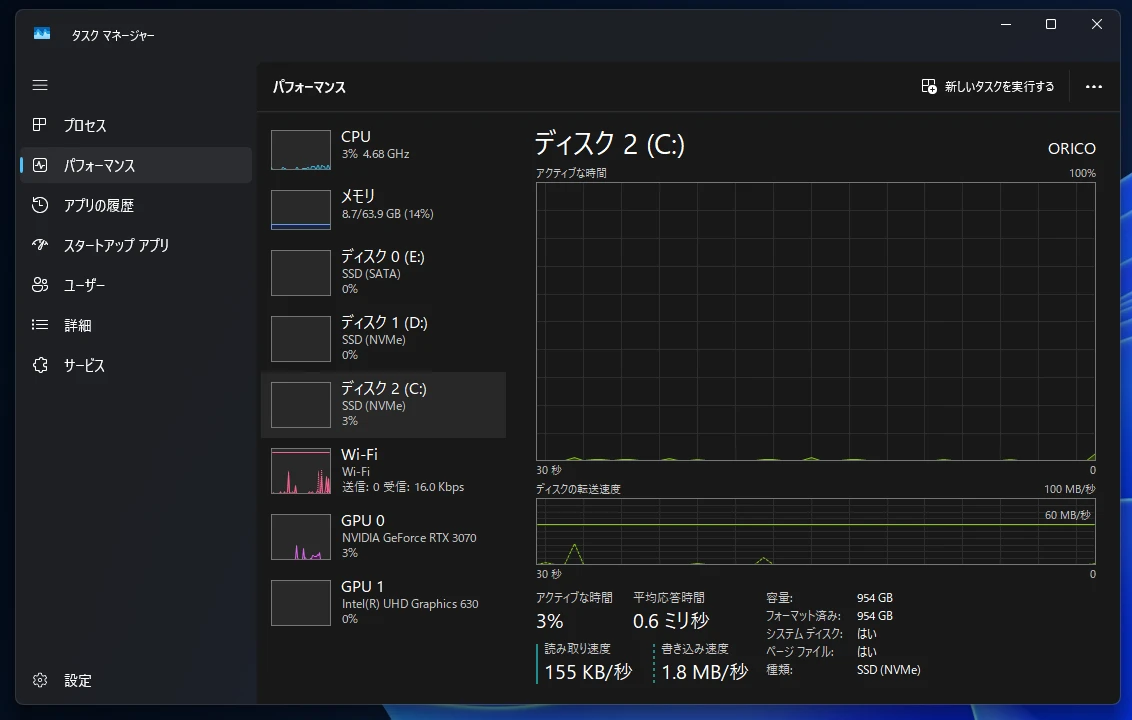
タスクマネージャーでは、パソコンに搭載されているストレージがSSDなのかHDDなのかも確認できます。「パフォーマンス」タブで「ディスク」をクリックしてください。
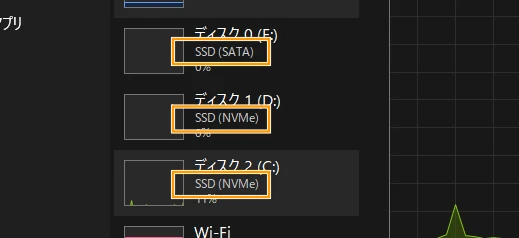
▲3基のSSDが認識されている状態
右上にディスクの型番が表示されます。型番に「SSD」や「NVMe」という文字が含まれていればSSD、含まれていなければHDDの可能性が高いです。画面下部では容量や種類(SSD/HDD)が明記されている場合もあります。
複数のディスクが搭載されている場合は「ディスク 0」「ディスク 1」のように分かれて表示されます。それぞれクリックして、どのドライブがSSDでどのドライブがHDDなのかを確認できます。
ストレージの総容量と空き容量を確認する
ソフトウェアのインストールや大きなファイルの保存前には、ストレージの空き容量を確認しておくと安心です。Windows11では、エクスプローラーや設定アプリから簡単に容量をチェックできます。
エクスプローラーでドライブごとの容量を確認する
ストレージの総容量と空き容量を手軽に確認するには、エクスプローラーを使う方法が最もシンプルです。
エクスプローラーで容量を確認する手順
- タスクバーのエクスプローラーアイコンをクリック
- 左メニューから「PC」をクリック
- 「デバイスとドライブ」でドライブごとの容量を確認
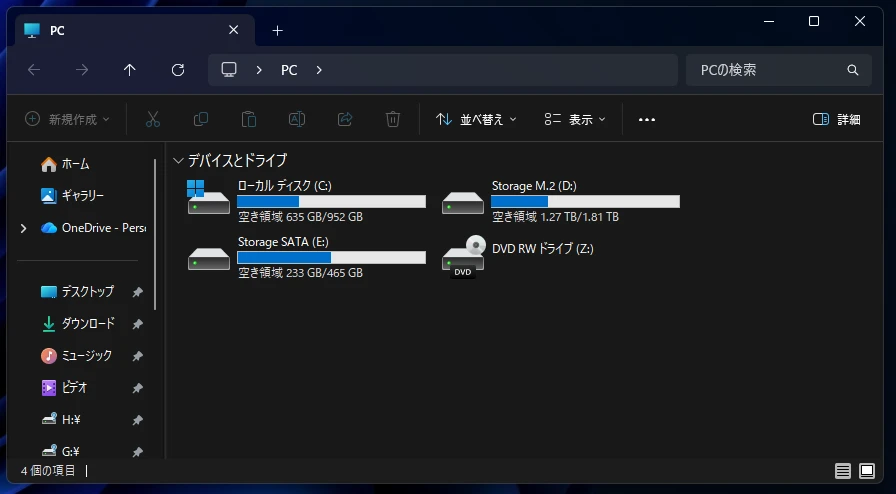
各ドライブの下には、使用済み容量を示すバーと「○○GB/○○GB」という形式で空き容量と総容量が表示されます。バーが青色なら余裕がありますが、赤色に変わっている場合は空き容量が少なくなっているサインです。
運営者のデスクトップPCの構成ですが、メイン(C)ドライブに1TBのM.2 SSD、Dドライブにデータ保管用の2TBのM.2 SSD、Eドライブにゲームや動画編集用のソフト等、重量級のインストールソフトを入れていおく用途として500GBのSATA SSDという形式で仕分けしています。
このように仕分けしておけば、万が一PCが故障したとしても、データ保管用の2TBのM.2 SSD(Dドライブ)のみを抜き取って別のパソコンに接続するだけで大切なデータを取る出すことができます。
「設定」の記憶域で使用状況の内訳を確認する
空き容量だけでなく、何がストレージを圧迫しているのかを詳しく知りたい場合は、「設定」アプリのストレージを確認します。
記憶域を開く手順
- スタートボタンを右クリック →「設定」をクリック
- 左メニューから「システム」をクリック
- 「ストレージ」をクリック
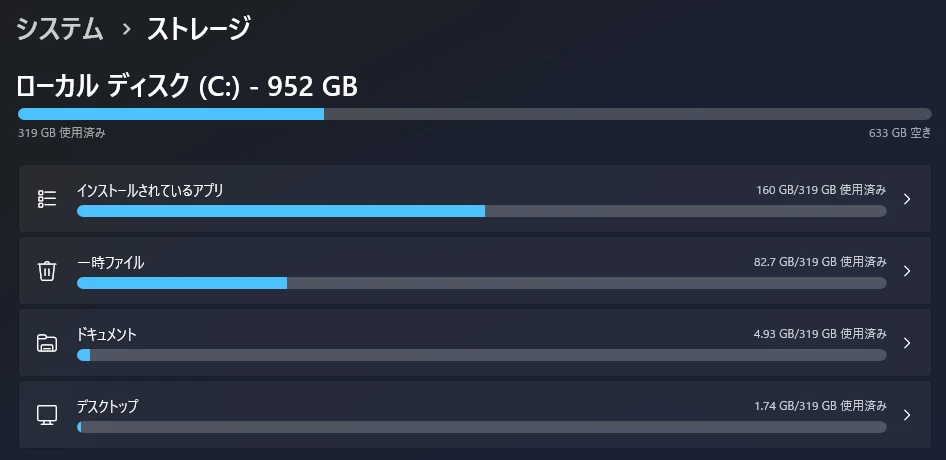
ストレージの画面では、ストレージの使用状況がカテゴリ別に表示されます。「アプリと機能」「一時ファイル」「ドキュメント」「画像」など、何がどれだけ容量を使っているのかが一目でわかるため、ストレージの整理にも役立ちます。
「システム情報」でマザーボードやBIOSバージョンを確認する
マザーボードの型番やBIOSのバージョンなど、より詳細なハードウェア情報を調べたい場合は「システム情報」を使います。パソコンの内部構成を細かく把握したいときや、BIOSアップデートの際に現在のバージョンを確認したいときに便利です。
msinfo32を起動してシステムの詳細情報を確認する
「システム情報」は、「ファイル名を指定して実行」からコマンドを入力して起動します。
システム情報を開く手順
- Windowsキー+Rを押して「ファイル名を指定して実行」を開く
- 「msinfo32」と入力して「OK」をクリック
- 「システムの要約」で各種情報を確認
「システムの要約」では、以下のような詳細情報を確認できます。
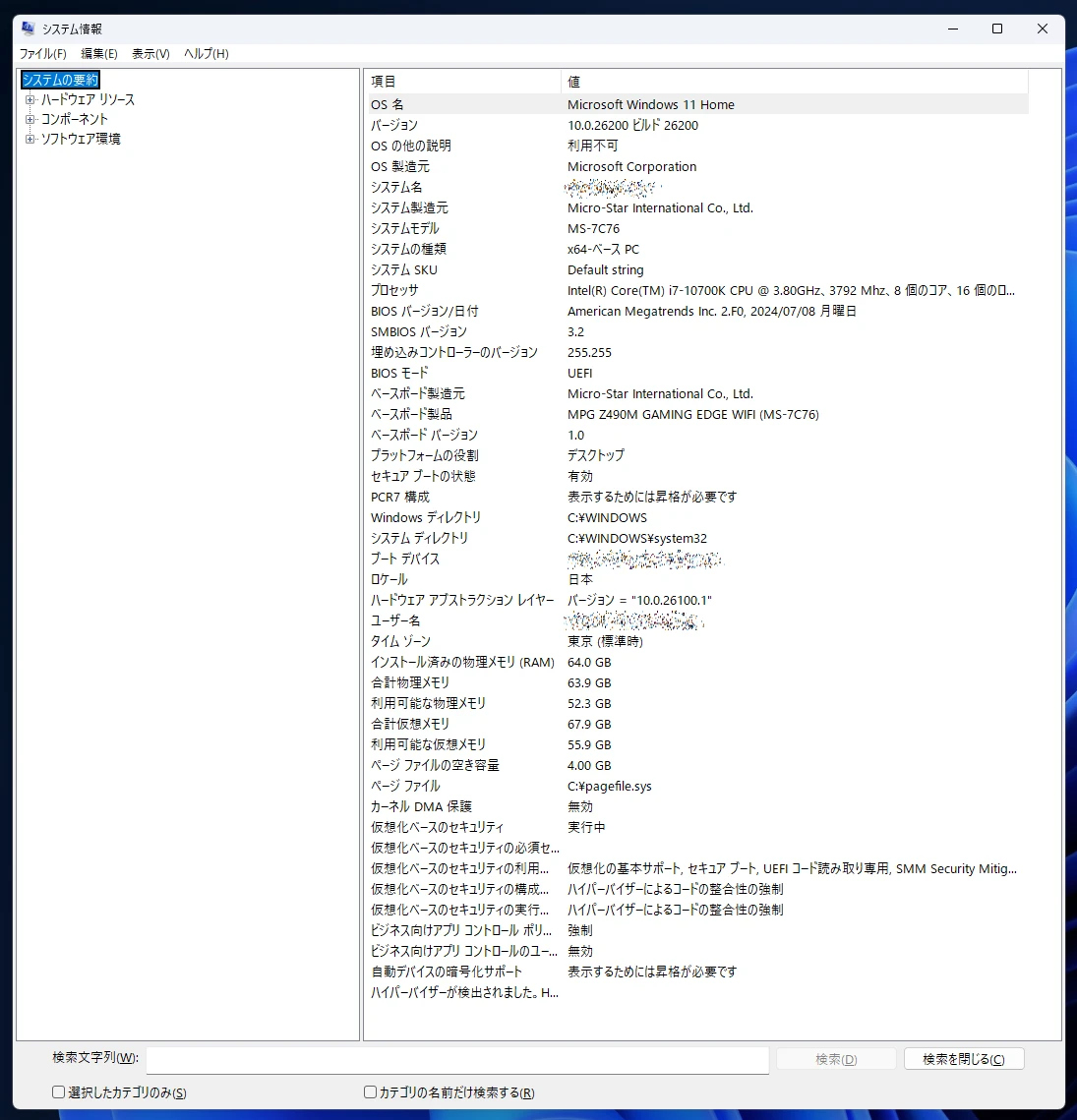
システム情報で確認できる主な項目
- OS名
↳ インストールされているWindowsの正式名称 - システムモデル
↳ パソコンの型番(メーカー製PCの場合) - プロセッサ
↳ CPUの型番と詳細情報 - BIOS バージョン/日付
↳ BIOSまたはUEFIのバージョンと更新日 - ベースボード製造元
↳ マザーボードのメーカー名 - ベースボード製品
↳ マザーボードの型番 - インストール済みの物理メモリ(RAM)
↳ 搭載メモリの総容量
左側のツリーメニューから「コンポーネント」を展開すると、ディスプレイ、サウンド、ネットワークなど、各デバイスのさらに詳しい情報も確認できます。
DirectX診断ツールでDirectXバージョンとグラフィック情報を確認する
ゲームをプレイする場合、動作環境に「DirectX 12以上」などと記載されていることがあります。DirectX診断ツールを使えば、インストールされているDirectXのバージョンと、グラフィックボードの詳細情報をまとめて確認できます。
dxdiagを起動してDirectXバージョンとグラフィックボードを確認する
DirectX診断ツールも「ファイル名を指定して実行」から起動します。
DirectX診断ツールを開く手順
- Windowsキー+Rを押して「ファイル名を指定して実行」を開く
- 「dxdiag」と入力して「OK」をクリック
- 初回起動時に確認メッセージが表示されたら「はい」をクリック
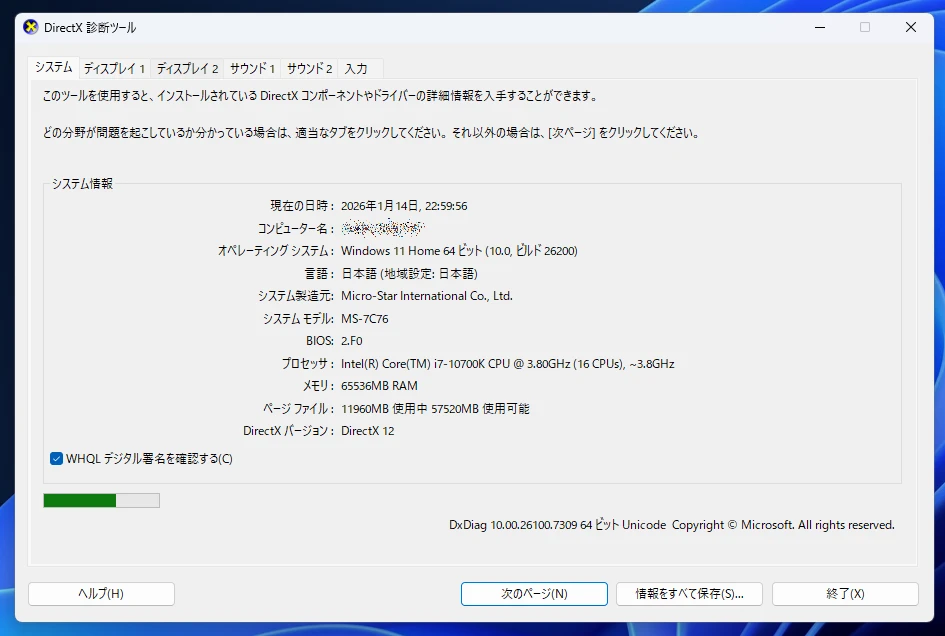
「システム」タブでは、OS、CPU、メモリに加えて、「DirectX バージョン」が画面下部に表示されます。Windows11では通常「DirectX 12」がインストールされています。
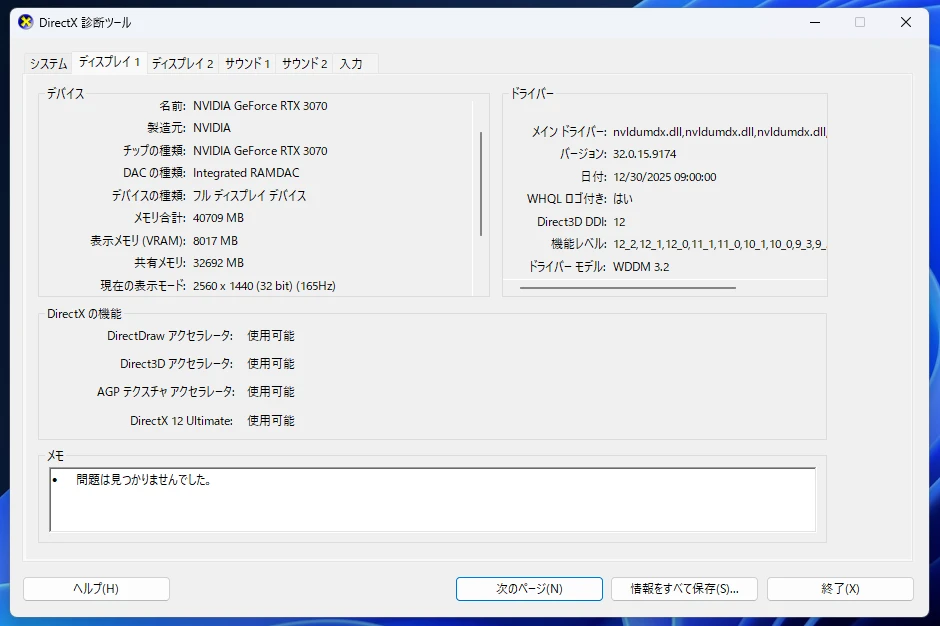
「ディスプレイ」タブをクリックすると、グラフィックボードの詳細情報を確認できます。
ディスプレイタブで確認できる項目
- 名前
↳ グラフィックボードの型番 - チップの種類
↳ GPUチップの名称 - 表示メモリ(VRAM)
↳ グラフィックボードのメモリ容量 - ドライバー バージョン
↳ インストールされているドライバーのバージョン
ゲームの動作環境でVRAM容量が指定されている場合は、この「表示メモリ(VRAM)」の数値を確認してください。
まとめ|確認方法と得られる情報の早見表
パソコンのスペックは、確認したい情報によって最適な方法が異なります。基本的なスペックなら「設定」のバージョン情報、詳しい情報ならタスクマネージャーやシステム情報、ゲーム用途ならDirectX診断ツールと使い分けてください。
どの方法もWindows11の標準機能だけで実行でき、特別なソフトのインストールは不要です。必要なときにすぐ確認できるよう、この記事をブックマークしておくと便利です。
当ページの更新履歴 [Update History]
- 2026-01-14:»記事が公開されました。




を確認したい場面は意外と多くあります。サポートに問い合わせるとき、新しいソフトやゲームの動作環境をチェックするとき、買い替えを検討するときなど、自分のパソコンがどんな構成なの)