

Windows11でファイルをコピーや移動しているとき、突然「ファイルの置換またはスキップ」というダイアログが表示されて、どれを選べばいいか迷った経験がある方も多いでしょう。この画面、実は選択を誤ると大切なファイルを消してしまうリスクがあります。
この記事では、ダイアログが表示される原因から3つの選択肢の意味と使い分け、万が一上書きしてしまった場合の復元方法まで解説します。
このページで分かること
- 「ファイルの置換またはスキップ」ダイアログが表示される原因
- 「ファイルを置き換える」「スキップする」「情報を比較する」3つの選択肢の違いと使い分け
- 誤って上書きしたファイルをごみ箱から復元する手順
- ファイル履歴を使って以前のバージョンを復元する方法
スポンサーリンク
ダイアログが表示される原因
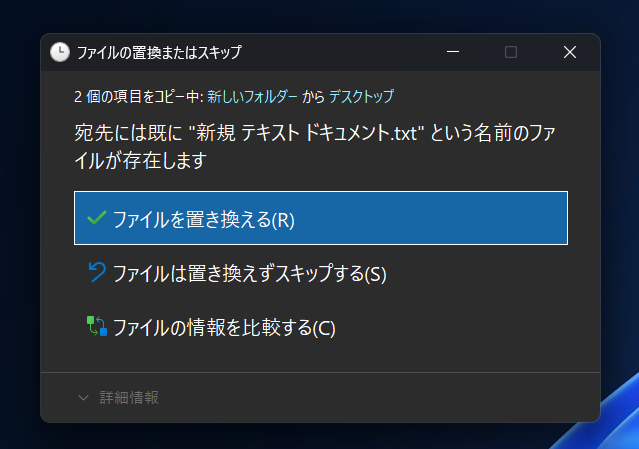
このダイアログは、特定の条件が重なったときだけ表示されます。「なぜ急に出てきたのか」を理解しておくと、次回以降も落ち着いて対処できます。
コピー・移動先に同じ名前のファイルが既に存在している
「ファイルの置換またはスキップ」ダイアログが表示されるのは、コピーまたは移動しようとしているファイルと同じ名前のファイルが、移動先のフォルダーにすでに存在しているときです。
たとえば「議事録.docx」というファイルを別フォルダーにコピーしようとしたとき、そのフォルダーの中に同名の「議事録.docx」が既にある場合に、このダイアログが表示されます。
Windows11はファイルを自動で上書きせず、ユーザーにどう処理するかを確認する仕組みになっています。このひと手間があることで、意図しない上書きをある程度防ぐことができます。
同名ファイルが発生しやすいケースは以下のとおりです。
同名ファイルが発生しやすい状況
- 過去にコピーしたファイルが移動先に残っている
- 複数の場所でファイルを編集していて、同じ名前のファイルが増えてしまった
- OneDriveなどのクラウドと手動コピーの両方で同じファイルを管理している
こうした状況ではダイアログが頻繁に表示されることがありますが、どの選択肢を選ぶかによってファイルの状態が大きく変わるため、焦らず確認することが大切です。
3つの選択肢の意味と正しい使い分け方
ダイアログには3つの選択肢が表示されますが、それぞれの動作は大きく異なります。内容を正しく理解しておくことで、目的に合った選択ができるようになります。
「ファイルを置き換える」を選ぶべき場面
「ファイルを置き換える」は、移動先にある既存のファイルを、コピー・移動元のファイルで上書きする選択肢です。
移動先のファイルよりも、今コピー・移動しようとしているファイルのほうが新しい・正しい内容である場合に選びます。上書き後は元のファイルには戻せないため、本当に古い方を消してよいか確認してから選択してください。
「ファイルを置き換える」が適している場面
- 移動先のファイルが古いバージョンで、新しいファイルに更新したい
- バックアップを最新の状態に同期させたい
- 移動先にあるファイルは不要で、新しいものだけを残したい
なお、「ファイルを置き換える」で上書きされたファイルはごみ箱に入らないため、後から復元することはできません。確信が持てない場合は「ファイルの情報を比較する」を選ぶほうが安全です。
「ファイルは置き換えずスキップする」を選ぶべき場面
「ファイルは置き換えずスキップする」は、移動先の既存ファイルをそのまま残し、コピー・移動元のファイルは移動させない選択肢です。
読んで字のごとく、そのファイルの操作を「なかったこと」にして次へ進む動作です。複数のファイルをまとめて移動する場面では、問題のあるファイルだけを飛ばして残りを処理できるため、作業を止めずに続けられます。
「スキップする」が適している場面
- 移動先のファイルが正しい最新版で、上書きしたくない
- コピー元のファイルは不要で、移動先のものを残したい
- とりあえずそのファイルには手を加えず、後で改めて判断したい
スキップしたファイルはコピーも移動もされないため、後から個別に対処が必要な点は頭に置いておきましょう。
「ファイルの情報を比較する」を選ぶべき場面と操作手順
「ファイルの情報を比較する」は、コピー元と移動先のファイルをサイズや更新日時で比較しながら、残すファイルを個別に選択できる選択肢です。
どちらを残すべきか判断に迷うときは、まずこの選択肢を選ぶのが安全です。2つのファイルの情報が並んで表示されるため、内容を見比べたうえで判断できます。
操作手順は以下のとおりです。
「ファイルの情報を比較する」の操作手順
- ダイアログで「ファイルの情報を比較する」をクリック
- 左側(コピー元)と右側(移動先)のファイル情報が表示される
- ファイルサイズや更新日時を確認し、残したいファイルのチェックボックスにチェックを入れる
- 「続行」をクリックして処理を完了する
両方にチェックを入れた場合、移動先のファイルには自動的に「(2)」などの連番が付いて、2つのファイルが共存する形で保存されます。どちらも残しておきたい場合に便利な動作です。
誤って上書きしたファイルを復元する方法
「ファイルを置き換える」を選んでしまった後に後悔することもあります。状況によっては復元できるケースもあるため、あきらめずに試してみてください。
ごみ箱からファイルを元に戻す手順
通常のファイル削除であればごみ箱から復元できますが、「ファイルを置き換える」で上書きされたファイルは、ごみ箱に入らない場合があるため、まず確認してみることが先決です。
ごみ箱からの復元手順
- デスクトップの「ごみ箱」をダブルクリックして開く
- 復元したいファイルを探して右クリック
- 「元の場所に移動」をクリック
- 元の保存先にファイルが戻っているか確認する
ごみ箱の中にファイルが見つからない場合は、次に紹介するファイル履歴からの復元を試してみてください。
ファイル履歴から以前のバージョンを復元する手順
「ファイル履歴」は、Windows11に搭載されているバックアップ機能です。事前に有効にしてある場合に限りますが、上書き前のバージョンを復元できる可能性があります。
ファイル履歴からの復元手順
- エクスプローラーで、対象ファイルが保存されているフォルダーを開く
- フォルダーの何もない場所を右クリックし「以前のバージョンの復元」を選択
- 表示されたバージョン一覧から、復元したい日時のものをクリック
- 「復元」をクリックして完了
ファイル履歴が有効でない場合は、この方法は使用できません。重要なファイルを扱う機会が多い方は、あらかじめファイル履歴をオンにしておくと、いざというときの保険になります。
まとめ|選択肢の意味を理解して、ファイルの上書きミスを防ごう
「ファイルの置換またはスキップ」ダイアログは、3つの選択肢それぞれの意味を理解しているかどうかで、結果が大きく変わります。迷ったときは「ファイルの情報を比較する」を選んで内容を確認してから判断するのが、もっとも安全な対処法です。
万が一、誤って上書きしてしまった場合でも、ごみ箱の確認やファイル履歴の復元を順番に試してみてください。日頃からファイル履歴を有効にしておくと、こうした場面でも慌てずに対処できます。
当ページの更新履歴 [Update History]
- 2026-06-04:»記事が公開されました。(Windows 11 Pro 25H2 [OS ビルド 26200 or later] にて実施/確認した情報となります。)




