

手元のWindows11が正規ライセンスで認証されているか、確認する機会はあまり多くありません。しかし、中古PCを購入したタイミングやOSを再インストールした後など、「本当に認証されているのか?」と気になる場面は意外とあります。また、画面右下や設定画面に「ライセンス認証されていません」という警告が表示されて、焦った経験がある人もいるかもしれません。
この記事では、Windows11に標準搭載された機能を使ったライセンス状態の確認方法と、確認結果の見方、さらに未認証だった場合に次に取るべき行動まで解説します。
このページで分かること
- 設定アプリとslmgr.vbsコマンドでライセンス認証状態を確認する手順
- 「デジタルライセンス」「プロダクトキー」「未認証」3パターンの表示の意味
- デジタルライセンスとプロダクトキーの違い
- 認証されていなかった場合に取るべき対処の方向性
スポンサーリンク
ライセンス認証状態を確認する方法
Windows11のライセンス認証状態は、特別なツールを用意しなくても、OSに標準搭載された機能だけで確認できます。操作に慣れていない人でも迷わず進めやすい「設定アプリ」を使う方法と、コマンドで手早く確認できる「slmgr.vbs」を使う方法の2種類があります。
設定アプリから確認する手順(最も簡単)
ライセンス認証の状態は、設定アプリの「ライセンス認証」画面から手軽に確認できます。マウス操作だけで完結するため、コマンド操作が不慣れな人はまずこちらから試してください。
設定アプリからライセンス認証状態を確認する手順
- スタートボタンをクリックし、「設定」を開く
- 左メニューから「システム」を選択する
- 右側のメニューから「ライセンス認証」を選択する
- 「ライセンス認証の状態」欄の表示内容を確認する
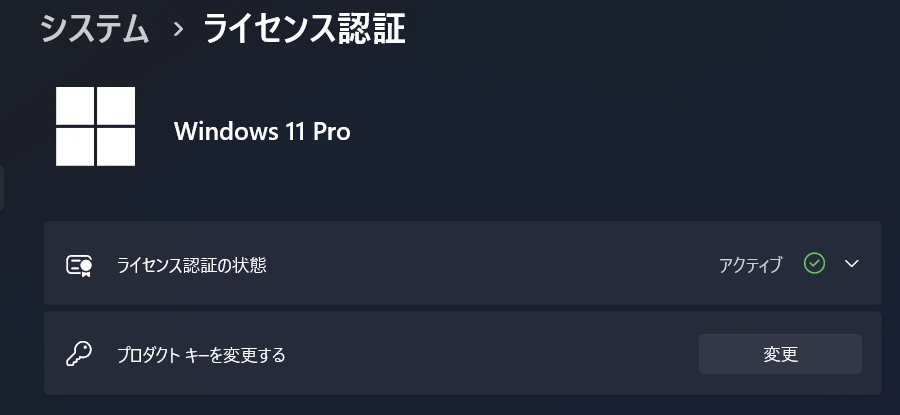
「ライセンス認証の状態」欄に表示されるメッセージの内容によって、認証済みかどうか・どの認証方式かが判断できます。各パターンの意味については、後述の「確認結果の見方」で詳しく解説します。
slmgrコマンドで詳細な認証情報を確認する手順
設定アプリの操作が面倒な場合や、コマンドで手早く確認したい場合は、slmgr.vbsコマンドを使う方法があります。ポップアップウィンドウで認証状態をシンプルに確認できます。
slmgr.vbsコマンドで確認する手順
- Windowsキー+Rを押し、「ファイル名を指定して実行」を開く
- 入力欄に slmgr.vbs /xpr と入力し、「OK」をクリックする
- 表示されたポップアップウィンドウの内容を確認する
ポップアップに「コンピューターのライセンス認証は完了しました。」と表示されれば認証済みの状態です。この方法で確認できるのは認証済みかどうかの情報のみとなります。認証状態の詳細(デジタルライセンスかプロダクトキーか)を確認したい場合は、設定アプリからの確認方法を使ってください。
確認結果の見方|表示パターンと意味を解説
設定アプリやslmgr.vbsコマンドで確認したとき、表示されるメッセージはいくつかのパターンに分かれます。それぞれの表示が何を意味するのかを正しく理解しておくと、自分のPCがどういう状態にあるかを正確に把握できます。
「デジタルライセンスによって認証されています」と表示されている場合
この表示が出ていれば、Windows11は正規のライセンスで認証済みの状態です。デジタルライセンスとは、プロダクトキーを手入力しなくても、PCのハードウェア情報をもとに自動で認証される仕組みです。
Windows10からのアップグレードや、メーカー製PCに最初からインストールされているWindowsの多くは、このデジタルライセンス方式で認証されています。プロダクトキーが記載されたシールや書類がなくても問題ありません。
また、Microsoftアカウントとデジタルライセンスをリンクさせておくことで、PC故障や再インストール後でも同じアカウントからライセンスを復元できるようになります。
「プロダクトキーによって認証されています」と表示されている場合
この表示の場合も、Windows11は正規のライセンスで認証済みです。プロダクトキーとは「XXXXX-XXXXX-XXXXX-XXXXX-XXXXX」という形式の25文字のコードで、PCのどこかに貼付されたスクラッチ式のシールや、パッケージ版に同梱された紙カードに記載されています。
プロダクトキー認証の場合、キー自体を紛失すると再認証が困難になるため、シールの写真を撮っておくか、キーをメモして安全な場所に保管しておくことをおすすめします。
「アクティブではありません」と表示されている場合の対処
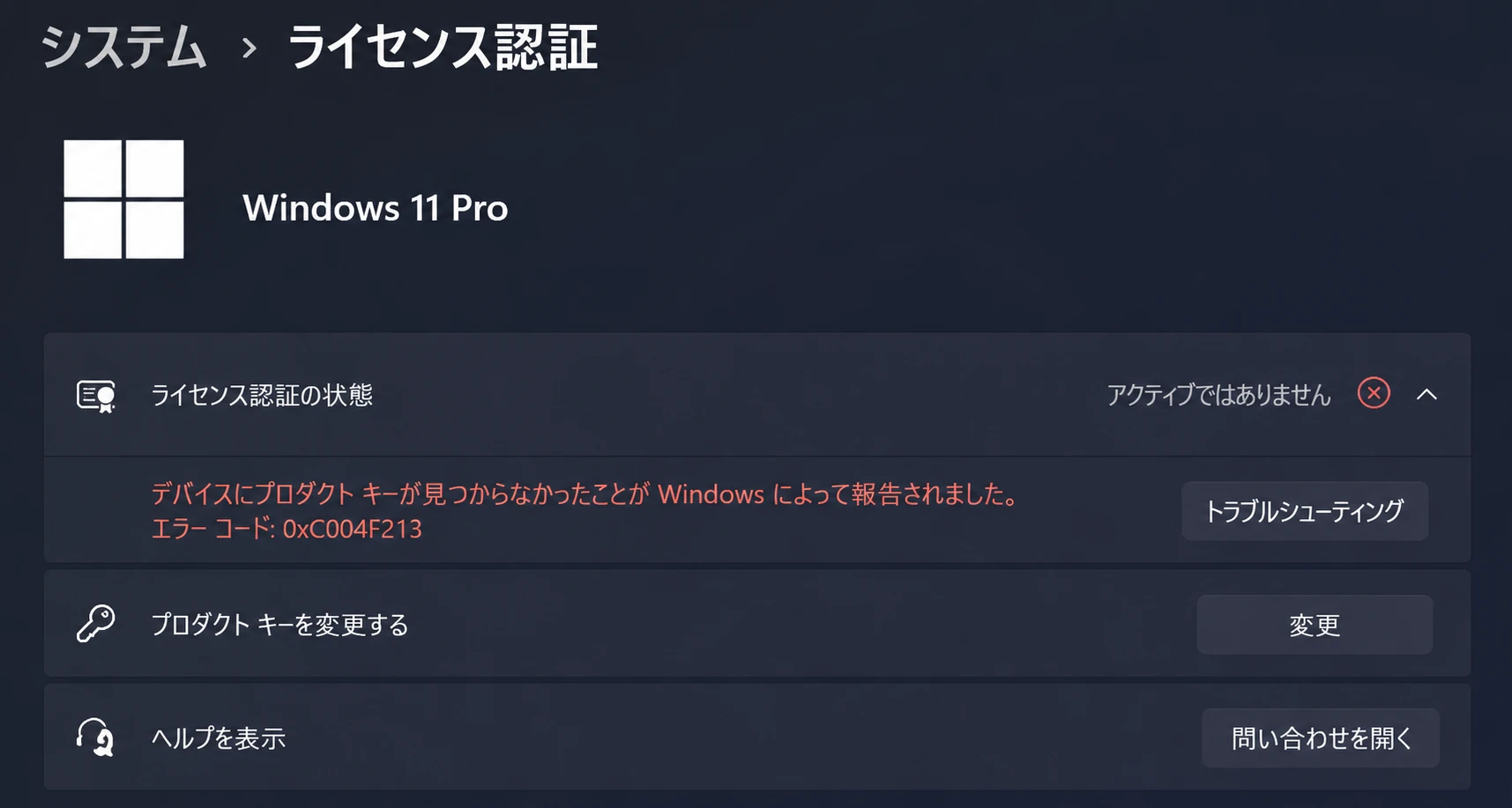
※ライセンス認証していないPCを持っておらず、この画像のみAI生成です。
この表示が出ている場合、Windows11は現時点で正規ライセンスとして認証されていない状態です。ただし、焦る必要はありません。まずは以下の点を確認してください。
未認証と表示されたときに確認すること
- PC本体や付属品にスクラッチ式のプロダクトキーシールが貼ってないか確認する
- 購入時のメールや書類にプロダクトキーが記載されていないか確認する
- Microsoftアカウントのデバイス管理画面でライセンスが紐付いていないか確認する
なお、BTOゲーミングPCの一部では、出荷時点でライセンス認証が完了していないケースがあります。この場合、PC本体の裏面や側面にスクラッチ式のプロダクトキーシールが貼付されていることがあるため、まず本体をくまなく確認してください。それでも見つからない場合は、PCの購入元メーカーへの問い合わせを行ってください。
デジタルライセンスとプロダクトキーの違いとは
ライセンス認証の確認画面で「デジタルライセンス」と「プロダクトキー」という2つの言葉が出てきますが、どちらもWindows11を正規利用するための認証方式です。この2つは仕組みと管理方法が異なるため、それぞれの特徴を理解しておくと、PC買い替えや再インストール時にも慌てずに対応できます。
デジタルライセンス|Microsoftアカウントとハードウェアに紐づく認証
デジタルライセンスは、PCのハードウェア情報(マザーボードなど)をMicrosoftのサーバーに登録することで認証される方式です。プロダクトキーのような物理的なコードは発行されず、そのPCに自動で紐づくため、ユーザーが何かを手入力する必要はありません。
さらに、MicrosoftアカウントとリンクさせておくことでPCのハードウェアを大幅に変更した場合や、OSを再インストールした際でも、同じMicrosoftアカウントでサインインするだけでライセンスを復元できます。
デジタルライセンスの主な特徴
- プロダクトキーの管理が不要
- Microsoftアカウントに紐づけることで再インストール後も復元しやすい
- Windows10からのアップグレードやメーカー製PCで多く採用されている
プロダクトキー|スクラッチ式シールや同梱カードで提供される従来の方式
プロダクトキーは、25文字の英数字コードをWindowsに入力することで認証する、従来からある方式です。


パッケージ版のWindowsを購入した場合や、BTOメーカーがPC本体にシールを貼って提供するケースがこれにあたります。
パッケージ版としても販売されていますが、主にパソコンを自作する場合に必要となります。(既製品のPCを購入する場合は別購入の必要なし。)
コードさえあれば別のPCにも入力できるように思えますが、Windowsのライセンスは原則として1つのPCにのみ使用できます。別のPCに入力して認証しようとすると、元のPCでの認証が無効になる仕組みになっています。
プロダクトキーはシールの剥がれや紛失によって確認できなくなるリスクがあるため、購入後すぐに写真や文字で記録しておくことを強くおすすめします。
まとめ|ライセンス認証の状態は設定アプリで30秒で確認できる
Windows11のライセンス認証状態は、設定アプリの「システム」→「ライセンス認証」から数クリックで確認できます。「デジタルライセンス」「プロダクトキー」どちらの表示でも認証済みであり、問題のない状態です。
未認証と表示された場合は、PC本体のプロダクトキーシールや購入時の書類を確認し、それでも解決しない場合は購入元への問い合わせに進みましょう。BTOゲーミングPCでは出荷時に未認証のまま届くケースもあるため、購入直後に一度状態を確認しておくと安心です。Sonnet 4.6 低Claude は AI のため、誤りを含む可能性があります。回答内容は必ずご確認ください。
当ページの更新履歴 [Update History]
- 2026-06-07:»記事が公開されました。(Windows 11 Pro 25H2 [OS ビルド 26200 or later] にて実施/確認した情報となります。)




