
家計簿やExcelの入力中にテンキーを叩いても数字が出ない、それどころかカーソルだけが勝手に動いてしまう。こうした症状の原因は、キーボードの故障ではなくNumLockという切り替えスイッチの状態にあることがほとんどです。
この記事では、NumLockキーの役割と場所、テンキーで数字が打てないときの原因の切り分け方、そしてNumLockキーが見当たらないノートPCでの対処までをまとめました。テンキーでマウスポインターが動いてしまうケースの解除方法も解説しています。
このページで分かること
- NumLockのオン/オフで切り替わるテンキーの役割
- テンキーで数字が入力できないときの原因の切り分け方
- キーボード別のNumLockキーの位置と表記の違い
- スクリーンキーボードでNumLockを切り替える手順
- マウスキー機能がオンになっている場合の解除方法
スポンサーリンク
テンキーで数字が入力できないときの解決手順
「数字が打てない」という症状の大半は、NumLockがオフになっているだけです。
キーを1回押すだけで元に戻ることも多く、故障を疑う前に確認してみましょう。とはいえノートPCのようにNumLockキーが独立していない機種では、押すべきキーそのものが分かりにくく、そこで手が止まってしまう方も少なくありません。
NumLockキーを押して数字入力に切り替える
テンキーで数字が入力できないときは、まずNumLockキーを1回押してください。
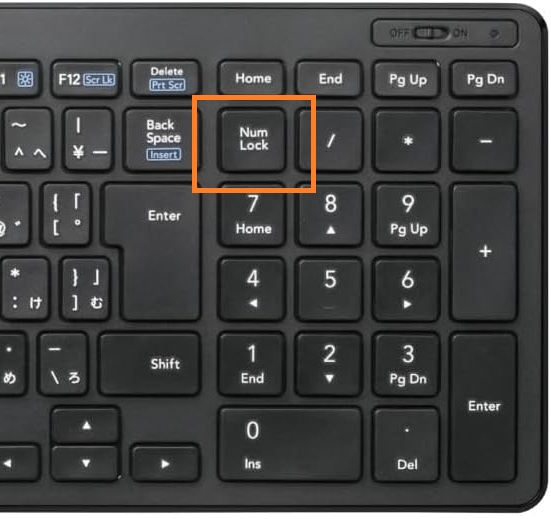
デスクトップ用のフルキーボードなら、テンキー左上(「7」の上あたり)に「NumLock」または「Num Lk」と刻印されたキーがあります。
NumLockを切り替える手順
- テンキー左上にある「NumLock」キーを探す
- NumLockを1回押す
- 「メモ帳」を開き、テンキーの「1」を押す
- 数字が入力される → 完了
- カーソルが動く → オフのままなのでもう一度押す
多くのキーボードでは、オンのときにNumLockランプが点灯します。ただしランプを搭載していない機種もあり、その場合は見た目では判断できません。押した回数ではなく、実際に数字が入力されるかどうかで判断するのが確実です。
NumLockキーが見つからないノートPCでの操作方法
ノートPCでNumLockキーが見当たらない場合は、別のキーに機能が併記されていると考えてください。省スペース化のため独立キーが用意されておらず、Fnキーとの同時押しで動作する設計になっている機種が多くあります。
ノートPCでNumLockが割り当てられている場所
- テンキー付きモデル
↳ テンキー左上に「NumLk」「Num」の小さな刻印 - テンキーなしモデル
↳ F11・F12・Insert・ScrLkなどのキーに併記 - 刻印の色が他の文字と違う
↳ Fnキーとの同時押しで機能する合図
たとえばF11に「NumLk」と併記されていれば、Fn+F11が切り替え操作にあたります。刻印が小さく、キーの側面や下端に印字されているケースもあるため、明るい場所でキーボード全体を見渡してみてください。それでも該当するキーが見つからない機種では、物理キーでの切り替えができません。
スクリーンキーボードでNumLockを切り替える手順
物理キーが無い、あるいは押しても反応しないときは、画面上に表示されるスクリーンキーボードから切り替えられます。Windows11に標準で入っている機能なので、追加のソフトは要りません。
スクリーンキーボードでNumLockを操作する手順
- 「設定」→「アクセシビリティ」→「キーボード」を開く
- 「スクリーンキーボード」をオンにする
- スクリーンキーボード右下の「オプション」をクリック
- 「テンキーを有効にする」にチェック →「OK」をクリック
- 表示された「NumLock」をクリックしてオン/オフを切り替える
クリックで開く
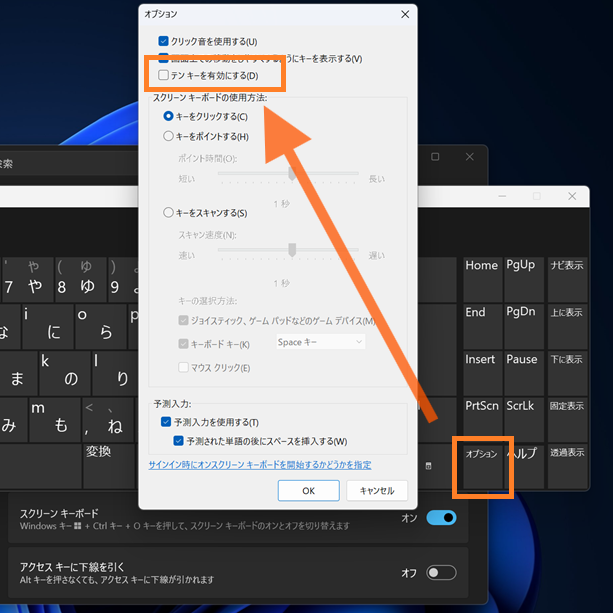
スクリーンキーボード上のNumLockは物理キーボードの状態と連動するため、ここで切り替えれば物理キーが無いPCでも数字入力に戻せます。また、スクリーンキーボードの数字キーをクリックして入力できるなら、Windows側ではなく物理キーボードの設定か故障が原因だと切り分けられます。画面を常に占有してしまうので、用が済んだら設定からオフに戻すか、ウィンドウ右上の「×」で閉じておきましょう。
テンキーでカーソルやマウスが動いてしまう原因と解除方法
テンキーを押したのに数字ではなくカーソルやポインターが動く場合、疑うべき原因は大きく2つです。ひとつはNumLockがオフの状態、もうひとつはWindows11のマウスキー機能。どちらも設定を戻せば解決しますが、直し方はまったく違います。動いているのが文字カーソルなのかマウスポインターなのかを見分けるところが出発点です。
NumLockがオフでカーソル移動になっている場合
文字カーソルが上下左右に動いたり、画面がページ単位でスクロールしたりするなら、NumLockがオフの状態です。オフのテンキーは数字キーではなく、カーソルキーやHome / End / PageUp / PageDown / Insert / Deleteとして働きます。「4」で左、「8」で上に動くのは、キーの側面に印字された機能がそのまま実行されているためです。
自分の症状がどの原因にあたるのか、下の表で見比べてみてください。
| 症状 | 考えられる原因 | 対処 |
|---|---|---|
| 文字カーソルが動く・画面がスクロールする | NumLockがオフ | NumLockキーを押す |
| マウスポインターが動く | マウスキー機能がオン | 設定からマウスキー機能をオフ |
| メモ帳でも何も反応しない | キーボード側の物理的な問題 | 接続や別キーボードで切り分け |
この症状であれば、NumLockキーを1回押すだけで数字入力に戻ります。誤ってキーに触れたときやアプリの起動時など、気づかないうちに切り替わっていることも珍しくありません。
マウスキー機能がオンになっている場合の解除手順
テンキーを押すとマウスポインターが動くなら、原因はマウスキー機能です。これはテンキーでポインターを操作するためのアクセシビリティ機能で、オンの間はテンキーが数字入力に使えなくなります。
マウスキー機能をオフにする手順
- 「設定」→「アクセシビリティ」→「マウス」を開く
- 「マウスキー機能」がオンになっていないか確認する
- オンの場合はスイッチをクリックしてオフにする
クリックで開く
テンキーでポインターが動く症状は、NumLockではなくマウスキー機能をオフにすることで解消します。この機能は左Alt+左Shift+NumLockの同時押しでも起動する仕様のため、キー配置の都合で意図せずオンになってしまうケースがあります。何度も繰り返すようなら、「マウスキー機能」をオンにしたときに表示される詳細設定から、ショートカットでの起動を無効にしておくと安心でしょう。
テンキーとNumLockキーの基本と便利な使い方
同じ症状で何度もつまずかないためには、NumLockが何を切り替えているスイッチなのかを知っておくのが近道になります。仕組みさえ頭に入っていれば、刻印の違う機種を触ったときや、家族のPCで相談されたときにも落ち着いて判断できるはずです。キーボードの種類による表記の差や、起動するたびにオフへ戻ってしまう現象への対策も押さえておきましょう。
NumLockのオンとオフで切り替わる役割の違い
NumLockは、テンキーの入力モードを切り替えるスイッチです。1つのキーに数字と別の機能が割り当てられていて、そのどちらを有効にするかをNumLockが決めています。数字が打てないのは機能が壊れたからではなく、単にモードが逆になっているだけ、というわけです。
| NumLockの状態 | テンキーの動作 |
|---|---|
| オン | 数字(0〜9)と記号(. / * - +)を入力 |
| オフ | カーソル移動、Home / End / PageUp / PageDown / Insert / Delete |
多くのキーボードでは、オンのときにNumLockランプが点灯します。ランプが無い機種では、メモ帳などに実際に数字を打ってみるのが一番早い確認方法になります。この仕組みを覚えておけば、突然カーソルが動き出しても原因の見当がつくようになります。
キーボード別のNumLockキーの位置と表記
NumLockキーの位置と刻印は、キーボードの種類によって変わります。同じ機能でも「NumLock」「NumLk」「Num」と表記が異なるため、探すときはこの3パターンを頭に入れておくと見つけやすくなります。
| キーボードの種類 | 位置 | 主な表記 |
|---|---|---|
| デスクトップ用フルキーボード | テンキー左上(「7」の上あたり) | NumLock / Num Lk |
| テンキー付きノートPC | テンキー左上 | NumLk / Num |
| テンキーなしノートPC | F11・F12・Insert・ScrLkなどに併記 | NumLk / NumLock |
ノートPCでは刻印が小さく、キーの端に薄い色で印字されていることもあります。本体の文字色と違う色で書かれている刻印は、Fnキーと組み合わせて使うサインです。テンキーなしのモデルでは、NumLockをオンにすると「U」「I」「O」などのキーが数字として働く機種もあり、意図せず英字が数字に化けてしまう原因にもなります。
起動時にNumLockをオンにしておく方法
Windows11の「設定」アプリには、起動時のNumLock状態を切り替える項目が用意されていません。まず試したいのは、サインイン画面でNumLockをオンにしてからサインインする方法です。この操作でオンの状態が引き継がれる機種があり、追加の設定なしで解決することもあります。
それでも毎回オフに戻ってしまう場合は、BIOS/UEFIの起動設定で制御されています。「Boot Up NumLock State」といった項目名で用意されていることが多いものの、名称も場所もメーカーや機種によって大きく異なります。BIOS/UEFIはPC全体の動作に関わる設定なので、自己判断で他の項目を触らず、お使いのPCメーカーのサポート情報で該当箇所を確認してから操作してください。
それでも解決しない場合のチェックポイント
ここまでの操作を試しても数字が入力できないなら、原因はNumLockの設定以外にあります。Windows側の一時的な不具合、キーボード本体の問題、使っているアプリ側の制限と、疑う先はいくつか残っています。お金のかからないソフト面から順に潰していけば、修理や買い替えを判断する材料も揃ってきます。
Windows Updateと再起動で改善するか確認する
入力周りの不具合は、PCを再起動するだけで直るケースがかなりあります。長時間スリープで使い続けていると、キーボードを制御する部分が一時的に不安定になることがあるためです。作業中のファイルを保存したうえで、一度シャットダウンではなく再起動を選んでみてください。
Windows Updateを確認する手順
- 「設定」→「Windows Update」を開く
- 「更新プログラムのチェック」をクリック
- 更新がある場合はインストールして再起動する
クリックで開く
更新が溜まっていると、ドライバーの不整合が入力トラブルにつながることもあります。更新後の再起動まで済ませてから、あらためてテンキーの動作を確かめてみましょう。
キーボードの物理的な問題を切り分ける
スクリーンキーボードでは数字が打てるのに物理テンキーだけ反応しないなら、キーボード側の問題である可能性が高くなります。Windowsの設定は正しく、入力信号がPCまで届いていないと判断できるからです。
物理的な問題を切り分けるポイント
- デスクトップPC
↳ USBポートを差し替えて反応が変わるか確認 - 予備のキーボード
↳ 接続して同じ症状が出るか確認 - 一部のアプリだけ数字が入らない
↳ アプリ側の入力制限を疑う
判断の基準にしたいのは、やはりメモ帳です。メモ帳では問題なく数字が打てるのにExcelや特定の入力欄だけ受け付けないなら、キーボードではなくアプリ側の入力モードや制限が原因と考えられます。別のキーボードでも同じ症状が出るなら、PC本体側の問題も視野に入れてメーカーへ相談するのが早道になるでしょう。
まとめ|NumLockの仕組みを理解すれば数字入力で迷わない
テンキーで数字が打てない原因は、「NumLockがオフ」「マウスキー機能がオン」「キーボード側の物理的な問題」の3つにほぼ集約されます。まずNumLockキーを1回押し、ポインターが動くなら設定からマウスキー機能を確認する。この順番さえ覚えておけば、次に同じ症状が出ても数分で解決できます。NumLockキーが無いノートPCでも、スクリーンキーボードという逃げ道が用意されているので慌てる必要はありません。
なお、切り分けに使ったスクリーンキーボードは、タスクバーやショートカットからすぐ呼び出せるようにしておくと何かと便利です。呼び出し方や常時表示の設定は、こちらの記事で詳しく解説しています。
当ページの更新履歴 [Update History]
- 2026-08-25:»記事が公開されました。