文中にカーソルを置いて文字を打ったら、後ろの文字が1文字ずつ消えて置き換わっていく。急ぎの作業中にこれが起きると、パソコンが壊れたのではないかと不安になります。ただ、この現象の正体はキーボードの「上書きモード」への切り替わりで、故障ではありません。この記事では、Insertキーを1回押して元に戻す最短手順から、Insertキーが見当たらないノートPCでの押し方、押しても直らないときの切り分け、再発を防ぐ設定までをまとめて解説します。
このページで分かること
- 文字が上書きされる原因と、Insertキーで元に戻す最短手順
- Insertキーが見つからない・効かないときの押し方
- Officeがなくても使えるスクリーンキーボードでの解除方法
- 押しても直らないときの切り分けと、再発を防ぐ設定
スポンサーリンク
文字が上書きされる原因と今すぐ直す方法
文字がどんどん消えていく状態は、多くの場合キーボードの操作ひとつで元に戻ります。原因さえ分かってしまえば、作業を中断する時間は1分もかかりません。ここでは仕組みの説明を最小限にとどめ、今すぐ入力を元の状態へ戻す操作と、Insertキーが押しづらい環境での代わりの手段をまとめました。
原因は「上書きモード」|Insertキーを1回押すだけで戻る
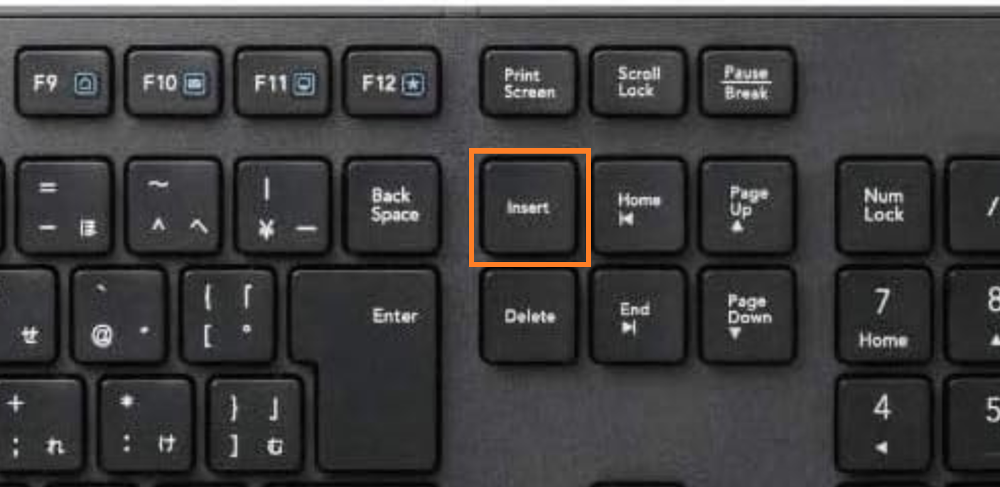
文字が上書きされてしまう原因は、キーボードの入力状態が「上書きモード(オーバータイプ)」に切り替わっているためです。Insertキーを1回だけ押せば、入力は元の挿入モードに戻ります。
普段の入力は「挿入モード」で動いており、打った文字が差し込まれて後ろの文字は右へずれていきます。一方の上書きモードでは、打った文字が後ろの1文字を置き換えながら進むため、文字が消えていくように見えるわけです。
2つの入力モードの違い
- 挿入モード(通常)
↳ 打った文字が差し込まれ、後ろの文字は右へずれる - 上書きモード
↳ 打った文字が後ろの文字を1文字ずつ置き換える
挿入モードに戻す手順
- 文字入力ができる状態のままInsertを1回だけ押す
- 文中にカーソルを置いて文字を入力する
- 後ろの文字が右へずれれば挿入モードに復帰
キーの刻印が「Ins」となっている機種もありますが、同じキーです。ここで気をつけたいのが、Insertキーは押すたびに「挿入⇔上書き」が交互に切り替わるという仕様。直らないからと連打してしまうと、せっかく戻った状態からまた上書きモードへ切り替わってしまいます。1回押したら必ず入力して結果を確かめる、という進め方が確実です。
そもそもInsertキーは何のためにあるのか
Insertキーは、入力を上書きモードに切り替えるために用意されているキーです。決まった文字数の枠に文字を入れ直す作業で、後ろの文字を消しながら打ち込めるようにするのが本来の役割になります。
たとえば、日付や型番のように桁数が決まっている箇所を直すとき。「2024」を「2025」に変えたい場合、挿入モードでは古い文字を消してから打ち直す必要がありますが、上書きモードならカーソルを合わせてそのまま入力するだけで置き換わります。文字数がずれないため、書式が崩れないという利点もあります。
このほか、Insertキーは以下のショートカットでも使われています。
Insertキーを使う主なショートカット
- Ctrl+Insert
↳ 選択した文字列のコピー - Shift+Insert
↳ コピーした内容の貼り付け
とはいえ、コピーや貼り付けはCtrl+C、Ctrl+Vで足りますし、上書きモードを日常的に使う場面もほとんどありません。つまり、多くの人にとってInsertキーは押す機会のないキーで、間違って押してしまうリスクのほうが大きいのが実情です。心当たりがないのに切り替わっていた、というのはよくある話なので、自分の操作を責める必要はありません。;
Insertキーが見つからない・効かないときの押し方
Insertキーが単独のキーとして用意されていない機種では、Fnキーとの同時押しやNumLockのオフが必要になります。キーボードの形状によって押し方が変わるため、まずは手元のキーボードがどのタイプかを確かめてください。
キーボード別のInsertキーの押し方
- フルサイズキーボード
↳ 「Delete」「Home」「End」キーの隣にある独立キー - ノートPC・コンパクトキーボード
↳ 「PrtScn」「Delete」などと共用 → Fn+Insertで押す - テンキー付きキーボードの「0/Ins」
↳ NumLockをオフにしてから押す
ノートPCの場合、キーの手前や側面に小さく「Ins」と刻印されているケースがほとんどです。刻印が別の色になっているなら、その色とFnキーの色が一致しているかどうかも判断材料になります。
テンキーの「0/Ins」は、NumLockがオンのままだと数字の「0」が入力されるだけで、モードは切り替わりません。まずNumLockをオフにしてから押してみてください。
なお、フルサイズキーボードで急に上書きモードになった場合、DeleteキーやHomeキーを押すときに指が触れてしまった、というのがよくあるパターンです。押した自覚がなくても切り替わることはあるので、自分の操作ミスを気にする必要はありません。
スクリーンキーボードの「Ins」で解除する手順
物理キーボードにInsertキーが無い機種や、キーを押しても反応しない状態でも、Windows11に標準で入っているスクリーンキーボードから解除できます。画面上のキーボードで「Ins」をクリックするだけなので、Officeなどのソフトは一切不要です。
スクリーンキーボードから上書きモードを解除する手順
- スタートボタンを右クリック →「設定」を開く(Windowsキー+Iでも可)
- 左メニューの「アクセシビリティ」をクリック
- 「操作」グループの「キーボード」をクリック
- 「スクリーン キーボード」のトグルをオンにする
- 表示されたキーボードの「Ins」を1回クリック
- 文字を入力して確認後、手順4のトグルをオフに戻す
クリックで開く
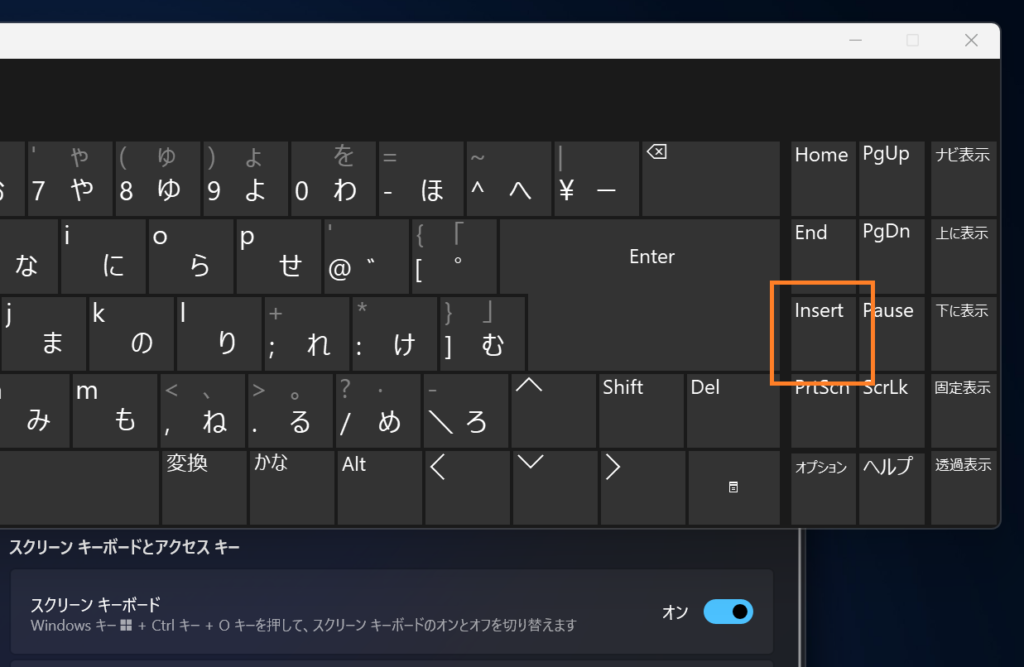
「Ins」が見当たらないときは、スクリーンキーボード右下の「オプション」をクリックし、「テンキーをオンにする」にチェックを入れると表示されます。
スクリーンキーボードはWindowsキー+Ctrl+Oでも起動と終了ができます。似た名前の「タッチ キーボード」は別の機能で「Ins」が用意されていないため、必ず「スクリーン キーボード」のほうを使ってください。
Insertキーを押しても直らないときの確認ポイント
Insertキーを押したのに何も変わらない、というときに焦ってキーを連打してしまうと、状況がかえって分かりにくくなります。実は、キーボードが壊れているわけではなく、試している場所やそもそもの現象が違っていた、というケースが少なくありません。ここからは、原因を1つずつ切り分けるための確認ポイントを整理します。
メモ帳やブラウザでは上書きモードにならない
Insertキーを押しても変化がない場合、動作確認をしている場所が原因かもしれません。上書きモードは、アプリ側が対応している場合にのみ働く機能です。
Windows11標準のメモ帳や、ブラウザの検索窓・入力フォームには上書きモードそのものがありません。そのため、これらの場所でInsertキーを押しても入力の挙動は何も変わらず、「キーが壊れている」と誤解しやすくなります。
動作確認に向いている場所・向いていない場所
- 向いている
↳ メールの作成画面、テキストエディタ、Excelの数式バーなど - 向いていない
↳ メモ帳、ブラウザの検索窓・入力欄
切り分けのコツはシンプルで、実際に上書きが起きているアプリに戻り、その画面でInsertキーを1回押して確認することです。メモ帳で試して変化がなくても、キーボードが故障しているわけではないので安心してください。
キーの固着・キーボードの不具合を切り分ける
正しい場所で試しても直らないなら、Insertキーが押されたままになっている可能性を疑います。まずはスクリーンキーボードを表示した状態で、「Ins」の表示が押し込まれたままになっていないかを見てみてください。押し込まれた状態が続いているなら、キー側の固着が疑わしくなります。
外付けキーボードを使っているなら、一度取り外す、あるいは別のキーボードを接続して同じ現象が起きるかを試します。別のキーボードで再現しないのであれば、原因は元のキーボード側です。
それでも改善しないときは、キーボードのドライバーを入れ直します。
デバイスをアンインストールすると、再起動が終わるまでキーボードが使えなくなります。作業中のファイルは先に保存し、マウスまたはスクリーンキーボードで操作できる状態にしてから進めてください。
キーボードのドライバーを入れ直す手順
- スタートボタンを右クリック →「デバイス マネージャー」をクリック
- 「キーボード」を展開
- 該当のキーボードを右クリック →「デバイスのアンインストール」をクリック
- PCを再起動する
再起動すると、ドライバーは自動で入れ直されます。特別な準備は必要ありませんが、再起動が完了するまでは文字入力ができない点だけ頭に入れておいてください。
選択した文字列が置き換わっているだけのケース
そもそも上書きモードではない、という可能性もあります。1文字ずつ消えるのではなく、選択していた文字列がまとめて置き換わる場合は、上書きモードとは別の現象です。
これは、文字が選択された状態のまま入力したときに起きる通常の動作で、選択範囲が入力した文字に丸ごと差し替わっているだけです。ダブルクリックで単語を選んだあとや、ドラッグで範囲を指定したあと、そのまま入力してしまったときによく発生します。
見分け方は、入力する前の画面をよく見ることです。文字が反転表示(背景に色が付いた状態)になっていれば、それは選択されている証拠になります。この場合、入力前に矢印キーを1回押して選択を解除してから文字を打てば、置き換わりは起きません。
つまり、消え方が「1文字ずつ」なら上書きモード、「まとめて」なら選択状態の置き換わり、という判断ができます。Insertキーをいくら押しても変わらなかったのであれば、こちらを疑ってみてください。
二度と上書きモードにしないための予防策
一度直しても、Insertキーはうっかり押しやすい位置にあるため、また同じ状況になることは十分あり得ます。とくにDeleteキーやHomeキーを頻繁に使う人ほど、繰り返しやすい傾向があります。普段Insertキーを使っていないのであれば、キーそのものを無効にしたり、PCの状態をリセットしたりして、再発の芽を先に摘んでおくと安心です。
Insertキーを無効にする(PowerToys)
Insertキーを普段まったく使わないなら、キー自体を無効にしてしまうのが最も確実な予防策です。Microsoft公式の無料ツール「PowerToys」を使えば、Officeがなくても設定できます。
PowerToysでInsertキーを無効にする手順
- Microsoft Storeで「PowerToys」をインストール
- PowerToysを起動 → 左メニューの「Keyboard Manager(キーボード マネージャー)」をクリック
- 「キーボード マネージャーを有効化する」をオン →「キーの再マップ」をクリック
- 「新しい再マップを追加」をクリック → 左側の「トリガー」から「Insert」を指定
- 右側のマップ先でアクション「キーまたはショートカットを無効化する」を選択 →「保存」をクリック
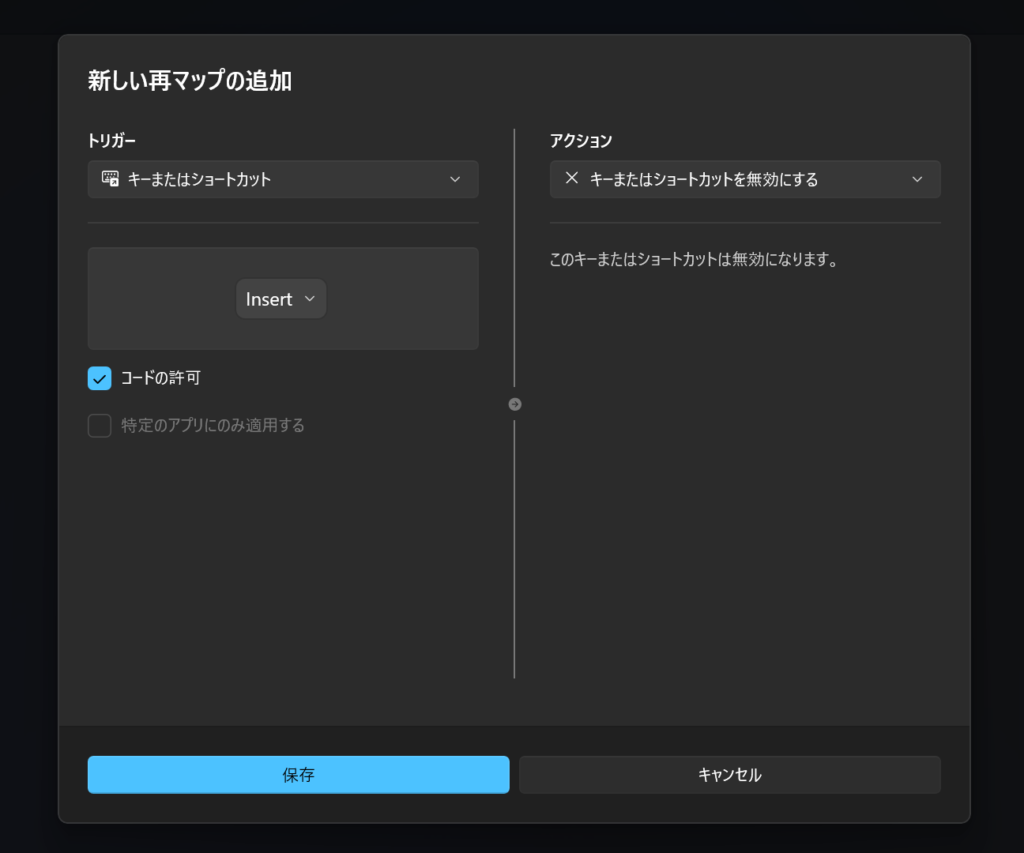
これで、誤ってInsertキーに触れても上書きモードへ切り替わらなくなります。
ひとつだけ注意したいのが、Insertキーを使うショートカットも同時に使えなくなる点。Shift+Insertでの貼り付けや、Ctrl+Insertでのコピーを日常的に使っているなら、無効化は見送ったほうが無難です。設定はPowerToysを終了・アンインストールすれば無効になり、元の状態に戻せます。
再起動とWindows Updateで状態をリセットする
入力状態がおかしいまま固定されているときは、PCの再起動だけで解消することがあります。常駐アプリやIMEの一時的な不具合が原因になっている場合、再起動によって入力まわりの状態がリセットされるためです。何をしても直らないなら、まず一度再起動を試してみてください。
あわせて、Windows11を最新の状態にしておくのもおすすめです。入力に関する不具合が更新プログラムで修正されているケースもあります。
更新プログラムを確認する手順
- Windowsキー+Iで「設定」を開く
- 左メニューから「Windows Update」をクリック
- 「更新プログラムのチェック」をクリック
クリックで開く
更新の適用には再起動を求められることがあるため、作業中のファイルは先に保存しておくと安心です。日頃から更新を溜め込まないようにしておけば、入力まわりに限らず、思わぬ不具合を避けやすくなります。
まとめ|文字が上書きされたらまずInsertキーを1回押す
文字が上書きされるのは故障ではなく、入力が上書きモードに切り替わっているだけです。まずはInsertキーを1回押し、連打せずに結果を確かめるのが最短ルートになります。Insertキーが無い機種や反応しない場合は、スクリーンキーボードの「Ins」から解除できます。それでも変わらないなら、テストしている場所がメモ帳やブラウザになっていないか、選択した文字列が置き換わっているだけではないかを順に確認してみてください。
Insertキーを普段使わない場合は、キー自体を無効にしたり、別のキーへ割り当てを変えたりする方法もあります。キーボードの一部が反応しないときの対処法とあわせて、こちらの記事で詳しく解説しています。
当ページの更新履歴 [Update History]
- 2026-08-26:»記事が公開されました。(Windows 11 Pro 25H2 [OS ビルド 26200 or later] にて実施/確認した情報となります。)