

Windows11では、アカウントにパスワードを設定している場合は起動するたびにパスワードやPINの入力が求められます。セキュリティ面では安心ですが、自宅で自分だけが使うPCの場合、毎回の入力が煩わしいと感じることも多いのではないでしょうか。
この記事では、Windows11の起動時やスリープ復帰時にサインイン画面を省略し、自動的にデスクトップへログインする方法を解説します。設定後のセキュリティ面での注意点や、元に戻す方法もあわせて紹介します。
このページで分かること
- スリープ復帰時のパスワード入力を省略する設定方法
- netplwizを使った起動時の自動サインイン設定
- 自動サインインを利用する際のセキュリティ上の注意点
- 設定を元に戻す手順
スポンサーリンク
スリープ復帰時のパスワード入力を省略する設定
パソコンをスリープ状態から復帰させるたびにパスワードを入力するのは意外と手間がかかります。ちょっと席を外しただけでロックがかかり、そのたびに認証を求められるのはストレスの原因にもなりかねません。
Windows11の設定アプリから、スリープ復帰時のサインイン要求を無効にすることができます。
設定アプリからサインイン要求を「なし」に変更する
スリープや一定時間操作しなかった後のサインイン要求は設定アプリから簡単に無効化できます。
スリープ復帰時のサインインを省略する手順
- Windowsキー+Iで「設定」を開く
- 左メニューから「アカウント」をクリック
- 「サインイン オプション」をクリック
- 「追加の設定」にある「しばらく操作しなかった場合に、もう一度 Windows へのサインインを求めるタイミング」を「なし」に変更
※生体認証(Windows Hello)を設定している場合、この設定は無効になります。
この設定を「なし」にすると、スリープから復帰した際にパスワードやPINの入力画面が表示されなくなります。ただし、この設定はあくまでスリープ復帰時のみに適用されるため、パソコンの電源を入れたときの起動画面には影響しません。
起動時のサインインも省略したい場合は、次に解説しているnetplwizを使った設定が必要です。
起動時に自動でサインインする設定(netplwiz)
パソコンの電源を入れてからデスクトップが表示されるまで、パスワード入力なしで自動的にログインできたら便利です。Windows11では「netplwiz」というツールを使うことで、起動時の自動サインインを設定できます。
netplwizで自動サインインを有効にする手順
netplwizはWindowsに標準搭載されているユーザーアカウント管理ツールです。このツールから自動サインインの設定を行います。
netplwizで自動サインインを設定する手順
- Windowsキー+Rを押して「ファイル名を指定して実行」を開く
- 「netplwiz」と入力してEnterを押す
- 「ユーザー アカウント」画面で自動サインインしたいユーザーを選択する
- 「ユーザーがこのコンピューターを使うには、ユーザー名とパスワードの入力が必要」のチェックを外す
- 「適用」をクリック
- 「自動サインイン」画面が表示されたら、パスワードを2回入力して「OK」をクリック ※注意
※注意
入力するのは「PIN(数字)」ではなく「パスワード」です。さらに、ここに入力するパスワードは間違っていても通ってしまいます。
あくまで「サインイン時に自動入力するものをこの設定内に保存する」という仕組みとなり、ここで間違ったパスワードを保存するとPC起動時のサインインに失敗します。
設定が完了したら、パソコンを再起動して動作を確認してください。サインイン画面が表示されず、自動的にデスクトップまで進めば成功です。
設定項目が表示されない場合の対処法
netplwizを開いても「ユーザーがこのコンピューターを使うには、ユーザー名とパスワードの入力が必要」というチェックボックスが表示されないことがあります。これはWindows Helloサインインのみを許可する設定がONになっていることが原因です。
チェックボックスを表示させる手順
- Windowsキー+Iで「設定」を開く
- 「アカウント」→「サインイン オプション」をクリック
- 「追加の設定」にある「セキュリティ向上のため、このデバイスではMicrosoftアカウント用にWindows Helloサインインのみを許可する」をオフにする
- 再度netplwizを実行する
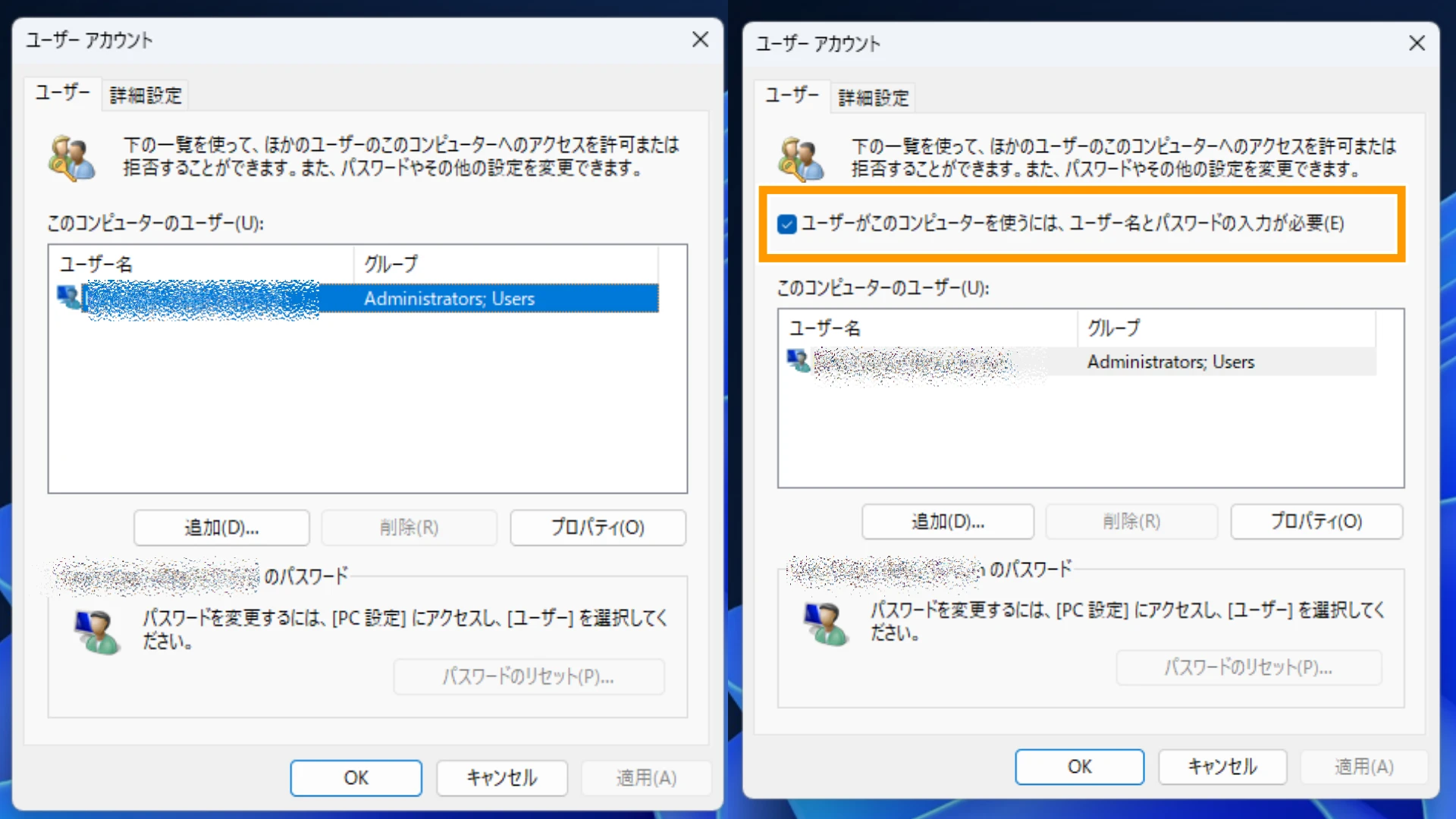
これで「ユーザーがこのコンピューターを使うには、ユーザー名とパスワードの入力が必要」のチェックボックスが表示されるはずです。
レジストリ変更で対応する方法
最終手段としてはレジストリを変更してサインインの使用を変更する方法があります。
レジストリ編集で自動サインインを設定する手順
- Windowsキー+Rを押して「regedit」と入力しEnterを押す
- 以下のパスに移動する
HKEY_LOCAL_MACHINE\SOFTWARE\Microsoft\Windows NT\CurrentVersion\Winlogon - 右側の領域で右クリック→「新規」→「文字列値」を選択
- 以下の3つの値を作成または編集する
| 名前 | 種類 | 値 |
|---|---|---|
| AutoAdminLogon | 文字列値 | 1 |
| DefaultUserName | 文字列値 | 自動サインインするユーザー名 |
| DefaultPassword | 文字列値 | そのユーザーのパスワード |
レジストリの編集後、パソコンを再起動すると自動サインインが有効になります。
注意
レジストリ編集は誤った操作をするとシステムに影響を与える可能性があります。編集前に復元ポイントを作成しておくことをおすすめします。また、パスワードがレジストリに平文で保存されるため、他人がアクセスできる環境での使用は避けてください。
自動サインインを設定する際の注意点
自動サインインは便利な機能ですが、誰でもパソコンを操作できる状態になるということでもあります。設定前にリスクを理解し、自分の使用環境に合っているかを判断することが大切です。
セキュリティリスクと利用に適した環境
自動サインインを設定すると、パソコンの電源を入れるだけで誰でもデスクトップにアクセスできるようになります。そのため、設定する前に自分の利用環境を確認しておきましょう。
自動サインインが適している環境
- 自宅で自分専用のパソコンとして使用している
- 家族など信頼できる人しかパソコンに触れない
- 持ち運びをしないデスクトップPCで使用している
自動サインインを避けるべき環境
- 職場や学校など不特定多数がアクセスできる場所
- 外出先に持ち運ぶノートパソコン
- 機密情報や個人情報を多く扱うパソコン
ノートパソコンの場合、紛失や盗難のリスクがあるため、自動サインインの設定は推奨されません。万が一パソコンを失くした場合、中のデータに簡単にアクセスされてしまう危険性があります。
設定を元に戻す方法
自動サインインを解除して、通常どおりパスワード入力を求める設定に戻すことも可能です。
自動サインインを解除する手順
- Windowsキー+Rを押して「ファイル名を指定して実行」を開く
- 「netplwiz」と入力してEnterを押す
- 「ユーザーがこのコンピューターを使うには、ユーザー名とパスワードの入力が必要」にチェックを入れる
- 「OK」をクリック
スリープ復帰時のサインイン要求を元に戻す場合は、設定アプリの「アカウント」→「サインイン オプション」から、「しばらく操作しなかった場合に、もう一度 Windows へのサインインを求めるタイミング」を「毎回」に変更してください。
まとめ|自動サインインで快適なPC起動を実現
Windows11の自動サインイン設定を使えば、起動時やスリープ復帰時のパスワード入力を省略できます。自宅で自分専用のパソコンを使っている場合には、毎日の操作がぐっと楽になるはずです。
ただし、この設定はセキュリティを犠牲にして利便性を高めるものです。持ち運ぶノートパソコンや、他人がアクセスできる環境では設定を避け、自分の使用状況に合った選択をしてください。
当ページの更新履歴 [Update History]
- 2026-01-07:»記事が公開されました。(Windows 11 Pro 25H2 [OS ビルド 26200 or later] にて実施/確認した情報となります。)




