
BitLockerで暗号化したドライブを使っていると、突然「回復キーを入力してください」と表示されて焦った経験がある方も多いのではないでしょうか。回復キーは暗号化されたデータを守る最後の砦ですが、保存した場所を忘れてしまうと、自分のデータにアクセスできなくなってしまいます。
この記事では、BitLockerの回復キーを確認する方法から、紛失してしまった場合の対処法、そして今後同じトラブルを防ぐためのバックアップ方法まで解説します。
このページで分かること
- BitLockerの回復キーを確認する具体的な手順
- 回復キーが見つからない場合の対処法
- 回復キーを紛失しないためのバックアップ方法
- 職場・学校のPCで回復キーが必要になった場合の対応
スポンサーリンク
BitLockerの回復キーを確認する方法
BitLockerの回復キーは、暗号化を設定した際に保存先を選択しています。ただ、設定したのがかなり前だと、どこに保存したか覚えていないことも珍しくありません。
回復キーの保存先は主に「Microsoftアカウント」「USBメモリやファイル」「印刷した紙」の3パターンがあります。心当たりのある場所から順番に確認していきましょう。
Microsoftアカウントから回復キーを確認する
BitLocker設定時にMicrosoftアカウントへ保存を選んでいた場合、Webブラウザから簡単に回復キーを確認できます。
この方法が最も手軽で、別のPCやスマートフォンからでもアクセスできるため、まずはこちらを試してみてください。
Microsoftアカウントから回復キーを確認する手順
- ブラウザで Microsoft BitLocker 回復キー にアクセス
- BitLocker設定時に使用したMicrosoftアカウントでサインイン
- 「BitLocker回復キー」の一覧から該当するデバイスのキーを確認
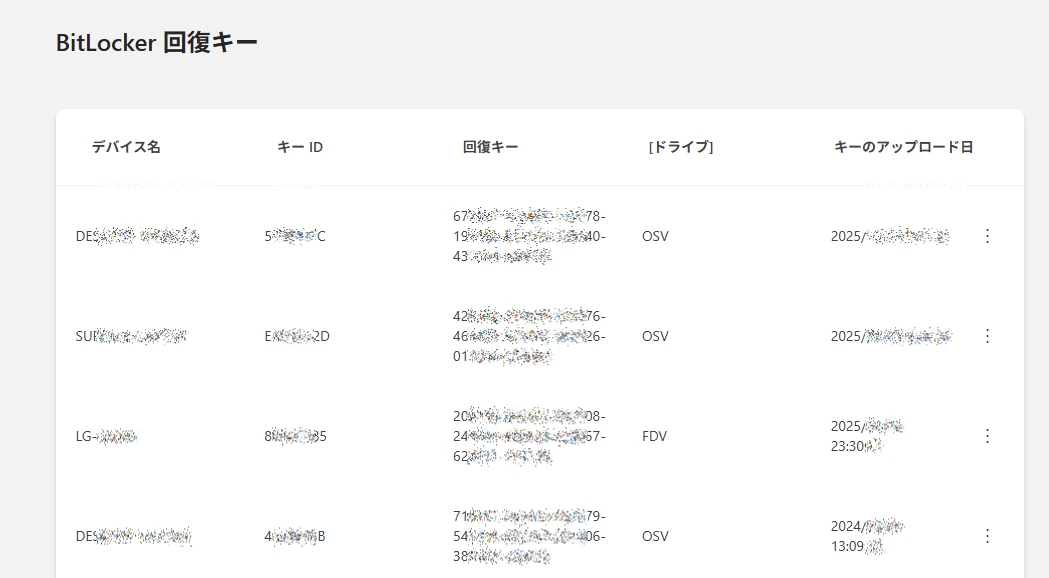
回復キーは48桁の数字で構成されています。一覧には「キーID」も表示されるため、BitLockerの画面に表示されているキーIDと照合して、正しいキーを選んでください。
なお、Microsoftアカウントに回復キーが保存されていない場合は、設定時に別の保存方法を選んだ可能性があります。
USBメモリ・ファイル・印刷物から回復キーを探す
Microsoftアカウントに回復キーがなかった場合、ローカルに保存している可能性があります。BitLocker設定時には「USBメモリに保存」「ファイルに保存」「印刷する」といった選択肢もあるため、これらの場所を確認してみましょう。
ローカル保存された回復キーの探し方
- USBメモリに保存した場合
↳ 「BitLocker 回復キー ○○○○.txt」という名前のテキストファイルを探す - PCのフォルダーに保存した場合
↳ エクスプローラーで「回復キー」や「BitLocker」と検索 - 印刷した場合
↳ 破棄していないことを祈りながら類棚を捜索
テキストファイルで保存した場合、ファイル名には回復キーのIDが含まれています。複数のファイルがある場合は、BitLockerの画面に表示されているキーIDと一致するものを選んでください。
印刷した場合は、パスワード関連の書類をまとめて保管している場所があれば、そちらを重点的に探してみましょう。
職場・学校のPCは管理者に問い合わせる
会社や学校から支給されたPCの場合、回復キーは組織のシステム管理者がActive DirectoryやAzure ADで一括管理していることがほとんどです。
この場合、自分でMicrosoftアカウントを確認しても回復キーは見つかりません。IT部門やシステム管理者に連絡して、回復キーの発行を依頼してください。
問い合わせる際は、BitLockerの画面に表示されている「キーID」(最初の8桁程度)をメモしておくと、管理者側で該当するキーを特定しやすくなります。
組織によっては、セキュリティポリシーの関係で回復キーの発行に時間がかかったり、本人確認が必要になる場合もあります。
回復キーが見つからない場合の対処法
Microsoftアカウントにも保存されておらず、ローカルにもファイルが見当たらない。そんな状況では、残念ながら選択肢はかなり限られてきます。
BitLockerは強力な暗号化技術を使っているため、回復キーなしでデータを取り出す方法は基本的に存在しません。ここでは、回復キーが見つからない場合に取れる対処法を説明します。
回復キーなしではデータにアクセスできない
BitLockerで暗号化されたドライブは、正しいパスワードまたは回復キーがなければ、中のデータに一切アクセスできません。これは、データを守るための仕組みとして意図的にそう設計されています。
「回復キーを解析するツール」や「暗号化を解除するソフト」といったものを探しても、正規の方法では復号できないようになっています。もし簡単に突破できてしまったら、暗号化の意味がなくなってしまうからです。
回復キーが見つからない場合の現実
- 暗号化されたデータの復旧は不可能
↳ 回復キーがない限り、どのような方法でもデータを取り出せない - データ復旧業者でも対応不可
↳ 物理障害とは異なり、暗号化の解除はできない - 残された選択肢はドライブの初期化のみ
↳ データは失われるが、ドライブ自体は再利用可能
厳しい現実ですが、回復キーを紛失した場合はデータを諦めるしかないケースがほとんどです。だからこそ、回復キーのバックアップが重要になります。
ドライブを初期化して再利用する方法
回復キーが見つからず、データの復旧を諦める場合は、ドライブを初期化することで再び使えるようになります。初期化するとドライブ内のデータはすべて消去されますが、ドライブ自体は問題なく再利用できます。
システムドライブ(Cドライブ)が暗号化されている場合は、Windowsの回復環境またはインストールメディアから初期化を行う必要があります。
システムドライブを初期化する手順
- Windowsインストールメディア(USBまたはDVD)から起動
- 「コンピューターを修復する」→「トラブルシューティング」を選択
- 「このPCを初期状態に戻す」→「すべて削除する」を選択
- 画面の指示に従って初期化を完了させる
外付けドライブやデータ用の内蔵ドライブの場合は、別のPCに接続して「ディスクの管理」からフォーマットすることも可能です。
初期化後は、改めてBitLockerを設定する際に、今度こそ回復キーを確実にバックアップしておきましょう。
回復キーを紛失しないためのバックアップ方法
回復キーのトラブルを経験すると、その重要性を痛感します。BitLockerを使い続けるなら、回復キーは必ず複数の方法でバックアップしておくべきです。
一度設定したBitLockerでも、後から回復キーをバックアップし直すことができます。今のうちに確認して、安全な場所に保存しておきましょう。
BitLockerを解除してしまうのもおすすめ
BitLockerを設定して回復キーを紛失してしまうと、基本的にデータの復旧はできません。そもそもBitLockerを使わないというのもおすすめです。
回復キーをMicrosoftアカウントに保存する
回復キーの保存先として最もおすすめなのが、Microsoftアカウントへの保存です。クラウド上に保存されるため、PCが故障したり、ローカルのファイルを紛失した場合でも、別のデバイスから回復キーを確認できます。
すでにBitLockerを有効にしている場合でも、以下の手順で回復キーをMicrosoftアカウントにバックアップできます。
回復キーをMicrosoftアカウントに保存する手順
- Windowsキー+Iで「設定」を開く
- 「プライバシーとセキュリティ」→「デバイスの暗号化」をクリック
- 「BitLockerドライブ暗号化」をクリック
- 対象ドライブの「回復キーのバックアップ」を選択
- 「Microsoftアカウントに保存する」を選択
Microsoftアカウントに保存した回復キーは、Microsoft BitLocker 回復キー からいつでも確認できます。
複数の場所にバックアップを取っておく
回復キーは、1箇所だけでなく複数の場所に保存しておくことを強くおすすめします。Microsoftアカウントに保存していても、アカウント自体にアクセスできなくなる可能性もゼロではありません。
回復キーのバックアップ先の例
- Microsoftアカウント
↳ クラウド保存で別デバイスからアクセス可能 - USBメモリ
↳ 普段使わない安全な場所に保管 - 印刷して紙で保管
↳ デジタルデータが消えても残る - パスワード管理アプリ
↳ 1Passwordなどのセキュアな管理ツールに登録
理想的なのは、「Microsoftアカウント」+「オフラインの保存先(USBメモリや印刷物)」のように、オンラインとオフラインを組み合わせる方法です。
48桁の回復キーを覚えておくのは現実的ではないため、必ず記録として残しておきましょう。いざというとき、この備えが大きな差を生みます。
まとめ|回復キーは複数の方法で必ずバックアップしておこう
BitLockerの回復キーは、暗号化されたデータを守るための最後の鍵です。紛失してしまうと、自分自身でもデータにアクセスできなくなります。
まずはMicrosoftアカウントを確認し、見つからなければUSBメモリやファイル、印刷物を探してみてください。職場や学校のPCであれば、システム管理者に問い合わせましょう。
今後のトラブルを防ぐためにも、回復キーは「Microsoftアカウント」と「オフラインの保存先」の両方にバックアップしておくことをおすすめします。




