

Windowsを使っていると、必ず目にする「Cドライブ」という表示。ファイルを保存したり、プログラムをインストールしたりする際に当たり前のように使っていますが、ふと「なぜAやBではなく、Cから始まるのだろう」と疑問に思ったことはありませんか?
実はこの命名には、コンピュータの歴史が深く関わっています。この記事では、Cドライブから始まる理由を、フロッピーディスク時代の背景を交えながら解説します。雑談的な内容なので、知っておかなくても問題ありません。
あわせて現代のWindows11におけるドライブレターの割り当てルールまで紹介します。
このページで分かること
- WindowsがCドライブから始まる歴史的な理由
- A・Bドライブに何が割り当てられていたのか
- 現代のWindows11でのドライブレター管理の仕組み
- ドライブレターを自分で変更する方法
スポンサーリンク
CドライブからWindowsが始まる歴史的背景
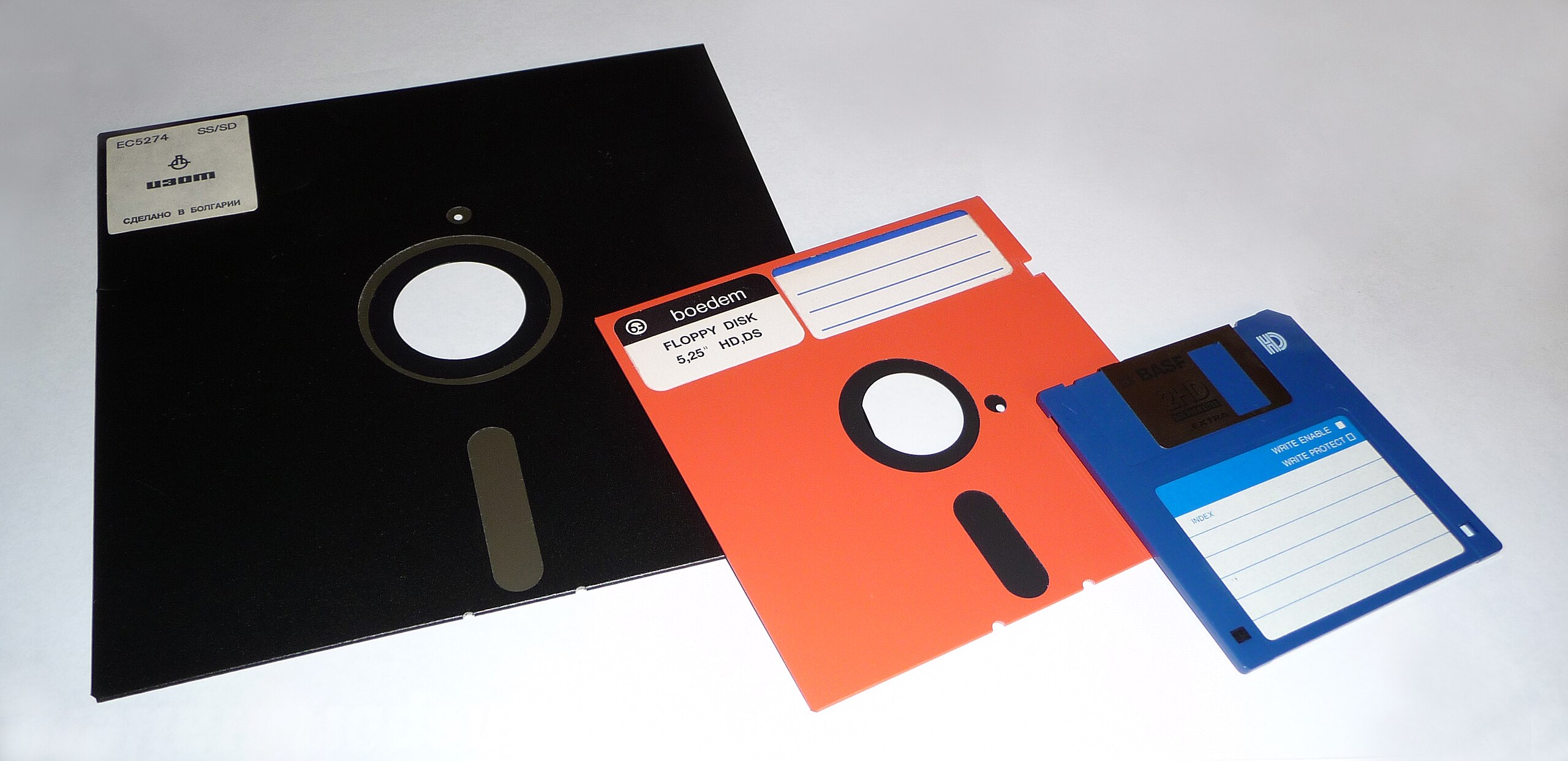
WindowsのストレージがCドライブから始まるのは、1980年代のパーソナルコンピュータの標準構成に由来しています。当時のPCには、今では見かけることのないフロッピーディスクドライブが搭載されており、これがA・Bドライブとして使われていました。ハードディスクは高価な装置だったため、後から追加されることが一般的で、その結果Cドライブとして割り当てられるようになったのです。
この命名規則は、技術の進化とともにフロッピーディスクが姿を消した現在でも、互換性を保つために受け継がれています。
フロッピーディスク時代のA・Bドライブ
1980年代から1990年代にかけて、パソコンには必ずと言っていいほどフロッピーディスクドライブが搭載されていました。当時の標準的な構成では、2台のフロッピーディスクドライブが内蔵されており、1台目がAドライブ、2台目がBドライブとして割り当てられていました。
フロッピーディスクは、現在のUSBメモリのようにデータを保存・移動するための記憶媒体として広く使われていました。容量は非常に小さく、初期のものは360KB程度、後期のものでも1.44MB程度でしたが、当時はこれが主流の記録媒体だったのです。
当時のフロッピーディスクの使われ方
- Aドライブ → システムディスク(OSやプログラムを起動)
- Bドライブ → データディスク(ファイルの読み書き)
2台のドライブがあることで、プログラムを実行しながら別のディスクにデータを保存する、といった作業を実現していました。この時代、ハードディスクはまだ高価で大型の装置だったため、すべてのパソコンに標準搭載されているわけではありませんでした。
ハードディスクがCドライブになった理由
技術の進歩とともにハードディスク(HDD)の価格が下がり、より多くのユーザーが導入できるようになると、パソコンの構成が変化していきます。ハードディスクは、フロッピーディスクに比べて圧倒的に大容量で高速だったため、OSやアプリケーション、データを恒久的に保存する装置として急速に普及しました。
しかし、ハードディスクは後から追加される装置という位置づけだったため、すでに使われていたA・Bドライブの次の文字であるCドライブとして割り当てられることになりました。
この命名規則は、MS-DOS(Windowsの前身となったOS)の時代に確立され、その後のすべてのWindowsバージョンに受け継がれています。互換性を重視するMicrosoftの方針により、フロッピーディスクが使われなくなった現代でも、Cドライブから始まるという慣習が続いているのです。
現代のWindows11でのドライブレター割り当てルール
Windows11を含む現代のWindowsでは、フロッピーディスクドライブは搭載されていませんが、ドライブレターの割り当てルールは昔の名残を残したまま運用されています。内蔵ストレージ(SSDやHDD)はCドライブから始まり、光学ドライブや外付けストレージはその後に続く文字が順番に割り当てられます。
この仕組みを理解しておくと、複数のストレージを接続した際の挙動が予測しやすくなり、ドライブ管理がよりスムーズになります。
A・Bドライブが今でも予約されている理由
Windows11でフロッピーディスクドライブを接続することはほとんどありませんが、A・Bドライブは今でもシステムによって予約されたままになっています。ただ単に名残りというわけではなく、古いソフトウェアやシステムとの互換性を保つための構造なんですね。
1990年代に作られたプログラムの中には、A・Bドライブがフロッピーディスクドライブであることを前提に動作するものがあり、これらが誤動作しないようにするため、Microsoftは意図的にこれらの文字を予約しています。
設定を変更すれば、外付けドライブにA・Bドライブを割り当てることも可能ですが、一般的には推奨されません。混乱を避けるため、標準的なD、E、F...という順序を保つ方が安全です。
外付けドライブやDVDドライブの割り当て方法
Windows11では、内蔵ストレージ(システムドライブ)がCドライブとして認識された後、その他のストレージデバイスに順番にドライブレターが割り当てられます。
内蔵ストレージが複数ある場合は、C、D、E...と順に割り当てられ、その後に光学ドライブ(DVD/Blu-rayドライブ)、外付けストレージ(USBメモリ、外付けHDD/SSD)が続きます。
ドライブレターの割り当て優先順位
- Cドライブ → システムドライブ(Windows本体がインストールされたSSD/HDD)
- D、Eドライブ... → 内蔵の追加ストレージ、光学ドライブ
- F、Gドライブ... → 外付けUSBメモリ、外付けHDD/SSD
たとえば、CドライブにWindowsがインストールされていて、DVDドライブがDドライブとして認識されている状態でUSBメモリを接続すると、そのUSBメモリは自動的にEドライブとして割り当てられます。
複数の外付けデバイスを同時に接続した場合は、接続した順番に沿ってドライブレターが付与されます。これにより、どのデバイスがどの文字に割り当てられるかは、接続のタイミングによって変わることがあります。
ドライブレターを変更する方法
Windows11では、ユーザーが自由にドライブレターを変更することができます。たとえば、外付けHDDを常に同じドライブ文字で認識させたい場合や、光学ドライブの文字を変更して整理したい場合に便利です。
ただし、Cドライブ(システムドライブ)のドライブレターは変更できません。システムの安定性を保つため、Windowsがインストールされているドライブは固定されています。
ディスクの管理からドライブ文字を変更する手順
ドライブレターの変更は、Windowsに標準搭載されている「ディスクの管理」ツールから行えます。
ドライブレターを変更する手順
- Windowsキー+X → メニューから「ディスクの管理」を選択
- ドライブレターを変更したいドライブを右クリック → 「ドライブ文字とパスの変更」を選択
- 「変更」ボタンをクリック → プルダウンメニューから新しいドライブ文字を選択
- 「OK」をクリック → 警告メッセージが表示されたら「はい」を選択
変更後は、エクスプローラーやアプリケーションで新しいドライブレターが反映されます。ただし、変更したドライブにインストールされているソフトウェアがある場合、パスが変わることでエラーが発生する可能性があるため注意が必要です。
| 変更可能なドライブ | 変更不可のドライブ |
|---|---|
| 外付けHDD/SSD | Cドライブ(システムドライブ) |
| 光学ドライブ(DVD/Blu-ray) | 回復パーティション |
| 内蔵の追加ストレージ | EFIシステムパーティション |
ドライブレターを頻繁に変更する必要がある場合は、使用していないストレージを取り外してから接続し直すことで、自然に希望のドライブレターが割り当てられることもあります。
まとめ|Cドライブから始まるのはフロッピーディスク時代の名残
WindowsがCドライブから始まるのは、1980年代のフロッピーディスクドライブがA・Bドライブとして使われていた名残りです。
技術は進化してもこの命名規則は互換性のために受け継がれ、現代のWindows11でも変わらず使われています。ドライブレターの仕組みを理解しておくことで、複数のストレージを扱う際の管理がより分かりやすくなります。




