

ゲームプレイ中に誤ってWindowsキーを押してしまい、スタートメニューが開いてゲームが中断された経験はないでしょうか。勝負どころで画面が切り替わるのは、ゲームプレイヤーにとってかなりのストレスになります。
この記事では、Windows11でWindowsキーを無効化する具体的な方法を解説します。設定の難易度や手軽さに応じて複数の手段を紹介しているので、自分の環境に合った方法を選んでみてください。
このページで分かること
- PowerToysを使ってWindowsキーを完全に無効化する手順
- ゲーミングキーボードの専用ソフトでWinキーをロックする方法
スポンサーリンク
PowerToysでWindowsキーを無効化する方法
Windowsキーを完全に無効化したい場合は、Microsoftが公式に提供しているツール「PowerToys」を使う方法が信頼性が高くおすすめです。
PowerToysはWindows向けの拡張ユーティリティで、キーボードのキーを自由に再割り当てしたり、特定のキーを無効化したりできる「キーボード マネージャー」機能を備えています。設定はGUIで直感的に操作できるため、レジストリを直接編集するような難しい作業は一切不要です。
PowerToysのインストールと初期設定
PowerToysはMicrosoft Storeから無料でインストールできます。
PowerToysのインストール手順
- 「スタート」から「Microsoft Store」を開く
- 検索欄に「PowerToys」と入力して検索する
- 「Microsoft PowerToys」を選択し「インストール」をクリックする
- インストール完了後、「開く」またはスタートメニューからPowerToysを起動する
初回起動時は管理者権限を求められる場合があります。キーボードの再マップ機能を正しく動作させるためにも、管理者として実行することをおすすめします。
PowerToysを起動すると、左側にメニューが並んだホーム画面が表示されます。この画面から次の手順でWindowsキーの無効化設定に進みます。
キーボード マネージャーでWindowsキーを無効にする手順
PowerToysのキーボード マネージャーを使うことで、Windowsキーを「無効」なキーとして再マップできます。
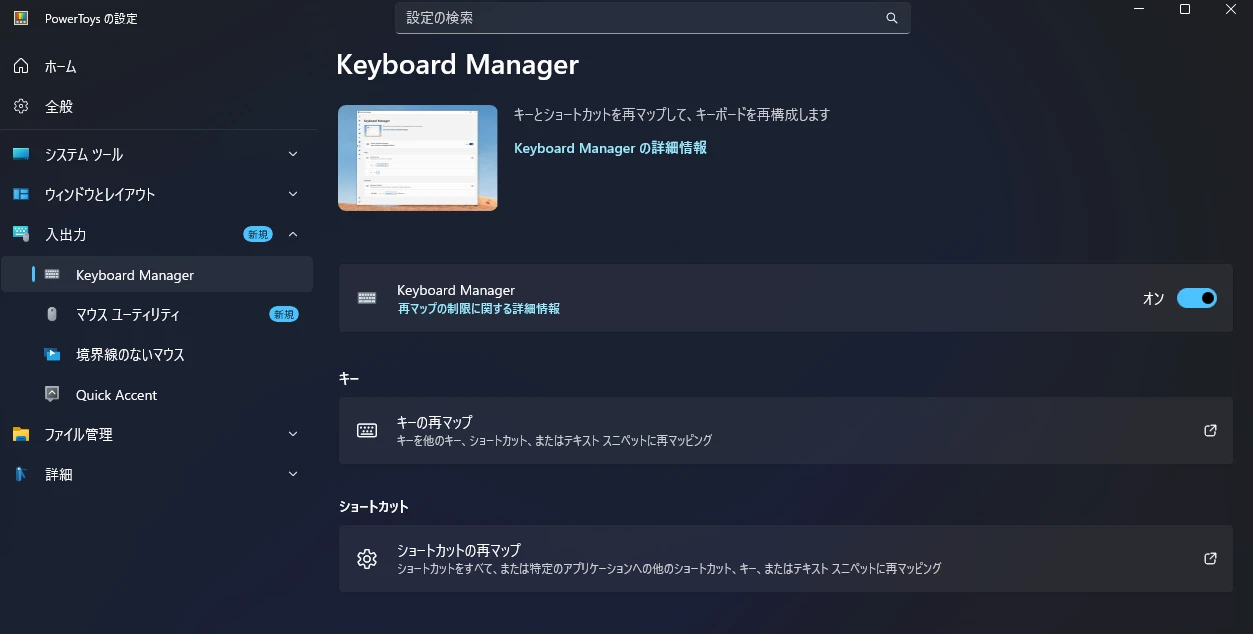
Windowsキーを無効化する手順
- PowerToysの左メニューから「入出力 → キーボード マネージャー」を選択する
- 「キーボード マネージャーを有効にする」がオンになっていることを確認する
- 「キーの再マップ」をクリックする
- 「キーの追加」をクリックする
- 「キー」欄で「Win(左)」または「Win(右)」を選択する
- 「マップ先」を「無効(Disable)」に設定する
- 「OK」をクリックして保存する
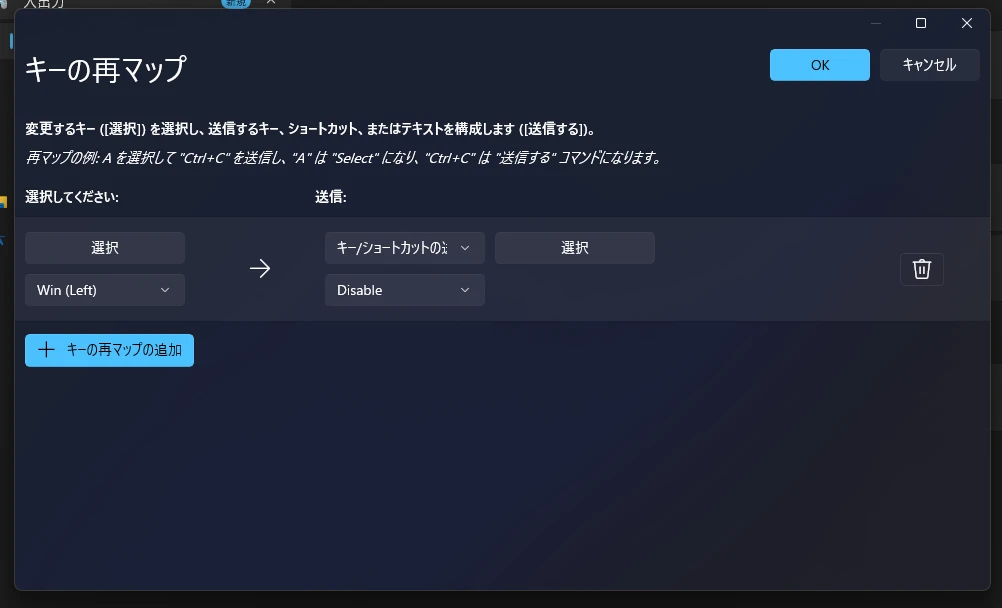
この設定が完了すると、PowerToysが起動している間はWindowsキーが完全に無効化されます。左右どちらのWindowsキーも無効にしたい場合は、「Win(左)」と「Win(右)」の両方を追加しておきましょう。
なお、PowerToysを終了するとキーの再マップも解除されるため、常にWindowsキーを無効にしておきたい場合はPowerToysをスタートアップ起動に設定しておくとよいです。設定はPowerToysの「全般」メニュー内にある「起動時にPowerToysを開始する」をオンにすることで対応できます。
無効化を解除してWindowsキーを元に戻す手順
ゲームが終わった後や設定を見直したいときは、同じ手順から設定を削除することで元の状態に戻せます。
Windowsキーの無効化を解除する手順
- PowerToysを起動し、「キーボード マネージャー」を開く
- 「キーの再マップ」をクリックする
- 無効化したWindowsキーの設定行にある「削除(ゴミ箱アイコン)」をクリックする
- 「OK」をクリックして保存する
削除後は即座にWindowsキーが元通りに機能するようになります。設定の追加・削除はいつでも自由にできるため、ゲームをプレイするときだけ無効にして、普段は有効に戻すという使い方も問題なくできます。
ゲーミングキーボードの専用ソフトでWindowsキーをロックする方法
ゲーミングキーボードを使っている場合、メーカーが提供する専用ソフトウェアにWinキーロック機能が搭載されていることが多いです。PowerToysのようなツールを別途インストールしなくても、すでに手元の環境で対応できる可能性があります。
専用ソフトでの設定はデバイスに直接紐づいているため、パソコンを再起動しても設定が維持されるケースが多い点もメリットです。
主要ゲーミングデバイスソフトでのWinキーロック設定
代表的なゲーミングデバイスメーカーの専用ソフトでは、以下のような手順でWinキーのロックが設定できます。
| メーカー・ソフト名 | Winキーロックの設定場所 |
|---|---|
| Logicool / G HUB | デバイス設定内の「ゲームモード」→ Winキーをオフに設定 |
| SteelSeries / GG(旧Engine) | キーボード設定の「ゲームモード」→ Winキーを無効化 |
| Razer / Synapse | キーボード設定の「ゲーミングモード」→ Winキーをオフに設定 |
| ASUS / Armoury Crate | キーボード設定内の「Winキーロック」をオン |
ソフトによって名称や場所は異なりますが、「ゲームモード」「Winキーロック」「Gaming Mode」といったキーワードで項目を探すと見つけやすいです。
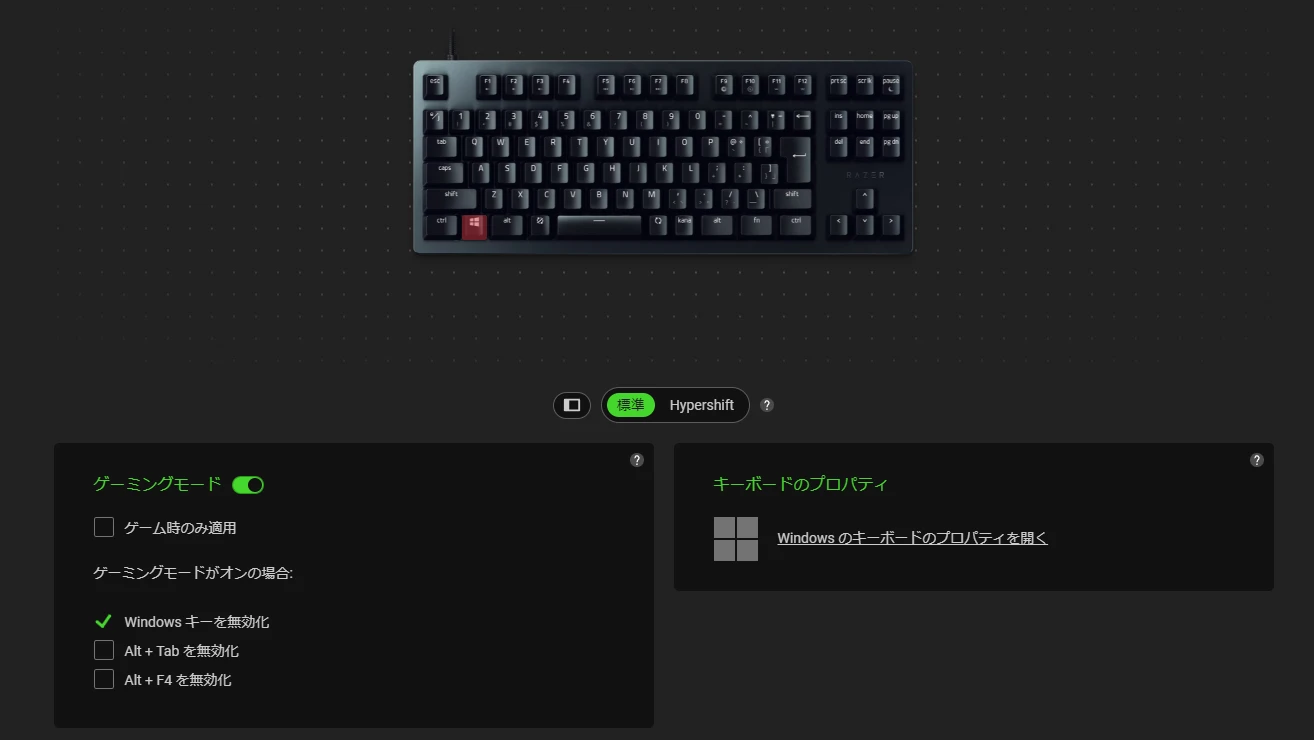
筆者は生粋のRazerユーザーなので、専用ドライバ「Synapse(シナプス)」の内部をのぞいてみます。Razerの設定ではゲーミングモードをONにすれば、自動でWindowsキーが無効化される設定になっています。
使用しているキーボードに専用ソフトが付属していない場合や、上記に該当しない場合は、メーカーの公式サイトからソフトをダウンロードするか、PowerToysを使った方法で代替してください。
まとめ|Windowsキーを無効化してゲームに集中できる環境を整えよう
Windowsキーの誤操作を防ぐ方法は、大きく2つに分かれます。手軽さを重視するならゲーミングキーボードの専用ソフトのゲームモードが最短で対応できる選択肢です。専用ソフトがない場合や、より確実に無効化したい場合はPowerToysによる完全無効化を検討してみてください。
どの方法も設定を元に戻すことができるため、まずは自分の環境に合った方法を試してみてください。




