

Windows11のデスクトップには、初期状態で「ごみ箱」アイコンが表示されています。このアイコンは削除したファイルを一時的に保管する場所として便利ですが、デスクトップをすっきり見せたい場合や、普段ごみ箱を使わない場合には邪魔に感じることもあります。
実は、ごみ箱アイコンは設定から簡単に非表示にすることができます。
しかも、アイコンを消してもごみ箱の機能自体は動き続けるため、ファイルの削除や復元には影響しません。非表示にした後も、エクスプローラーや検索からアクセスできるので、必要なときだけ開くことができます。
このページで分かること
- ごみ箱アイコンを非表示にする設定方法
- 非表示後にごみ箱を開く代替手段
- ごみ箱アイコンを再表示する手順
スポンサーリンク
ごみ箱アイコンを非表示にする設定手順
デスクトップの何もない場所を右クリックすると、メニューから直接設定画面を開くことができます。この方法が最も手軽で、すぐにごみ箱アイコンを非表示にできます。
デスクトップから設定する手順
- デスクトップの何もない場所を右クリック
- 表示されたメニューから「個人用設定」をクリック
- 「テーマ」をクリック
- 「デスクトップアイコンの設定」をクリック
- 「ごみ箱」のチェックを外す
- 「OK」をクリック
設定アプリからも同じように設定可能です。
設定アプリから変更する手順
- Windowsキー+Iで「設定」を開く
- 左メニューから「個人用設定」をクリック
- 「テーマ」をクリック
- 「デスクトップアイコンの設定」をクリック
- 「ごみ箱」のチェックを外す
- 「OK」をクリック
どちらからアクセスした場合も、最終的には同じ「デスクトップアイコンの設定」画面が開きます。
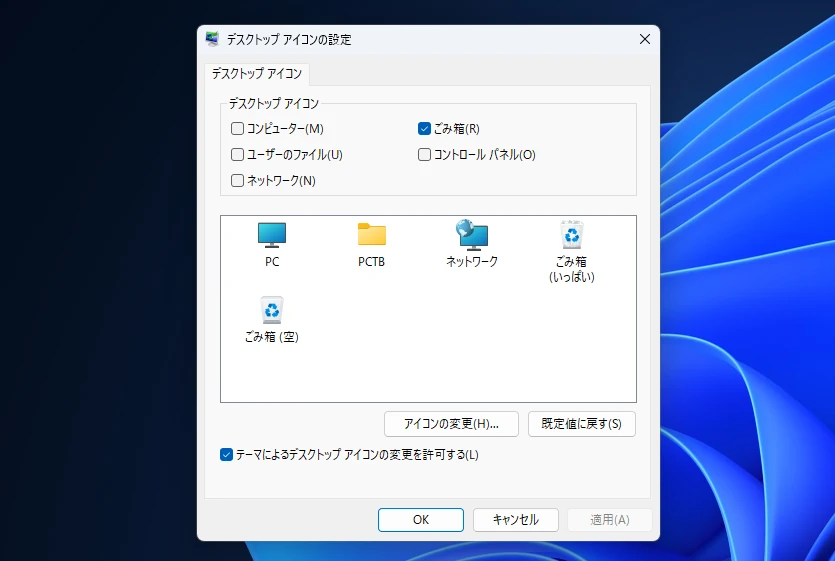
デフォルト設定ではゴミ箱アイコンだけがONになった状態です。ここのチェックを外せばデスクトップからゴミ箱アイコンを消すことができます。
逆に、PC(旧マイコンピューター)やコントロールパネルをよく使う場合は、ゴミ箱と交換で表示させておいてもいいかもしれませんね。
ごみ箱アイコンを消した後の使い方
ごみ箱アイコンを非表示にしても、ごみ箱の機能自体は残っています。ファイルを削除すると自動的にごみ箱に移動しますし、削除したファイルを復元することもできます。
デスクトップにアイコンがなくなっただけで、ごみ箱へのアクセス方法は他にも用意されているため、必要なときはそちらから開くことができます。
スタートメニューの検索からごみ箱を開く
スタートメニューの検索機能を使えば、ごみ箱を素早く開けます。
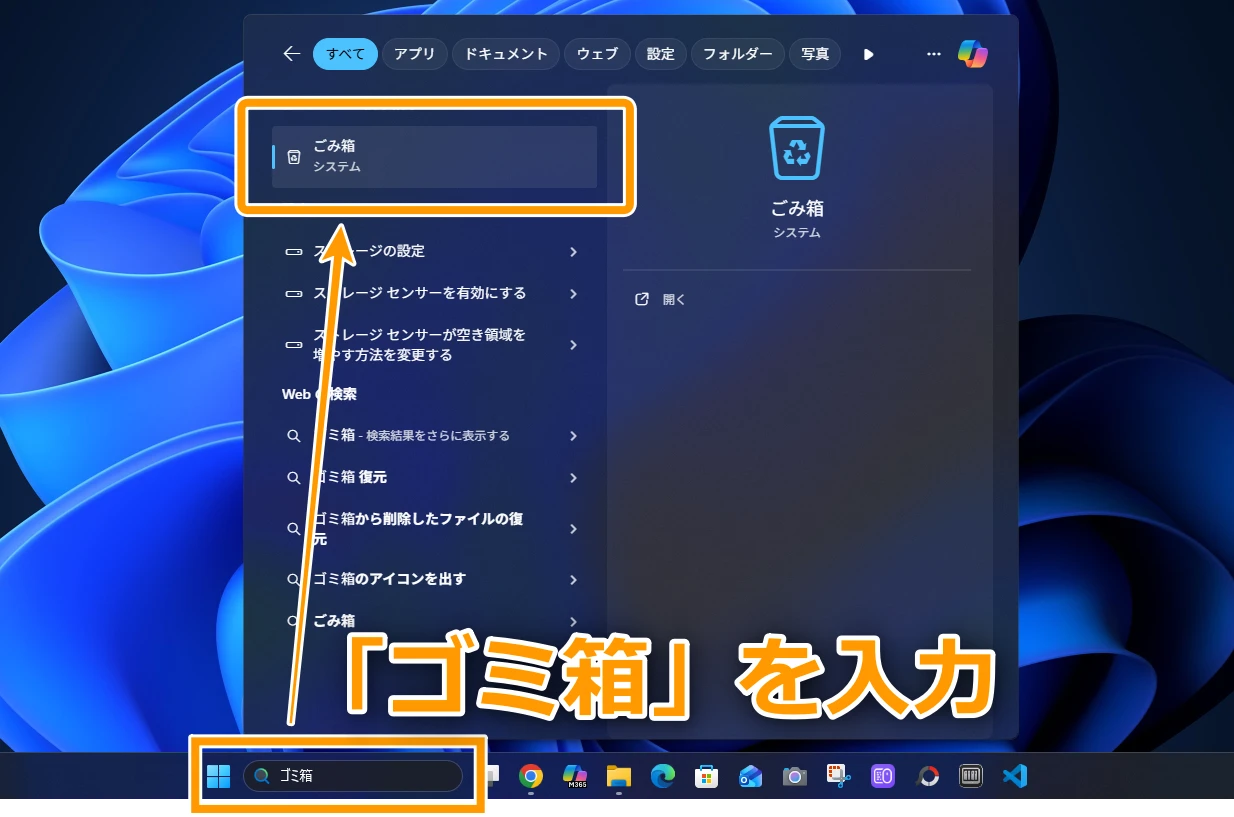
検索からごみ箱を開く手順
- Windowsキーを押してスタートメニュー検索ボックス
→もしくはタスクバーの検索ボックス - 「ごみ箱」と入力
- 検索結果に表示された「ごみ箱」をクリック
検索結果からごみ箱を開くと、通常のごみ箱ウィンドウが表示されます。
ファイルの復元や削除といった操作は、デスクトップアイコンから開いた場合と全く同じように行えます。
ごみ箱アイコンを再表示する方法
一度非表示にしたごみ箱アイコンは、いつでも再表示することができます。デスクトップにごみ箱アイコンがあった方が便利だと感じた場合や、頻繁にごみ箱を使うようになった場合は、元に戻すことを検討してみましょう。
再表示の手順は、非表示にしたときと同じ設定画面から行います。
デスクトップアイコンの設定から元に戻す
ごみ箱アイコンを再表示するには、デスクトップアイコンの設定画面で「ごみ箱」のチェックを入れ直すだけです。
ごみ箱アイコンを再表示する手順
- デスクトップの何もない場所を右クリック
- 「個人用設定」をクリック
- 「テーマ」をクリック
- 「デスクトップアイコンの設定」をクリック
- 「ごみ箱」にチェックを入れる
- 「OK」をクリック
この操作で、デスクトップにごみ箱アイコンが再び表示されます。表示・非表示は何度でも切り替えられるため、使い方に合わせて自由に調整できます。
まとめ|ごみ箱アイコンは簡単に非表示にできる
デスクトップのごみ箱アイコンは、デスクトップアイコンの設定から簡単に非表示にできます。アイコンを消してもごみ箱の機能は残るため、エクスプローラーや検索から必要なときだけアクセスすることが可能です。
デスクトップをすっきりさせたい場合や、ごみ箱を頻繁に使わない場合は、非表示設定を試してみてください。
当ページの更新履歴 [Update History]
- 2026-01-07:»記事が公開されました。(Windows 11 Pro 25H2 [OS ビルド 26200 or later] にて実施/確認した情報となります。)




