

キーボードのキー配置が使いにくいと感じながらも、「物理的にキーボードを変えるしかないのか」と諦めている人は少なくありません。実は、Windows11ではソフトウェアを使ってキーの機能を自由に入れ替えることができます。
特に、ノートパソコンで左端にFnキーが配置されていてCtrlキーの位置がずれている場合や、CapsLockをCtrlとして使いたい場合など、細かな不満を解消したい場面で役立つ方法です。
この記事では、初心者でも実践しやすいMicrosoft公式ツールを使った手順を中心に、キーの入れ替えから元に戻す方法まで解説します。
このページで分かること
- ソフトウェアだけでキーの機能を入れ替えられる仕組みと方法の選び方
- PowerToysのKeyboard Managerを使ったキー入れ替えの具体的な手順
- 入れ替えた設定を元に戻す・削除する方法
- レジストリを使った入れ替え方法と注意点
スポンサーリンク
Windows11でキーを入れ替える前に知っておくこと
キーの入れ替えに取り掛かる前に、まず「どんな仕組みで変更が行われるのか」と「どの方法を選ぶべきか」を把握しておくと、後の作業がぐっとやりやすくなります。方法によって設定の手軽さや影響範囲が異なるため、自分の目的に合った手段を選ぶことが大切です。
物理的なキー変更なしでソフトウェアから設定できる
キーボードのキーを入れ替えるというと、キーキャップを物理的に付け替えるイメージを持つ人もいますが、Windows11ではソフトウェアの設定だけでキーの機能を変更できます。
ソフトウェアによるキー入れ替えは、OSやアプリに対して「このキーが押されたら、別のキーとして認識する」よう指示する仕組みです。キーボード本体には一切手を加えないため、設定を元に戻せばいつでも初期状態に戻せます。
たとえば、以下のような変更がソフトウェアから行えます。
ソフトウェアで入れ替えできるキーの例
- CapsLock → Ctrlに変更(ホームポジションからCtrlを押しやすくする)
- Fn → Ctrlに変更(左端がCtrlになり、慣れた配置に近づける)
- 無変換 → 特定のショートカットに割り当て(使わないキーを有効活用)
ただし、FnキーはOSではなくキーボードのファームウェアで制御されているケースが多く、ソフトウェアからの変更が効かない場合があります。ノートパソコンのFnキーを入れ替えたい場合は、BIOSやメーカー提供のユーティリティから設定する方法が別途必要になることも覚えておきましょう。
入れ替えに使う主な方法と選び方
Windows11でキーを入れ替える方法は、大きく2つあります。それぞれ操作の手軽さとリスクが異なるため、目的や経験に合わせて選ぶのが基本です。
| 方法 | 難易度 | リスク | おすすめ対象 |
|---|---|---|---|
| PowerToys(Keyboard Manager) | 低い | 低い | 初心者〜中級者 |
| レジストリ編集(Scancode Map) | 高い | 高い | 上級者・細かい制御が必要な場合 |
基本的には、Microsoft公式が無料で配布しているPowerToysのKeyboard Managerを使う方法が、最も手軽で安全です。GUIで直感的に操作でき、設定の追加・削除も簡単に行えます。
レジストリ編集は、PowerToysでは対応できないケースや、スタートアップに依存せず設定を維持したい場合などに検討する方法です。誤った操作がシステムに影響を与える可能性があるため、初心者には推奨しません。
PowerToysのKeyboard Managerでキーを入れ替える手順
キーの入れ替えにおいて、もっとも手軽に使えるのがMicrosoftが公式に配布しているPowerToysです。インストールから設定まで画面上で完結するため、コマンド操作やファイル編集の知識がなくても問題なく使えます。
PowerToysのインストールと初期設定
PowerToysはMicrosoft Storeから無料でインストールできます。すでにインストール済みの場合はこの手順を飛ばして構いません。
Microsoft StoreからPowerToysをインストールする手順
- タスクバーの検索から「Microsoft Store」を開く
- 検索欄に「PowerToys」と入力して検索する
- 「Microsoft PowerToys」を選択し、「インストール」をクリックする
- インストール完了後、「開く」または通知領域(タスクトレイ)のアイコンからPowerToysを起動する
こちらをクリックしてインストールしてもOK。
公式:»PowerToys(Microsoft Store)
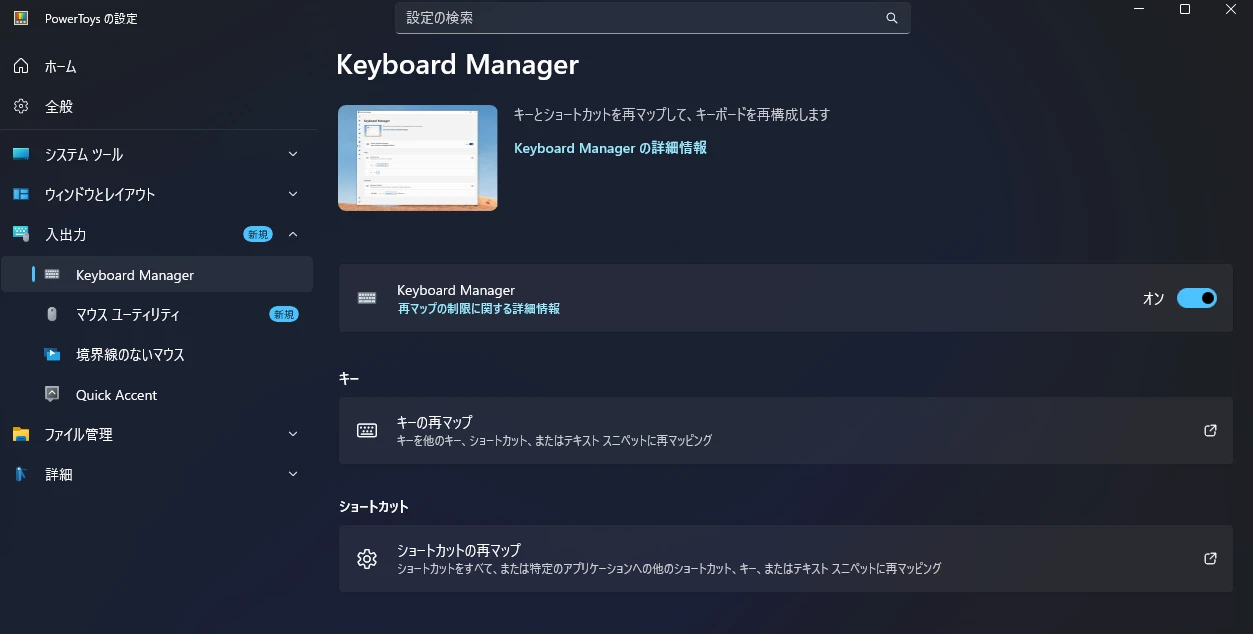
PowerToysを起動すると、左側にメニューが並んだ管理画面が表示されます。この画面から各機能のオン・オフや設定変更が行えます。Keyboard Managerを使うには、左メニューから「Keyboard Manager」を選択してください。
画面上部に「Keyboard Managerを有効にする」というトグルがある場合は、オンになっていることを確認しましょう。オフのままでは、キーの入れ替え設定が反映されません。
キーを再マップして入れ替える操作手順
Keyboard Managerの設定画面では、「キーを再マップする」という項目からキーの入れ替えを設定します。ここでは、CapsLockをCtrlに変更する例をもとに手順を解説します。
キーを再マップする手順
- PowerToysの左メニューから「Keyboard Manager」を選択する
- 「キーを再マップする」をクリックする
- 画面右下または一覧下部の「+(追加)」ボタンをクリックする
- 「入力元(変更したいキー)」の欄で「CapsLock」を選択する
- 「出力先(変更後の機能)」の欄で「Ctrl」を選択する
- 「保存」をクリックして設定を確定する
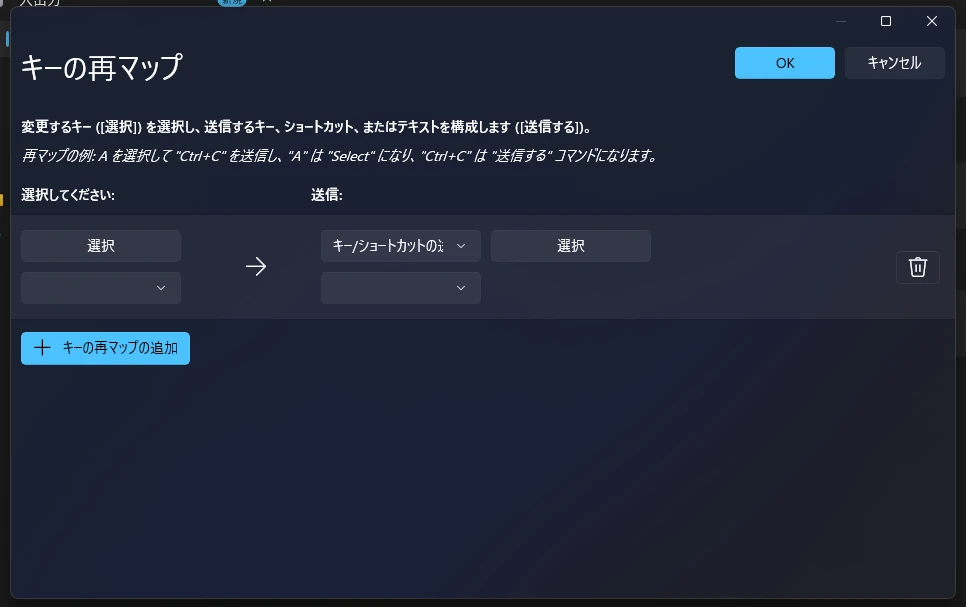
保存後、すぐに設定が反映されます。再起動は不要で、PowerToysが起動している間は常にキーの入れ替えが有効になります。PowerToysはスタートアップに登録しておくことで、PC起動時に自動で有効化されるため、設定後は「スタートアップに登録する」オプションをオンにしておくと便利です。
なお、キーの選択はドロップダウンから選ぶ方法と、実際にキーを押して認識させる「キー入力」方式のどちらでも設定できます。認識させたいキーが一覧に見当たらない場合は、キー入力方式を試してみましょう。
設定を元に戻す・削除する方法
入れ替えたキーを元の機能に戻したい場合も、PowerToysの画面から簡単に操作できます。
キー設定を削除して元に戻す手順
- PowerToysの左メニューから「Keyboard Manager」を選択する
- 「キーを再マップする」をクリックする
- 削除したい設定の右端にある「ゴミ箱アイコン」をクリックする
- 「保存」をクリックして変更を確定する
設定を削除するとすぐに元のキー機能に戻るため、試しに変更してみて使いにくければ元に戻す、という使い方も気軽にできます。
PowerToysをアンインストールしたり、PowerToysを終了した状態でPCを使うと設定が無効になる点にも注意してください。常にカスタマイズを維持したい場合は、PowerToysのスタートアップ設定をオンにしておくことを推奨します。
レジストリを使ってキーを入れ替える方法と注意点
レジストリを使ったキーの入れ替えは、PowerToysを使わずにOSレベルで設定を書き込む方法です。PowerToysのようなソフトウェアに依存せず、PCを起動した瞬間から設定が有効になるという特徴がありますが、操作を誤るとシステムに深刻な影響が出る可能性があります。初心者にはPowerToysを強く推奨しますが、参考として手順と注意点を解説します。
レジストリでのScancode Map設定手順
レジストリを使ったキーの入れ替えは、Scancode Mapと呼ばれるバイナリ値をレジストリに書き込むことで行います。キーボードの各キーにはスキャンコードという固有の番号が割り振られており、これを書き換えることでOSレベルでのキー機能を変更できます。
作業前に、必ずレジストリのバックアップを取ってください。バックアップはレジストリエディター上部の「ファイル」→「エクスポート」から行えます。
レジストリでキーを入れ替える手順
- Windowsキー+Rで「ファイル名を指定して実行」を開く
- regedit と入力して「OK」をクリックし、レジストリエディターを起動する
- 以下のパスに移動する → HKEY_LOCAL_MACHINE\SYSTEM\CurrentControlSet\Control\Keyboard Layout
- 右ペインの空白部分を右クリック →「新規」→「バイナリ値」を選択する
- 値の名前を「Scancode Map」にする
- 値をダブルクリックして、入れ替えたいキーに対応したバイナリ値を入力する
- 「OK」をクリックして保存し、PCを再起動して設定を反映させる
バイナリ値は、入れ替えたいキーの組み合わせによって入力する内容が変わります。以下に、よく使われるCapsLock → Ctrlの入れ替えを例として掲載しておきます。
| 変更内容 | Scancode Map に入力するバイナリ値 |
|---|---|
| CapsLock → 左Ctrl | 00 00 00 00 00 00 00 00 02 00 00 00 1D 00 3A 00 00 00 00 00 |
バイナリ値の構造は「ヘッダー(8バイト)」+「マッピング数(4バイト)」+「入れ替えの定義(8バイト×件数)」+「終端(4バイト)」で構成されています。上記の例では、3A 00がCapsLockのスキャンコード、1D 00が左Ctrlのスキャンコードに対応しています。入力する順番は「変更後のキー → 変更元のキー」の順になるため、順序を間違えると意図しない動作になります。
レジストリ編集時の注意点
- 作業前に必ずレジストリのバックアップを取ること
- バイナリ値の入力ミスはキーの誤動作やシステム不具合につながる可能性がある
- 設定はPC再起動後に反映される(即時反映のPowerToysとは異なる)
- 元に戻す場合は「Scancode Map」の値を削除して再起動する
レジストリ編集に不安がある場合や、目的がCapsLockとCtrlの入れ替え程度であれば、PowerToysを使う方法で十分対応できます。
まとめ|自分好みのキー配列でWindows11をもっと快適に
Windows11では、ソフトウェアを使ってキーボードのキーを自由に入れ替えることができます。最も手軽で安全な方法はMicrosoft公式のPowerToysを使ったやり方で、GUIで直感的に操作でき、設定の追加・削除も簡単です。
レジストリ編集はより深いレベルでの制御が可能ですが、操作ミスのリスクが伴うため、基本的にはPowerToysで対応するのが賢明です。一度カスタマイズしたキー配列は、いつでも元に戻せるので、まずは気軽に試してみてください。
当ページの更新履歴 [Update History]
- 2026-02-20:»記事が公開されました。(Windows 11 Pro 25H2 [OS ビルド 26200 or later] にて実施/確認した情報となります。)




