
Windows11では、使用するキーボードの配列や入力言語を設定画面から自由に変更できます。英語配列キーボードに買い替えた、海外向けの作業で別の言語を追加したい、気づいたらレイアウトが変わっていて元に戻したい——そういった場面で役立つ操作手順を、この記事でまとめて解説します。
このページで分かること
- インストール済み言語のキーボードレイアウトを変更・追加する手順
- 新しい言語パックを追加してレイアウトを設定する方法
- 不要なキーボードレイアウトや言語を削除する手順
- タスクバーやショートカットキーで素早く切り替える方法
スポンサーリンク
キーボードレイアウトを変更・追加する手順
キーボードレイアウトの変更は、Windows11の「設定」から行います。すでにインストールされている言語のレイアウトを切り替える場合と、新しく言語パックを追加してから設定する場合とで、操作の流れが少し異なります。自分の状況に合った手順を確認してください。
インストール済み言語のレイアウトを変更・追加する
すでにWindows11に言語がインストールされている場合、「言語のオプション」からキーボードレイアウトを変更・追加できます。日本語環境で英語配列(US配列)キーボードを使いたいときなど、ハードウェアの変更に合わせてレイアウトだけ切り替えたい場面で使う手順です。
キーボードレイアウトを変更・追加する手順
- 「スタート」→「設定」を開く
- 「時刻と言語」→「言語と地域」を選択する
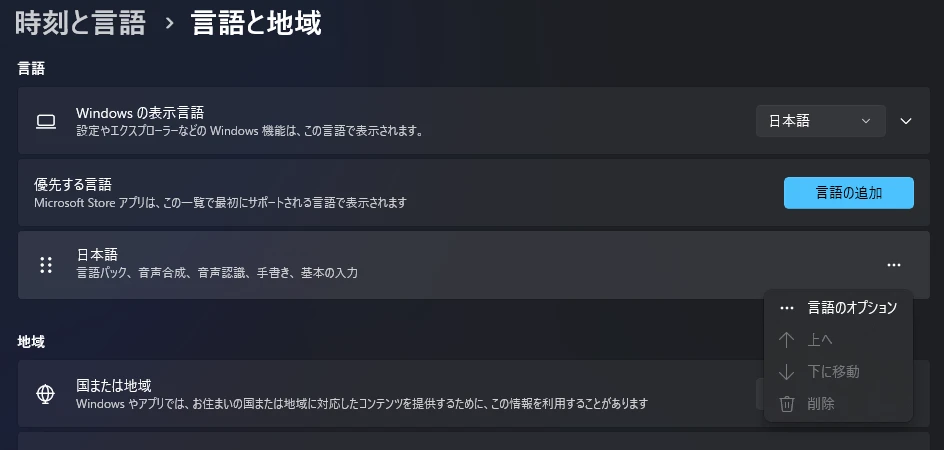
- 変更したい言語(例:日本語)の右にある「…」→「言語のオプション」をクリックする
- 「キーボード」欄の「キーボードレイアウト→レイアウトを変更する」から目的のレイアウトを選んで追加する
- 不要なレイアウトがあれば、同欄の「…」→「削除」で取り除く
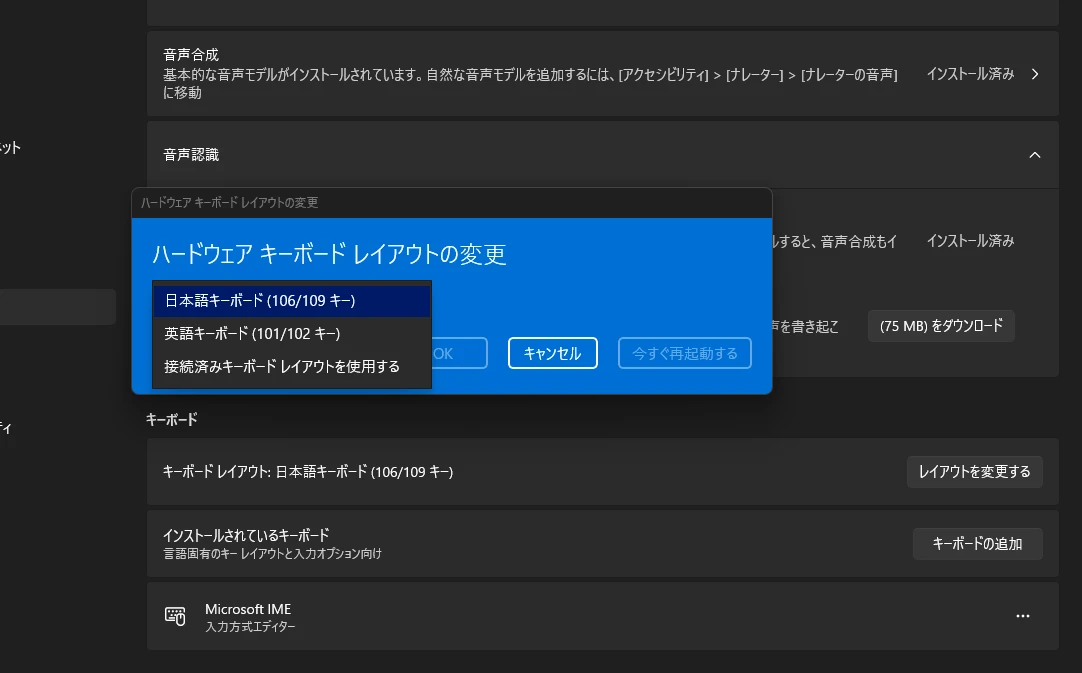
追加したレイアウトは、タスクバーの言語アイコンやWindowsキー+スペースで切り替えて使えます。物理的なキーボードの配列と設定が一致していないと、記号キーなどが意図しない文字を入力してしまうことがあるため、購入したキーボードの配列に合わせて設定を確認しておくのが重要です。
新しい言語パックを追加してレイアウトを設定する
日本語以外の言語を新たに使いたい場合は、言語パックのインストールから始める必要があります。海外モデルのパソコンをした時に設定を変更したことがありますが、普段は触ることのない設定ですね。
言語パックを追加すると、その言語用のキーボードレイアウトも一緒にインストールされます。
言語パックを追加する手順
- 「スタート」→「設定」→「時刻と言語」→「言語と地域」を開く
- 「優先する言語」欄の「言語を追加」をクリックする
- 追加したい言語を検索・選択し、「次へ」→「インストール」を実行する
- インストール完了後、追加した言語の「…」→「言語のオプション」からキーボードレイアウトを確認・変更する
インストールにはインターネット接続が必要で、言語によってはダウンロードに数分かかる場合があります。インストールが完了すると、タスクバーの言語アイコンに新しい言語が表示されるようになります。不要なレイアウトがデフォルトで追加されている場合は、「言語のオプション」から削除して整理しておくと使いやすくなります。
不要なキーボードレイアウト・言語を削除する方法
言語パックを追加すると、使わないキーボードレイアウトが複数登録された状態になることがあります。切り替え時に余分な選択肢が出てきてわずらわしいと感じる場合は、不要なレイアウトや言語を削除してすっきり整理しておきましょう。
特定のキーボードレイアウトだけを削除する
言語パック自体は残したまま、使わないキーボードレイアウトだけを取り除きたいときは、「言語のオプション」から操作します。言語を丸ごと削除せずに済むので、表示言語はそのままで入力方式だけを整理したい場合に適した方法です。
キーボードレイアウトを削除する手順
- 「設定」→「時刻と言語」→「言語と地域」を開く
- 対象の言語(例:日本語)の「…」→「言語のオプション」をクリックする
- 「キーボード」欄で削除したいレイアウトの「…」→「削除」を選択する
なお、登録されているレイアウトが1つだけの場合は削除できません。別のレイアウトを先に追加してから削除する必要があります。また、現在使用中のレイアウトを削除する場合は、別のレイアウトに切り替えた後に操作してください。
追加した言語(言語パック)ごと削除する
使わなくなった言語を丸ごと削除したい場合は、「言語と地域」の設定画面から言語パックごと削除できます。レイアウトだけでなく、その言語に紐づく入力方式もすべて取り除かれます。
言語パックを削除する手順
- 「設定」→「時刻と言語」→「言語と地域」を開く
- 削除したい言語の右にある「…」をクリックする
- 「削除」を選択する
Windowsの表示言語に設定されている言語は削除できません。削除しようとするとボタンがグレーアウトしているか、操作が無効になります。削除したい場合は、先に別の言語を表示言語として設定してから試してください。
タスクバーから言語・レイアウトをすばやく切り替える方法
複数の言語やキーボードレイアウトを登録している場合、設定画面を開かなくてもタスクバーから素早く切り替えることができます。作業中に頻繁に言語を切り替える場面では、この方法を覚えておくと操作がスムーズです。
タスクバーの言語アイコンから切り替える
タスクバーの右端(時計の近く)に、現在使用中の入力言語を示すアイコンが表示されています。日本語入力の場合は「あ」または「A」、英語の場合は「ENG」などと表示されます。このアイコンをクリックすることで、登録済みの言語やレイアウトを一覧から選んで切り替えられます。
言語アイコンから切り替える手順
- タスクバー右側の言語アイコン(「あ」「A」「ENG」など)をクリックする
- 表示された一覧から、使用したい言語またはキーボードレイアウトを選択する
言語アイコンが表示されていない場合は、登録されている言語が1つしかないか、タスクバーの設定で非表示になっている可能性があります。複数の言語を追加することでアイコンが表示されるようになります。
ショートカットキーで切り替える(Windowsキー+スペース)
マウスを使わずにキーボードだけで言語を切り替えたい場合は、ショートカットキーを使う方法が最も手早い操作です。
Windowsキー+スペースを押すと、登録されている言語・レイアウトの一覧がポップアップ表示されます。キーを押すたびに順番に切り替わるため、言語の数が少ない環境では特に便利です。
ショートカットキーでの切り替え操作
- Windowsキー+スペース → 言語・レイアウト一覧をポップアップ表示、押すたびに順番に切り替わる
登録している言語が2つの場合、1回押すだけで切り替えが完了します。3つ以上ある場合は、Windowsキーを押したままスペースを複数回押して目的のレイアウトに合わせ、キーを離すことで確定できます。
まとめ|キーボードレイアウトの変更はWindows11の設定から簡単に行える
あまり設定の変更を行ることが無い部分ですが、使う頻度に合わせて不要なレイアウトを整理しておくと、誤った入力方式に切り替わるミスも減らせます。




