

ノートパソコンを使っていて、蓋を閉じた瞬間に勝手にスリープしてしまい、作業が中断されて困った経験はないでしょうか。特に外部モニターに接続してノートPCを閉じたまま使いたい場合や、ダウンロード中に蓋を閉じても処理を継続させたい場合には、この動作設定の変更が必要になります。
この記事では、設定変更の具体的な手順から、クラムシェルモードでの推奨設定、各動作オプションの違いまでを詳しく解説します。
このページで分かること
- ノートPCを閉じた時の動作を変更する具体的な手順
- バッテリー駆動時と電源接続時の個別設定方法
- クラムシェルモードで使用する際の推奨設定
- 各動作オプション(スリープ/休止状態/シャットダウン/何も行わない)の特徴と選び方
スポンサーリンク
カバーを閉じたときの動作設定を変更する手順
Windows11でノートパソコンの蓋を閉じた際の動作は、電源オプションから簡単に変更できます。バッテリー駆動時と電源接続時でそれぞれ異なる動作を設定できるため、使用状況に合わせた柔軟な運用が可能です。
設定変更は数ステップで完了し、特別な知識も不要です。以下では、設定画面へのアクセス方法と、実際の設定変更手順を順に解説します。
設定アプリから電源オプションにアクセスする方法
カバーを閉じたときの動作設定は、Windowsの設定アプリから電源オプション経由でアクセスします。
電源オプションへのアクセス手順
- Windowsキー+Iで「設定」を開く
- 左メニューから「システム」を選択
- 右側のリストから「電源とバッテリー」をクリック
- 「カバー、電源とスリープ、個のボタン コントロール」をクリック
※表記が少しおかしいですが正常です。
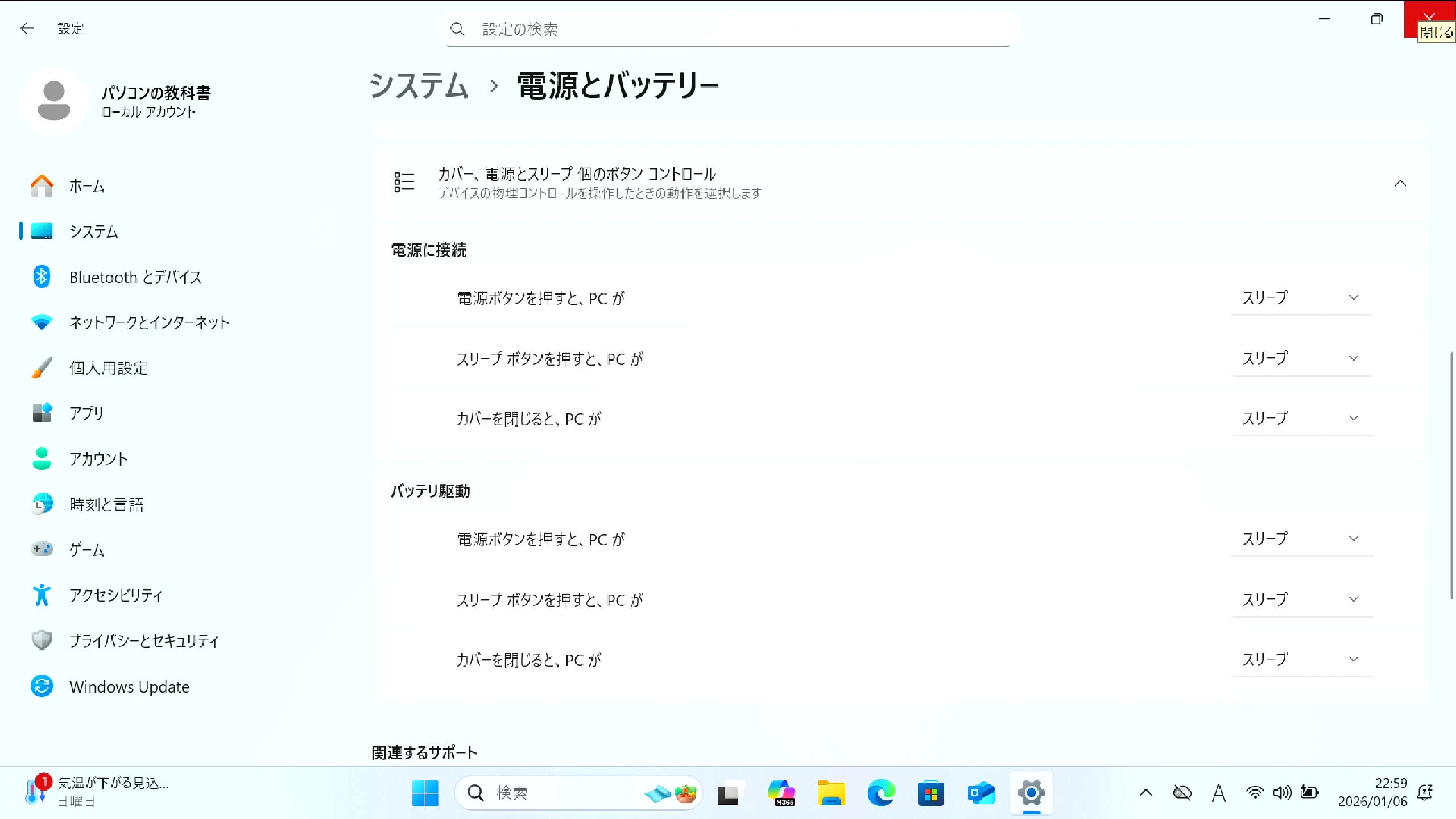
これで設定画面にたどり着けます。
バッテリー駆動時と電源接続時の動作を個別に設定する
「カバーを閉じたときの動作の選択」画面では、バッテリー駆動時と電源接続時でそれぞれ異なる動作を指定できます。
設定画面には以下のような項目が表示されます。
| 電源状態 | 設定できる動作 | 推奨設定 |
|---|---|---|
| バッテリ駆動 | スリープ 休止状態 シャットダウン 何も行わない |
スリープ |
| 電源に接続 | スリープ 休止状態 シャットダウン 何も行わない |
何も行わない (クラムシェル使用時に有効) |
それぞれのドロップダウンメニューから希望の動作を選択し、画面下部の「変更の保存」ボタンをクリックすれば設定完了です。
バッテリー駆動時は省電力のため「スリープ」、電源接続時は作業継続のため「何も行わない」に設定するのが一般的です。この設定なら外出先ではバッテリーを節約しつつ、自宅では外部モニターを使った作業を中断せずに継続できます。
各動作オプションの違いと選び方
カバーを閉じたときの動作には、スリープ・休止状態・シャットダウン・何も行わないの4つの選択肢があり、それぞれ電力消費や復帰速度、作業継続の可否が異なります。自分の使い方に合った設定を選ぶことで、バッテリー寿命の延長や作業効率の向上につながります。
ここでは各オプションの特徴と、どのような場面でどれを選ぶべきかを解説します。
スリープ・休止状態・シャットダウン・何も行わないの特徴
参考までに、それぞれの動作には明確な違いがあり、電力消費と復帰速度にトレードオフの関係があります。
| 動作 | 電力消費 | 復帰速度 | 作業状態の保持 |
|---|---|---|---|
| スリープ | 低 (メモリに通電) |
数秒で復帰 | メモリ上に保持 |
| 休止状態 | なし (完全停止) |
十数秒で復帰 | ストレージに保存 |
| シャットダウン | なし (完全停止) |
起動に時間がかかる | すべて終了 |
| 何も行わない | 通常動作と同じ | 即座 (復帰不要) |
作業継続 |
使用シーンに応じた最適な設定の選択
使用シーンごとに最適な設定を使い分けることで、バッテリー寿命と作業効率の両立が可能です。
シーン別の推奨設定
- 外出先での使用(バッテリー駆動)
↳ スリープ → 短時間で復帰でき、バッテリー消費も抑えられる - クラムシェルモード(電源接続)
↳ 何も行わない → 外部モニターでの作業が中断されない - 長時間使わない場合(バッテリー駆動)
↳ 休止状態 → バッテリー消費ゼロで作業状態を保持 - ダウンロードや処理中(電源接続)
↳ 何も行わない → 間違えて蓋を閉じても処理が継続される
バッテリー駆動時と電源接続時で設定を分けることで、状況に応じた柔軟な運用ができます。
また、頻繁にPCを開閉する場合は、スリープや休止状態よりも「何も行わない」に設定しておくほうが、蓋の開閉による復帰処理の待ち時間を削減できます。ただし、バッテリー駆動時にこの設定を使うと急速にバッテリーが減るため、必ず電源状態に応じた設定を行っておきましょう。
まとめ|ノートPCを閉じた時の動作は用途に合わせて設定しよう
ノートパソコンを閉じた時の動作設定は、バッテリー駆動時と電源接続時で個別に変更でき、自分の使い方に合わせたカスタマイズが可能です。クラムシェルモードで外部モニターを使う場合は電源接続時を「何も行わない」に、外出時のバッテリー節約には「スリープ」を選ぶといった使い分けが効果的です。
各動作オプションの特徴を理解し、作業環境に応じた設定を行うことで、バッテリー寿命の延長と作業効率の向上を両立できます。
当ページの更新履歴 [Update History]
- 2026-01-06:»記事が公開されました。(Windows 11 Pro 25H2 [OS ビルド 26200 or later] にて実施/確認した情報となります。)




