

天気アプリやマップアプリなどが自動的に現在地を表示してくれて便利ですが、一方で「自分の居場所が常に記録されているのでは?」と不安に感じることもあるかもしれません。
実際、Windows11には「位置情報サービス」という機能があり、さまざまなアプリがこれを利用しています。この機能は便利な反面、プライバシーの観点から気になる人も少なくありません。
この記事では、Windows11の位置情報サービスをシステム全体やアプリごとのオン/オフ切り替えや、過去に蓄積された履歴を削除する手順などを解説しています。。
このページで分かること
- Windows11の位置情報サービスの仕組みと役割
- システム全体およびアプリごとの位置情報オン/オフ設定方法
- 蓄積された位置情報履歴を削除する具体的な手順
- 位置情報をオフにした場合の影響と注意点
スポンサーリンク
Windows11の位置情報サービスとは
Windows11の位置情報サービスは、パソコンの現在地をアプリやシステムが利用できるようにする機能です。天気予報や地図アプリなど、位置情報を必要とするアプリに対して、自動的に現在地のデータを渡す役割を担っています。
位置情報サービスの役割と利用されるアプリ
位置情報サービスは、アプリに対してパソコンの現在地情報を渡すための窓口として機能します。
主に以下のようなアプリやサービスが位置情報を利用しています。
位置情報を利用する代表的なアプリ
- 天気アプリ
↳ 現在地の天気予報を自動表示 - マップアプリ
↳ 現在地を中心に地図を表示 - Microsoft Store
↳ 地域に合わせたコンテンツの表示 - Webブラウザ
↳ 位置情報を利用するWebサイトへの情報提供
これらのアプリは、位置情報サービスがオンになっていることで、ユーザーが手動で住所を入力しなくても自動的に最適な情報を表示できるようになっています。ただし、すべてのアプリが自動的に位置情報を取得できるわけではなく、ユーザーが許可したアプリだけがアクセスできる仕組みになっています。
GPSがないパソコンで位置情報を取得する仕組み
スマートフォンにはGPSが搭載されているため、正確な位置情報を取得できますが、多くのデスクトップパソコンやノートパソコンにはGPSが搭載されていません。
それでもWindows11が位置情報を取得できるのは、以下のような方法を組み合わせているためです。
GPSなしで位置情報を取得する方法
- Wi-Fiアクセスポイントの情報
↳ 周辺のWi-Fi電波から位置を推定 - IPアドレス
↳ インターネット接続時のIPアドレスから地域を特定 - Bluetoothデバイス
↳ 近くのBluetooth機器の情報を利用
これらの情報は、Microsoftが管理するデータベースと照合されることで、おおよその位置が割り出されます。GPSに比べると精度は落ちますが、都市部であれば数百メートル程度の誤差で位置を特定できるケースが多くなっています。
なお、一部のLTE通信ができるノートパソコンやタブレット型のWindows11デバイスにはGPSが搭載されている場合もあり、その場合はより正確な位置情報が取得されます。
位置情報をオフにした場合はどのような影響が出る?
位置情報サービスをオフにすると、プライバシーは守られる一方で、いくつかの機能が制限されます。
オフにした場合の主な影響は以下の通りです。
位置情報オフによる影響
- 天気アプリ
↳ 現在地の天気が自動表示されず、手動で地域を設定する必要がある - マップアプリ
↳ 現在地が表示されず、目的地を手動で検索する必要がある - タイムゾーンの自動設定
↳ 移動先のタイムゾーンが自動で切り替わらなくなる - 位置情報を利用するWebサイト
↳ 近くの店舗検索などの機能が使えなくなる
ただし、これらの機能が使えなくなっても、手動で情報を入力すれば同じ結果を得ることは可能です。地図アプリで例えれば、言えば現在地の住所を手入力するイメージで す。
また、アプリごとに個別で許可を管理できるため、必要なアプリだけオンにして、それ以外はオフにするという使い方もできます。
位置情報サービスをオン/オフする方法
Windows11では、位置情報サービスを全体的にオフにすることも、特定のアプリだけに許可を与えることもできます。
システム全体で位置情報を無効にしたい場合と、アプリごとに細かく管理したい場合とで操作方法が異なるため、それぞれの手順を確認していきます。
システム全体の位置情報を切り替える手順
システム全体の位置情報をオフにすると、すべてのアプリが位置情報にアクセスできなくなります。
この設定は、プライバシーを最優先したい場合や、位置情報機能をまったく使わない場合に有効です。
位置情報サービス全体のオン/オフ手順
- Windowsキー+Iで「設定」を開く
- 左メニューから「プライバシーとセキュリティ」をクリック
- 「位置情報」をクリック
- 「位置情報サービス」のトグルスイッチをオフにする
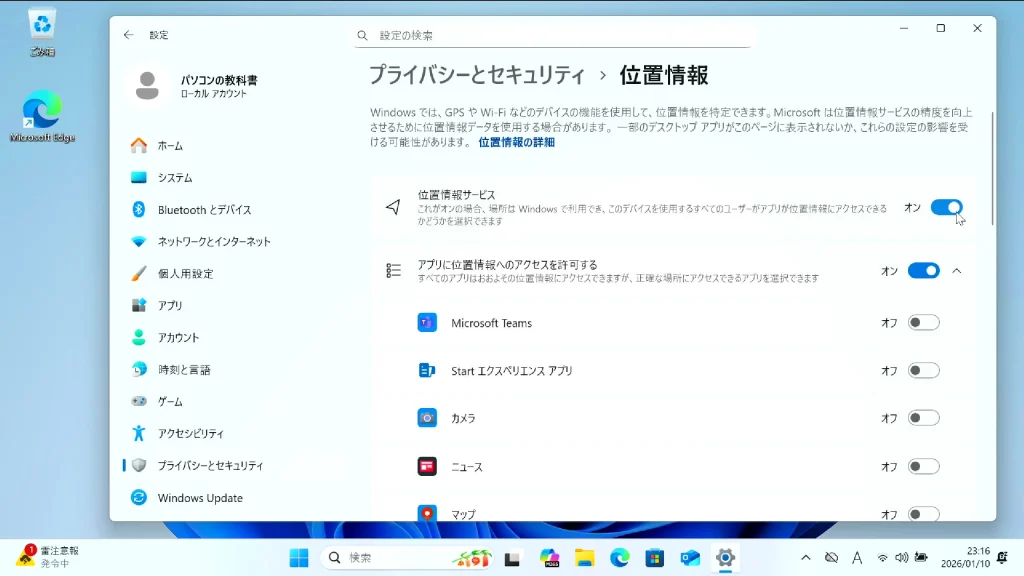
この操作を行うと、すべてのアプリが位置情報を取得できなくなります。再び有効にしたい場合は、同じ手順でトグルスイッチをオンに戻せば元通りになります。
なお、位置情報サービスがオフの状態では、アプリごとの個別設定は意味を持ちません。個別管理をしたい場合は、位置情報サービス全体をオンにしておく必要があります。
アプリごとに位置情報の許可を管理する手順
システム全体の位置情報はオンにしつつ、特定のアプリだけに位置情報へのアクセスを許可することができます。
この方法を使えば、天気アプリには位置情報を渡しながら、それ以外のアプリにはアクセスさせないといった細かい管理が可能です。
アプリごとの位置情報許可設定手順
- Windowsキー+Iで「設定」を開く
- 左メニューから「プライバシーとセキュリティ」をクリック
- 「位置情報」をクリック
- 「アプリに位置情報へのアクセスを許可する」
がオンになっているか確認 - 下部のアプリ一覧から、個別にオン/オフを切り替える

アプリ一覧には、インストールされているアプリの中で位置情報へのアクセスを要求しているものが表示されます。ここで各アプリのトグルスイッチをオフにすれば、そのアプリだけが位置情報を取得できなくなります。
使っていないアプリや、位置情報が不要だと感じるアプリは積極的にオフにしておくことで、プライバシー保護とバッテリー消費の抑制につながります。
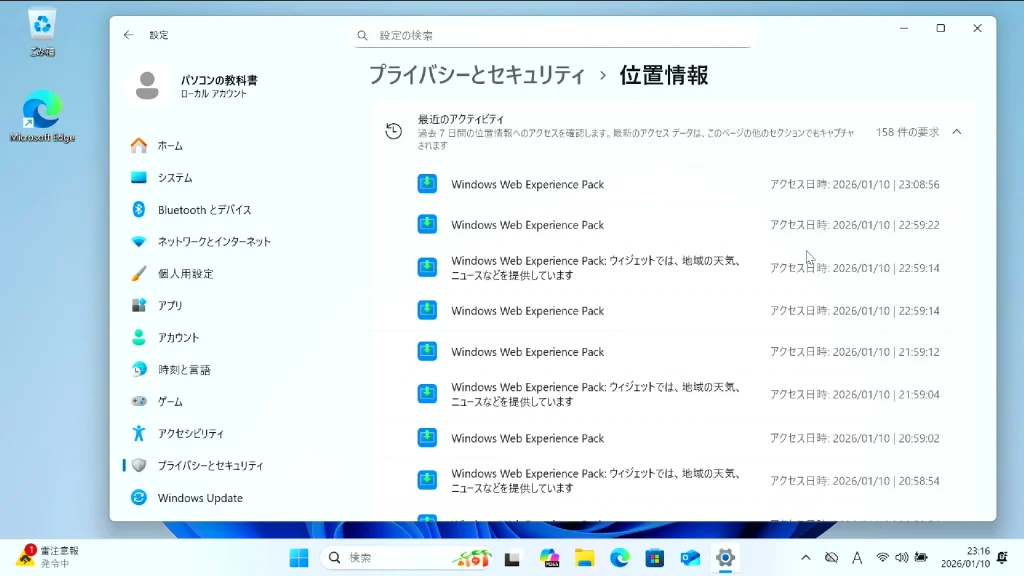
また、「最近のアクティビティ」にて直近で位置情報を利用したアプリやプログラムを確認できるので、自分にとって不要なものが見つかればOFFにするという判断もできます。
天気だけでなく現在地に基づく付近の地域のニュースなども関連があるので、あまり予想もしていなかった場所で位置情報が活用されていたりします。
位置情報の履歴を削除する方法
Windows11では、バージョンによって位置情報履歴の扱いが異なります。
24H2より前のバージョンでは位置情報履歴がローカルに保存されていましたが、24H2以降では位置情報履歴機能が非推奨となり、将来的に完全に削除される予定です。Microsoftは2025年2月12日にこの方針を発表し、プライバシー保護を強化する方向性を示しています。
24H2以降のバージョンでは、位置情報が有効になっていても過去24時間分の位置データがローカルに保存されなくなったため、履歴を削除する操作自体が不要になりました。
24H2より前のバージョンで位置情報履歴をクリアする手順
Windows11の23H2以前のバージョンを使用している場合は、設定画面から蓄積された位置情報履歴を削除できます。
削除した履歴は復元できないため、本当に削除してよいか確認してから実行してください。
位置情報履歴の削除手順(23H2以前)
- Windowsキー+Iで「設定」を開く
- 左メニューから「プライバシーとセキュリティ」をクリック
- 「位置情報」をクリック
- 「位置情報の履歴」セクションを探す
- 「クリア」ボタンをクリック
- 確認画面が表示されたら「クリア」を再度クリック
この操作により、パソコンに保存されていた過去の位置情報履歴がすべて削除されます。削除後も位置情報サービス自体は引き続き動作するため、オフにしたい場合は別途システム全体の位置情報サービスをオフにする必要があります。
24H2以降のバージョンでの位置情報管理
Windows11 24H2以降では、位置情報履歴がローカルに保存されなくなったため、履歴削除の操作は不要です。
ただし、位置情報サービス自体は引き続き利用可能なため、プライバシーが気になる場合は以下の方法で管理できます。
24H2以降での位置情報管理方法
- システム全体の位置情報サービスをオフにする
↳ すべてのアプリが位置情報にアクセスできなくなる - アプリごとに位置情報の許可を管理する
↳ 必要なアプリだけに位置情報を渡すことができる - アプリからの位置情報要求時の通知をオフにする
↳ 24H2で追加された機能で、確認ダイアログを非表示にできる
位置情報履歴機能の廃止は、Cortanaサービスの終了に伴うものであり、今後はよりプライバシーに配慮した仕組みに移行していく見込とのこと。
まとめ|位置情報を適切に管理してプライバシーを守ろう
Windows11の位置情報サービスは、便利な機能である一方、プライバシーに関わる重要な設定でもあります。システム全体やアプリごとにオン/オフを切り替えることで、自分に合った使い方ができるようになります。
24H2以降では位置情報履歴がローカルに保存されなくなり、プライバシー保護が強化されました。位置情報が不要な場面ではオフにし、必要なときだけオンにするといった柔軟な管理を心がけることで、安心してパソコンを使い続けられるでしょう。
当ページの更新履歴 [Update History]
- 2026-01-10:»記事が公開されました。(Windows 11 Pro 25H2 [OS ビルド 26200 or later] にて実施/確認した情報となります。)




