

片耳イヤホンで音楽を聴いていると、ボーカルは聞こえるのに楽器の音が聞こえない、あるいはその逆といった経験をしたことがあるかもしれません。これはステレオ音声が左右に分かれて収録されているためで、片耳だけでは一部の音が欠けてしまいます。
Windows11には「モノラルオーディオ」という機能があり、左右の音声を1つにまとめて出力することができます。この記事では、モノラルオーディオの仕組みと設定方法、そして元のステレオ音声に戻す手順までを解説します。
このページで分かること
- ステレオ音声とモノラル音声の違い
- 片耳イヤホンで音が欠ける原因
- Windows11でモノラルオーディオを有効にする手順
- ステレオ音声に戻す方法
スポンサーリンク
モノラルオーディオとは?片耳で聴くときに必要な理由
音楽や動画の音声は、左右のスピーカーやイヤホンから異なる音を出すことで立体感を生み出しています。
しかし、片耳だけで聴く場合はこの仕組みが裏目に出て、本来聞こえるはずの音の一部が聞こえなくなってしまいます。モノラルオーディオは、こうした状況で役立つ機能です。
ステレオ音声とモノラル音声の違い
ステレオ音声とモノラル音声は、音の出力方法が根本的に異なります。
ステレオ音声は、左右のスピーカーやイヤホンからそれぞれ別々の音を出力する方式です。たとえば音楽では、ボーカルを中央に、ギターを左側に、ドラムを右側に配置するといった形で、音に広がりや奥行きを持たせています。映画やゲームでも、左から右へ車が通り過ぎる音を再現するなど、臨場感を演出するために使われています。
一方、モノラル音声は左右の区別がなく、すべての音を1つにまとめて出力します。立体感はなくなりますが、どちらか片方のスピーカーやイヤホンだけでも、すべての音を聞くことができます。
| 項目 | ステレオ音声 | モノラル音声 |
|---|---|---|
| 音の出力 | 左右で異なる音 | 左右同じ音 |
| 立体感 | あり | なし |
| 片耳での再生 | 一部の音が欠ける | すべての音が聞こえる |
両耳で聴ける環境ではステレオ音声のほうが音楽や映像を楽しめますが、片耳で聴く場合はモノラル音声のほうが適しています。
片耳イヤホンで音が欠ける原因
片耳イヤホンを使っているときに音が欠けるのは、ステレオ音声が左右に分離して収録されているためです。
たとえば、あるアーティストの楽曲でギターが左チャンネルにだけ収録されている場合、右耳用のイヤホンだけを使っているとギターの音がまったく聞こえません。同様に、映画のセリフが中央寄りに配置されていても、効果音や環境音は左右に振り分けられていることが多く、片方だけでは音の全体像をつかめなくなります。
この問題は、以下のような場面で起こりやすくなっています。
片耳イヤホンで音が欠けやすい場面
- 音楽鑑賞 → ボーカルと楽器が左右に分かれている曲
- 映画・動画視聴 → 効果音や環境音が片側に配置されている作品
- ゲーム → 敵の足音や銃声など、方向を示す音
聴覚の事情で片耳でしか聞こえない方や、周囲の音を聞くためにあえて片耳だけイヤホンをつけている方にとって、この音の欠けは大きな不便になります。モノラルオーディオを有効にすることで、こうした問題を解消できます。
モノラルオーディオを有効にする設定手順
Windows11では、設定アプリから簡単にモノラルオーディオを有効にできます。設定を変更すると即座に反映され、アプリの再起動やパソコンの再起動は必要ありません。
設定アプリからオンにする方法
モノラルオーディオは、Windows11のアクセシビリティ設定から有効にできます。
モノラルオーディオを有効にする手順
- スタートボタンをクリック →「設定」を開く
- 左側メニューから「アクセシビリティ」をクリック
- 「オーディオ」をクリック
- 「モノラルオーディオ」のトグルスイッチを「オン」にする
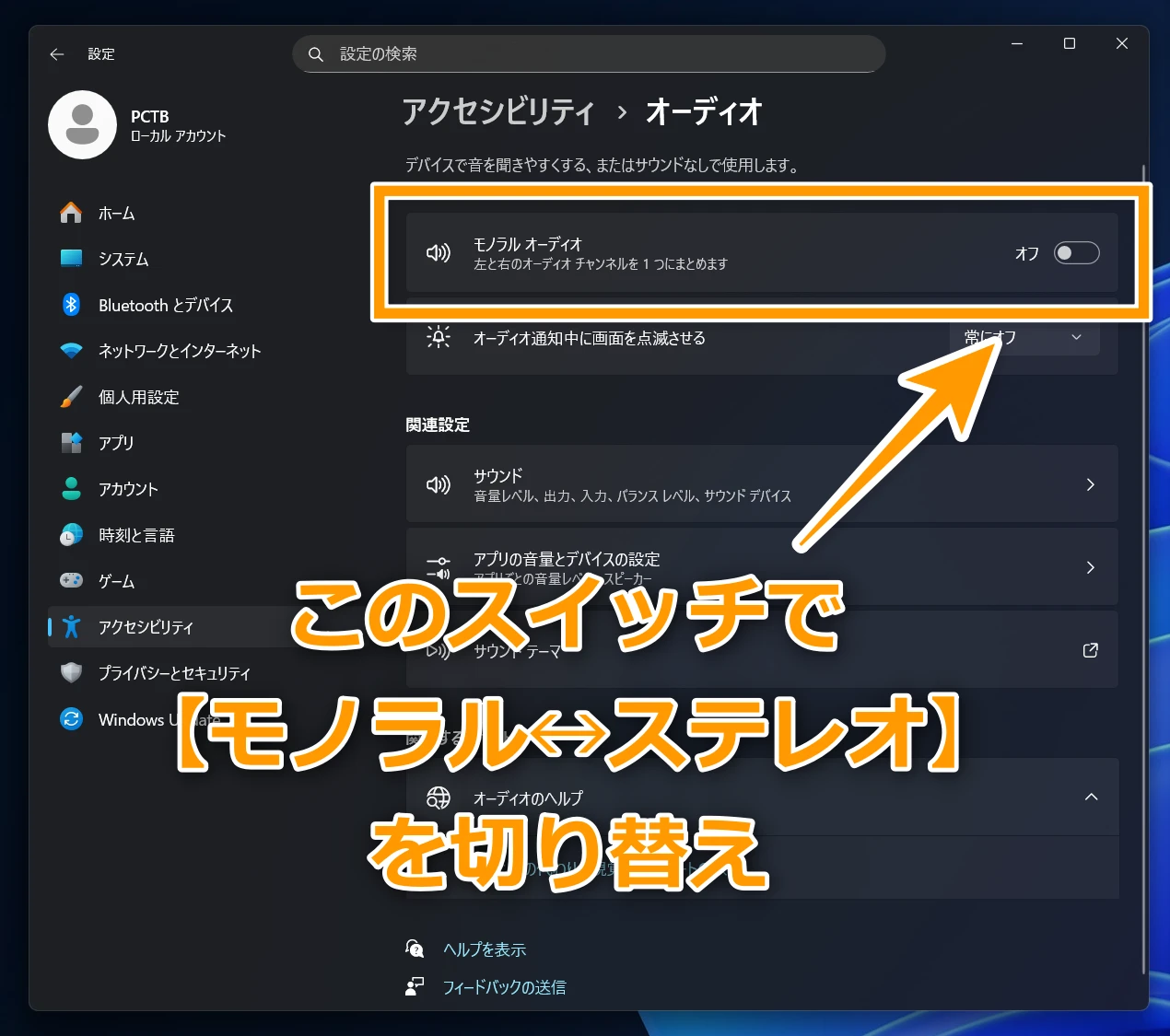
設定を有効にした瞬間から、すべての音声がモノラルで出力されるようになります。音楽を再生しながら設定を切り替えると、音の変化をすぐに確認できます。
なお、モノラルオーディオはシステム全体に適用されるため、特定のアプリだけをモノラルにするといった使い方はできません。
ステレオ音声に戻したいときの操作
両耳で聴ける環境に戻ったときや、立体感のある音声を楽しみたいときは、同じ手順でモノラルオーディオをオフにします。
ステレオ音声に戻す手順
- スタートボタンをクリック →「設定」を開く
- 左側メニューから「アクセシビリティ」をクリック
- 「オーディオ」をクリック
- 「モノラルオーディオ」のトグルスイッチを「オフ」にする
設定の切り替えはいつでも何度でも行えるため、状況に応じて使い分けることができます。たとえば、通勤中は片耳イヤホンでモノラル、自宅では両耳ヘッドホンでステレオといった使い方も可能です。
まとめ|片耳でもすべての音を聞き逃さない設定を活用しよう
片耳イヤホンを使うと音の一部が聞こえなくなる問題は、Windows11のモノラルオーディオ機能で解決できます。設定アプリから数クリックで有効にでき、元に戻すのも簡単です。片耳で音楽や動画を楽しむ機会が多い方は、ぜひこの設定を覚えておいてください。
当ページの更新履歴 [Update History]
- 2026-0X-0X:»記事が公開されました。(Windows 11 Pro 25H2 [OS ビルド 26200 or later] にて実施/確認した情報となります。)




