

Windowsでの日本語と英語の入力切替は、通常半角/全角キーを使いますが、キーボードの左上に配置されているため、タイピング中にホームポジションから大きく手を動かす必要があります。
一方、Macでは英数かなキーがスペースバーの両脇に配置され、指の移動が少なく快適に切り替えられます。実はWindows11でも、無変換変換キーに同じ機能を割り当てることで、Macと同様の操作感を実現できます。
この記事では、Microsoft IMEのキー割り当て設定を変更し、無変換キーで英語入力、変換キーで日本語入力へ即座に切り替える方法を解説します。
このページで分かること
- Microsoft IMEでキー割り当てを変更する具体的な手順
- 「無変換」「変換」キーに入力切替を設定する方法
- Mac併用者にとってのメリットと操作感の統一
- 従来の「半角/全角」キーも残せる安心設計
スポンサーリンク
IMEのキー割り当てを変更する設定手順
Windows11では、Microsoft IMEの設定画面からキーボードの各キーに割り当てられた機能を自由に変更できます。ここでは無変換キーを英語入力への切替、変換キーを日本語入力への切替に設定する方法を順番に説明します。
設定自体は数分で完了し、変更後すぐに新しい操作感を試せます。
IME設定画面を開く
まず、Microsoft IMEの設定画面にアクセスします。
IME設定画面を開く手順
- タスクバー右下の「A」または「あ」アイコンを右クリック
- メニューから「設定」を選択
- Microsoft IME設定画面が開く
タスクバー右下のIMEアイコンは、現在の入力モードによって表示が変わります。英語入力時は「A」、日本語入力時は「あ」と表示されるため、どちらの状態でも右クリックすれば設定メニューにアクセスできます。
「無変換」に「IME-オフ」、「変換」に「IME-オン」を設定
IME設定画面が開いたら、キー割り当てを変更していきます。
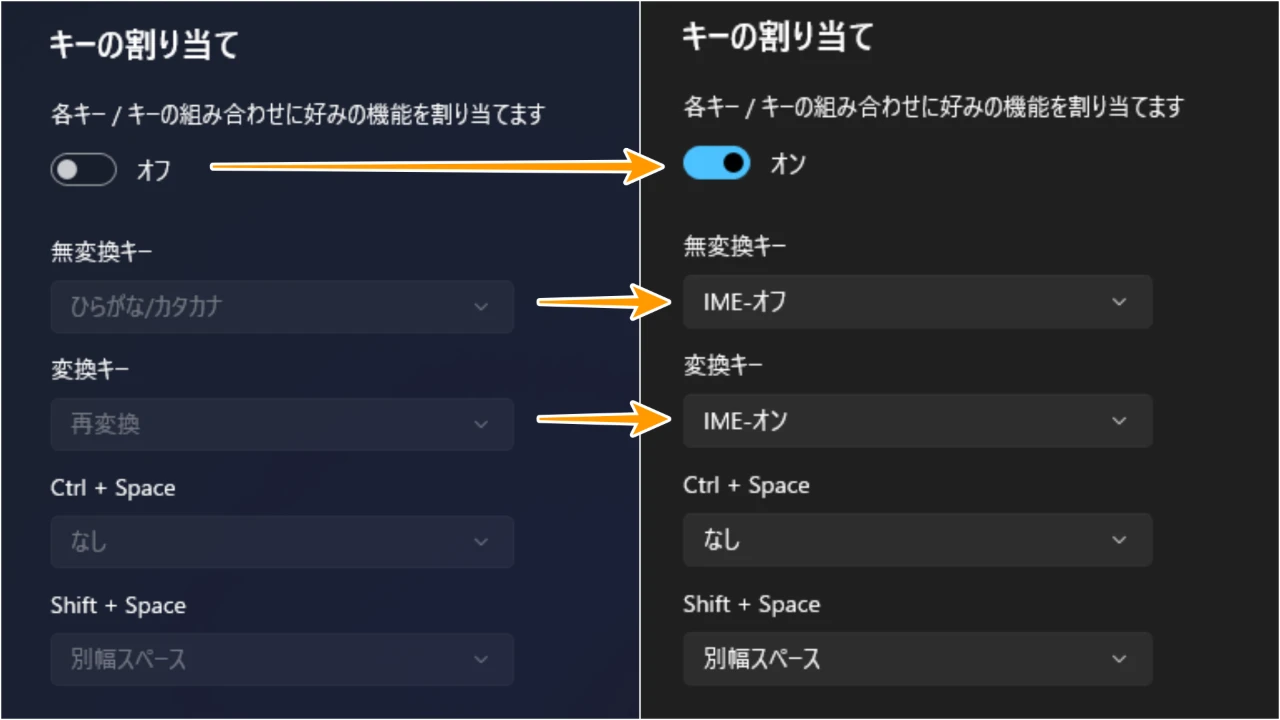
キー割り当て変更の手順
- 設定画面から「キーとタッチのカスタマイズ」をクリック
- 「キー割り当て」のスイッチをオンにする
- 「編集」ボタンをクリックしてキー割り当て編集画面を開く
- 一覧から「無変換」を「IME-オフ」に変更
- 続いて「変換」を「IME-オン」に変更
設定を変更すると即座に反映されるため、すぐにメモ帳などで動作を確認できます。無変換キーを押せば英語入力に、変換キーを押せば日本語入力に切り替わるはずです。
MacとWindowsを両方使う人にとっては違和感が減る
この設定変更は、MacとWindowsの両方を使っている方にとって特に便利です。また、従来の操作方法も残るため、設定変更によるリスクはほとんどありません。
新しい操作に慣れるまで時間がかかっても、いつでも元の方法で入力切替ができます。
MacとWindowsで同じ感覚で切替できる
Macでは英数キーで英語入力、かなキーで日本語入力に切り替える操作が標準です。これらのキーはスペースバーの両脇に配置されており、親指を軽く動かすだけで切替できるため、タイピングのリズムを崩しません。
Windowsの無変換変換キーも同じ位置にあるため、今回の設定変更によってMacとほぼ同じ操作感に変更されたことになります。
操作感の対応関係
- Mac英数キー
↳ Windows無変換キー(IME-オフ設定) - Macかなキー
↳ Windows変換キー(IME-オン設定)
MacとWindowsを日常的に併用している方は、どちらのOSでも同じ指の動きで入力切替ができるようになり、切替ミスや操作の混乱が減ります。仕事でMac、自宅でWindowsといった使い分けをしている場合にも、この設定は大きなメリットになります。
「半角/全角」キーも引き続き使用可能
今回の設定変更では半角/全角キーの機能は変更しないため、従来通りの操作方法も引き続き使えます。
無変換変換キーでの切替に慣れない場合や、特定の場面で従来の方法を使いたい場合でも、半角/全角キーを押せばこれまでと同じように入力モードが切り替わります。
つまり、新しい操作方法を試しつつ、必要に応じて元の方法にも戻れるため、設定変更によって操作が不便になる心配はありません。むしろ選択肢が増えることで、状況に応じて最適な方法を選べるようになります。
もし新しい操作に馴染めなければ、IME設定から元の割り当てに戻すことも簡単です。
まとめ|快適な入力切替でタイピング効率アップ
Microsoft IMEのキー割り当て設定を変更することで、Windowsでも無変換変換キーを使った快適な入力切替が実現できます。
ホームポジションから指を大きく動かす必要がなくなり、タイピングのリズムを保ったまま日本語と英語を素早く切り替えられます。Mac併用者にとっては操作感の統一にもなり、従来の半角/全角キーも残るため安心して試せる設定です。




