
Windows搭載PCを安全かつ快適に使い続けるためには、OSを常に最新の状態に保つことが欠かせません。Windows Updateを実行すると、セキュリティの脆弱性を修正するパッチや、新機能の追加、動作の安定性向上といったさまざまな恩恵を受けられます。
この記事では、Windows Updateの基本的な実行手順から、最新の更新プログラムをいち早く受け取るための設定、再起動タイミングの調整など詳細オプションのカスタマイズ方法などをまとめて解説します。
このページで分かること
- Windows Updateを実行して更新プログラムを適用する手順
- 最新の更新をいち早く受け取るための設定方法
- アクティブ時間の設定で再起動タイミングを調整する方法
- 詳細オプションでカスタマイズできる項目
スポンサーリンク
Windows Updateを実行して更新プログラムを適用する手順
Windows Updateは、Microsoftが提供するセキュリティパッチや機能改善を自動的に配信する仕組みです。普段は自動で更新されることが多いですが、手動で確認・実行することで、最新の状態になっているかすぐに把握できます。
設定からWindows Updateを開く
Windows Updateを実行するには、まず設定アプリからWindows Updateの画面を開きます。
Windows Updateを開く手順
- Windowsキー+Iで「設定」を開く
- 左メニューから「Windows Update」をクリック
Windows Updateの項目は左メニューの一番下に表示されているので、見つからない場合は下にスクロールしてください。
更新プログラムを確認してインストールする
Windows Updateの画面を開いたら、更新プログラムがあるかどうかを確認し、必要に応じてインストールを実行します。
更新プログラムの確認とインストール手順
- 「更新プログラムのチェック」ボタンをクリック
- 更新プログラムが見つかった場合 → 自動でダウンロード・インストールが開始
- インストール完了後、再起動が必要な場合は「今すぐ再起動」をクリック
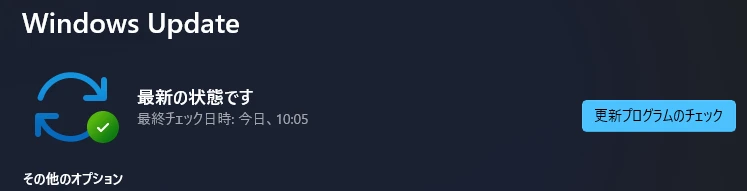
「最新の状態です」と表示されれば、現時点で適用すべき更新プログラムはありません。更新プログラムがすべてインストールされ再起動が求められた場合は、作業中のファイルを保存してから再起動をおこなってください。
再起動を後回しにすると、セキュリティ更新が適用されないまま使い続けることになるため、できるだけ早めに再起動することをおすすめします。
最新の更新をいち早く受け取る設定
通常、Windows Updateは段階的に配信されるため、最新の更新プログラムがリリースされても、すべてのPCにすぐ届くわけではありません。新機能や最新のセキュリティパッチをいち早く入手したい場合は、設定を変更することで優先的に受け取れるようになります。
「最新の更新プログラムが利用可能になったらすぐに入手する」を有効にする
この設定をオンにすると、更新プログラムが公開され次第、優先的にダウンロードできるようになります。
設定を有効にする手順
- スタートボタンを右クリック →「設定」を選択
- 左メニューから「Windows Update」をクリック
- 「最新の更新プログラムが利用可能になったらすぐに入手する」をオンにする
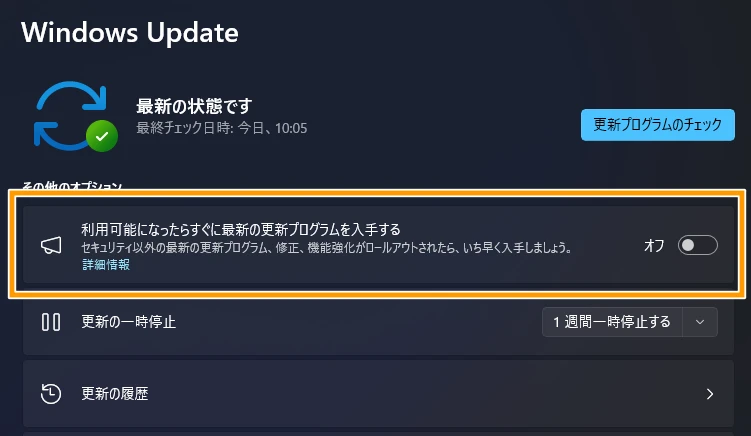
この設定を有効にすると、新機能やセキュリティ修正を他のユーザーより早く受け取れるというメリットがあります。
ただし、配信直後の更新プログラムはまれに不具合が見つかることもあるため、安定性を重視する場合はオフのままでも問題ありません。(Windowsの機能が増える!というようなものではありませんので、オンにしても実感を感じられるケースは少ないです。)
詳細オプションで更新動作をカスタマイズする
Windows Updateには、更新の受け取り方や再起動のタイミングを細かく調整できる詳細オプションが用意されています。自分の使い方に合わせて設定を変更することで、作業中に突然再起動が始まるといった不便を避けられます。
アクティブ時間を設定して再起動のタイミングを調整する
アクティブ時間とは、PCを使用している時間帯のことです。この時間帯を設定しておくと、Windows Updateによる自動再起動がその時間帯に実行されなくなります。
アクティブ時間を設定する手順
- 「Windows Update」の画面で「詳細オプション」をクリック
- 「アクティブ時間」をクリック
- 「アクティブ時間を調整する」のプルダウンから「手動」を選択
- 開始時刻と終了時刻を指定
アクティブ時間は最大18時間まで設定できます。以下に、生活スタイル別の設定例を紹介します。
| 利用スタイル | 開始時刻 | 終了時刻 |
|---|---|---|
| 日中に仕事で使う場合 | 8:00 | 20:00 |
| 夜間メインで使う場合 | 18:00 | 2:00 |
| 在宅ワークで長時間使う場合 | 7:00 | 23:00 |
自分の使用時間帯がはっきりしない場合は、「自動的に確認する」を選んでおくと、普段の使用パターンをWindowsが学習して自動調整してくれます。
その他の更新オプションを設定する
詳細オプションには、アクティブ時間以外にもいくつかの便利な設定項目があります。
詳細オプションで設定できる主な項目
- その他のMicrosoft製品の更新プログラムを受け取る
↳ オンにするとOfficeなどMicrosoft製品のアップデートもWindows Updateで一括管理できる - 従量制課金接続でダウンロードする
↳ モバイル回線など通信量に制限がある環境での動作を設定(主にLTE搭載モデル向け設定) - 更新を完了するために再起動が必要な場合に通知を受け取る
↳ オンにすると再起動前に通知が届き、意図しない再起動を防げる
特に「その他のMicrosoft製品の更新プログラムを受け取る」は、WordやExcelなどのOffice製品を使っている場合に便利です。この設定をオンにしておくと、Windows UpdateだけでOffice製品の更新も同時に適用できるため、手間が省けます。
まとめ|定期的なアップデートで安全なPC環境を維持しよう
Windows Updateを定期的に実行することで、セキュリティの脆弱性を修正し、新しい機能も利用できるようになります。最新の更新プログラムを優先的に受け取る設定や、アクティブ時間の調整を自分の使い方に合わせて設定しておけば、作業を妨げられることなく、常に安全な状態でPCを使い続けられます。




