

ノートパソコンを長く使っていると、「最近バッテリーの減りが早くなった気がする」と感じることがあります。
リチウムイオンバッテリーは使えば使うほど劣化していくものというのはご存じの方も多いかもしれませんが、体感だけでは実際にどれくらい劣化しているのか判断しにくいものです。
Windows11には、バッテリーの状態を数値で確認できる方法が用意されています。この記事では、ソフトをインストールせずに使える標準機能「バッテリーレポート(Battery report)」と、リアルタイムの充放電状態まで把握できるフリーソフト「Yuryu's Battery Information」の2つの方法を解説します。
このページで分かること
- Windows標準機能でバッテリーレポートを生成する方法
- 設計容量とフル充電容量から劣化度を計算する方法
- フリーソフトでリアルタイムの充放電状態を確認する方法
- 2つの方法の違いと使い分けの基準
スポンサーリンク
バッテリーレポートで劣化度を確認する方法(ソフト不要)
Windows11には、バッテリーの状態を詳細にレポート出力できる機能が標準で備わっています。コマンドプロンプトから簡単なコマンドを実行するだけで、新品時の設計容量と現在のフル充電容量を比較できるHTMLファイルが生成されます。
外部のソフトを使用しないため、会社のパソコンや他人のパソコンでも手軽に確認できるのがメリットです。
コマンドプロンプトでバッテリーレポートを生成する手順
バッテリーレポートは、コマンドプロンプトで専用のコマンドを入力することで生成できます。難しい操作は必要なく、1行のコマンドを実行するだけで完了します。
バッテリーレポートを生成する手順
- タスクバーの検索ボックスに「cmd」と入力
- 検索結果から「コマンドプロンプト」をクリック
- 「powercfg /batteryreport」と入力してEnterキーを押す
- 「バッテリ寿命レポートがファイル パス C:\Users\ユーザー名\battery-report.html に保存されました。」と表示されれば完了
少しわかりにくいので画像でも解説します。
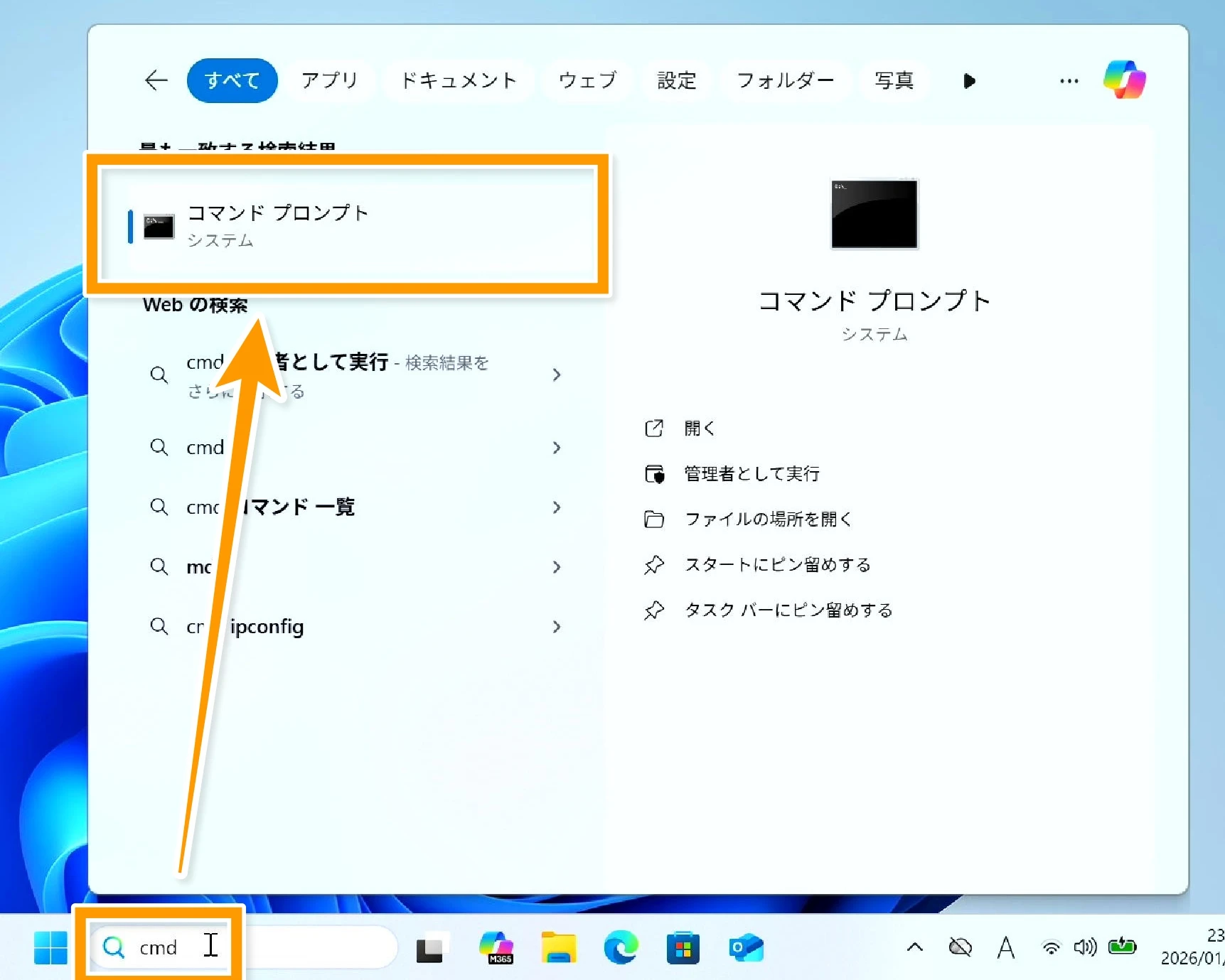
タスクバーの検索ボックスに「cmd」と入力し、表示された「コマンドプロンプト」をクリックして起動。
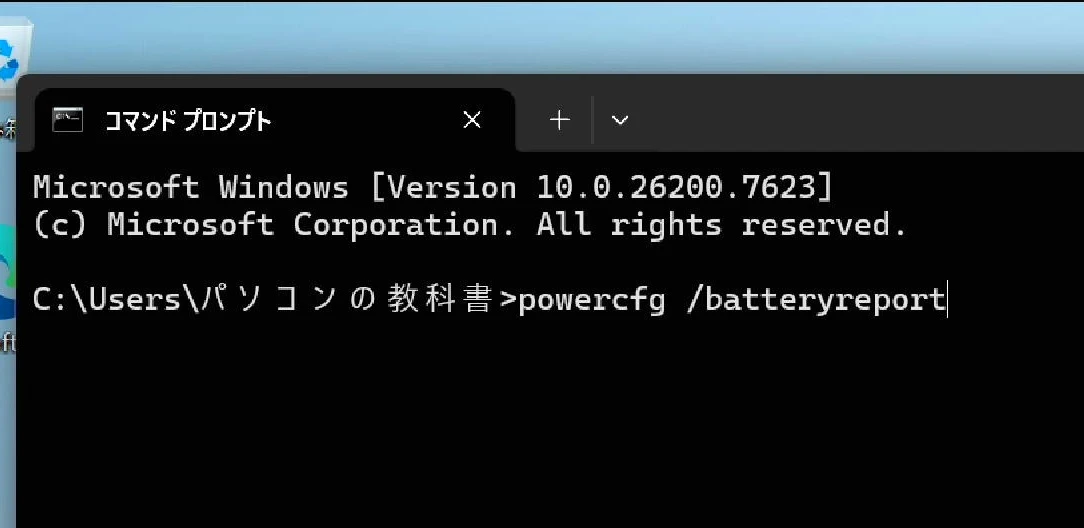
コマンドプロンプト内に「powercfg /batteryreport」と入力してEnterキーを押します。
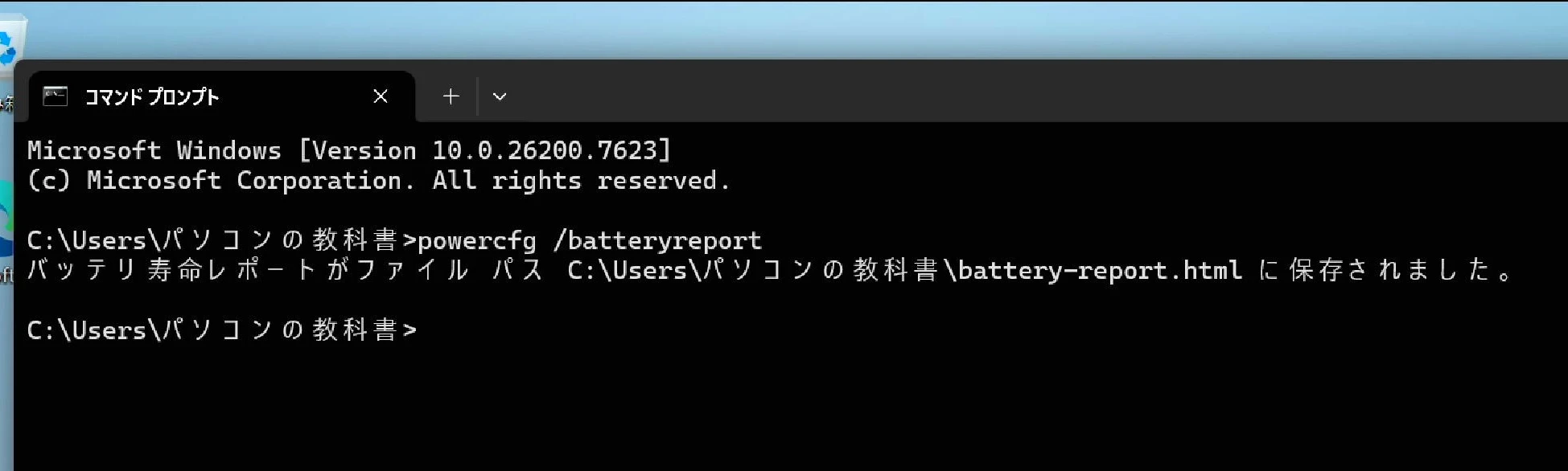
生成されたレポートは、表示されたパスにHTMLファイルとして保存されています。エクスプローラーで「C:\Users\ユーザー名」フォルダを開き、「battery-report.html」をダブルクリックするとブラウザで内容を確認できます。
battery-report.htmlを開く手順
- Windowsキー+Eでエクスプローラーを開く
- アドレスバーに「C:\Users\ユーザー名」と入力してEnterキーを押す
(「ユーザー名」は自分のアカウント名に置き換える) - フォルダ内の「battery-report.html」をダブルクリック
- ブラウザでバッテリーレポートが表示される
もしくは
- タスクバーのフォルダアイコンからエクスプローラーを開く
- 左メニューから「PC」をクリック
- 「ローカルディスク(C:)」をダブルクリック
- 「ユーザー」フォルダをダブルクリック
- 自分のユーザー名のフォルダをダブルクリック
- 「battery-report.html」をダブルクリックして開く
どちらの方法でも同じ階層(保存場所)にたどり着きます。
レポートの見方と劣化度の計算方法
バッテリーレポートを開くと英語で多くの情報が表示されますが、劣化度を確認するために見るべき項目は「Installed batteries」の2つの数値だけです。
確認すべき2つの項目
- DESIGN CAPACITY(設計容量)
↳ バッテリーが新品のときに蓄えられる最大容量 - FULL CHARGE CAPACITY(フル充電容量)
↳ 現在フル充電したときに蓄えられる容量
劣化度は「フル充電容量 ÷ 設計容量 × 100」で計算できます。たとえば、設計容量が50,000mWhでフル充電容量が35,000mWhであれば、35,000 ÷ 50,000 × 100 = 70%となり、新品時の70%程度の性能が残っていることがわかります。
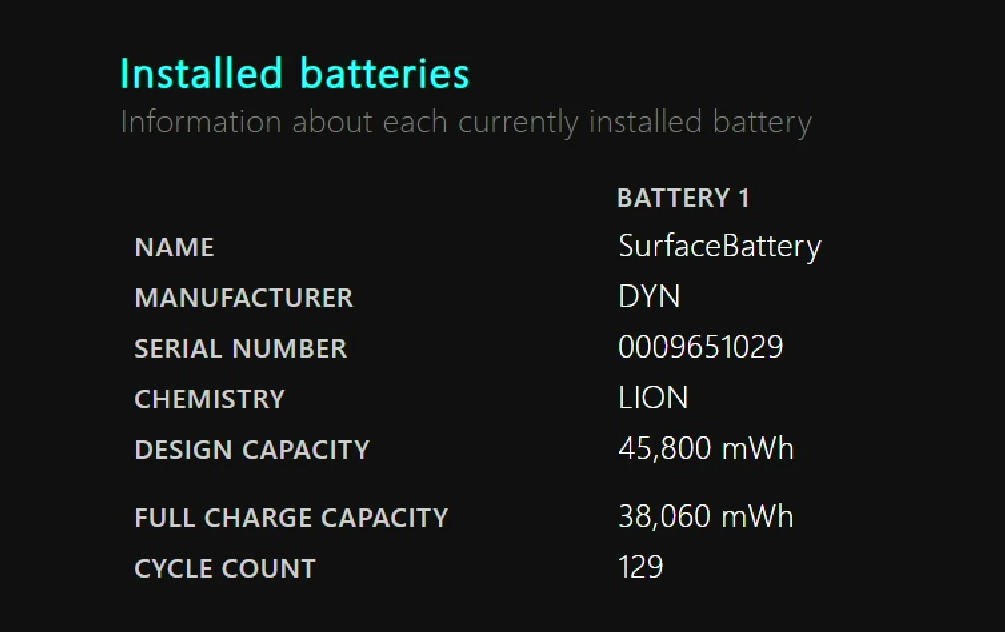
この画像はこのサイトで解説を行うときに使用しているSurfaceのバッテリーレポート実例です。
| DESIGN CAPACITY (設計容量) |
45,800 mWh |
| FULL CHARGE CAPACITY (フル充電容量) |
38,060 mWh |
| 計算式 | 38,060÷45,800×100 =83.1004… |
| バッテリー健康度 | 約83% (約17%の劣化) |
この例では、新品時の設計容量45,800mWhに対して、現在フル充電できる容量が38,060mWhとなっています。計算の結果、バッテリー健康度は約83%で、新品時の約8割の性能が残っていることがわかります。
一般的に、ノートパソコンの場合、この数値が50%を下回るとバッテリーの交換を検討する目安とされています。
Yuryu's Battery Informationで詳細を確認する方法
バッテリーレポートでは確認できない「今現在の充電・放電状態」や「充電速度」などをリアルタイムで把握したい場合は、フリーソフト「Yuryu's Battery Information」が便利です。インストール不要で、ダウンロードしたファイルを起動するだけで使えます。
ダウンロードと起動手順
Yuryu's Battery Informationは、Vectorなどのソフトウェア配布サイトからダウンロードできます。インストール作業は不要で、ZIPファイルを解凍して実行ファイルを起動するだけで使い始められます。
ダウンロードから起動までの手順
- Vectorの配布ページにアクセスし、「ダウンロード」をクリック
- ダウンロードしたZIPファイルを右クリック →「すべて展開」で解凍
- 解凍したフォルダ内の「YbInfo.exe」をダブルクリックして起動
公式:»Yuryu's Battery Information(Vector)
起動するとすぐにバッテリー情報が表示されます。ソフトをパソコンにインストールしないため、不要になったらフォルダごと削除するだけでアンインストールできます。
設計容量・フル容量・充放電状態の見方
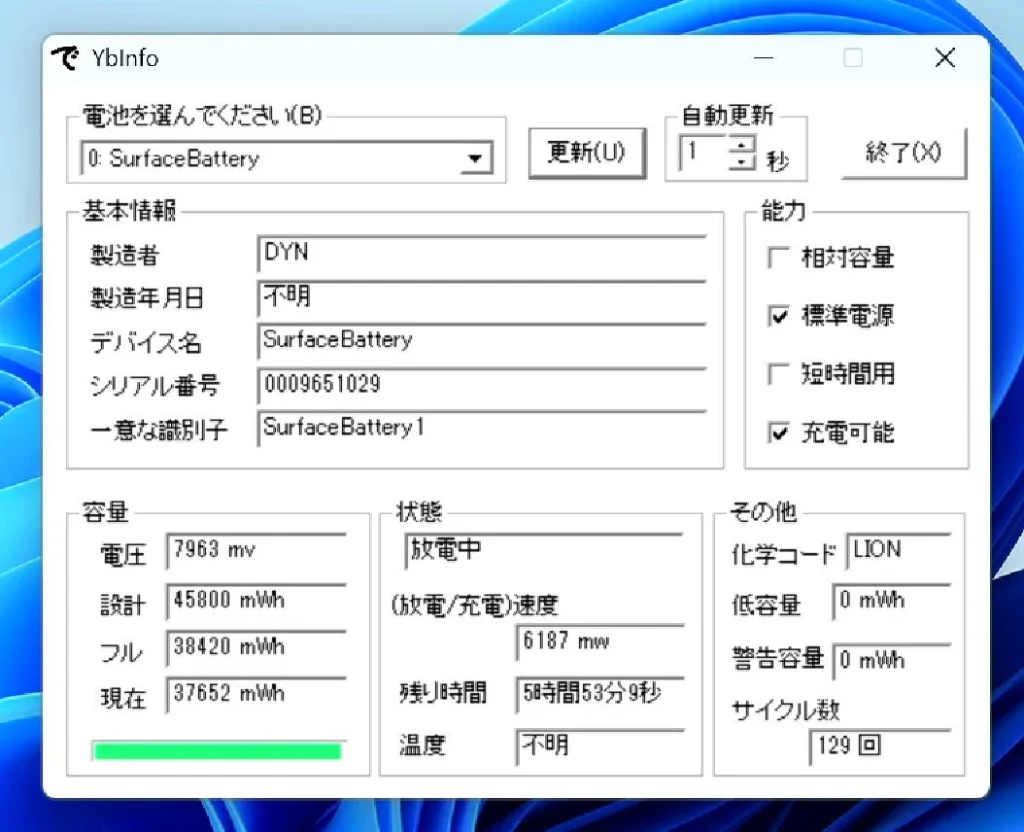
Yuryu's Battery Informationを起動すると、バッテリーに関するさまざまな情報が一画面にまとめて表示されます。劣化度の確認に必要な項目と、リアルタイム情報の見方を押さえておきましょう。
主な表示項目と意味
- 設計(設計容量)
↳ 新品時の最大容量 - フル(フル充電容量)
↳ 現在フル充電できる容量 → 設計容量と比較して劣化度を判断 - 現在(現在の残量)
↳ 今バッテリーに残っている容量 - (放電/充電)速度
↳ 消費量や充電量 - 残り時間
- ↳ 現在のバッテリー消費量が続いたときの持続時間
※表示が固まっているときは、ウィンドウ上部の「自動更新」を1秒に設定して「更新」をクリック。
劣化度の計算方法はバッテリーレポートと同じで、「フル ÷ 設計 × 100」で算出できます。このソフトでは数値が自動更新されるため、充電しながら速度の変化を観察したり、特定のアプリを使ったときの消費電力を確認したりといった使い方も可能です。
ただ、Windows純正のバッテリーレポートと比較すると少し誤差があります。あくまで目安として参考にしてください。(おそらくWindows純正のバッテリーレポートのほうが正確だとは思います。)
2つの方法の違いと使い分け
バッテリーレポートとYuryu's Battery Informationは、どちらもバッテリーの劣化度を確認できますが、それぞれ得意な場面が異なります。目的に応じて使い分けることで、必要な情報を効率よく得られます。
ソフト不要でチェックしたい場合はバッテリーレポート
バッテリーレポートの最大のメリットは、Windows標準機能だけで完結するため、何もインストールする必要がない点です。
バッテリーレポートが向いているケース
- 会社や学校のパソコンでソフトのインストールが制限されている
- 中古パソコン購入前に店頭でバッテリー状態を確認したい
- 劣化度だけをサッと確認できれば十分
- 過去の充電サイクル履歴も確認したい
レポートにはバッテリーの使用履歴や充電サイクルの記録も含まれているため、長期的なバッテリーの状態変化を把握したい場合にも役立ちます。
リアルタイムの充放電状態まで確認したい場合はフリーソフト
Yuryu's Battery Informationは、現在進行形でバッテリーがどのように動作しているかを把握できる点が強みです。
Yuryu's Battery Informationが向いているケース
- 充電速度や放電速度をリアルタイムで監視したい
- 特定のアプリ使用時にどれくらい電力を消費するか調べたい
- バッテリー情報を継続的にモニタリングしたい
- インストール不要のポータブルソフトを使いたい
「バッテリーの減りが早い原因を突き止めたい」「充電器を変えたときの充電速度を比較したい」といった、より踏み込んだ調査をしたい場合に適しています。
また、USBメモリなどに入れて持ち歩けば様々なパソコンのバッテリーチェックを簡単に行え、レポートファイルも残らないので、複数台のPCの確認を行うときに便利です。
まとめ|バッテリー劣化を確認して交換時期を見極めよう
バッテリーの劣化度は、設計容量とフル充電容量を比較することで数値として把握できます。ソフト不要で手軽に確認したいならバッテリーレポート、リアルタイムの充放電状態まで詳しく知りたいならYuryu's Battery Informationと、目的に合った方法を選んでください。
劣化度が50%を下回っている場合は、バッテリー交換やパソコンの買い替えを検討するタイミングです。定期的にチェックする習慣をつけておくと、突然バッテリーが使えなくなるトラブルを防げます。




