
Windows11でアプリをインストールしたり、Windows Updateを実行したりする前に、Cドライブの空き容量を確認しておくと安心です。容量が少ない場合も、何がストレージを使っているのか分かれば、次に整理する項目を判断しやすくなります。
この記事では、Windows11の標準機能だけでCドライブの使用済み容量や空き容量を確認する方法を解説します。
このページで分かること
- 設定からCドライブの使用済み容量と総容量を確認する方法
- エクスプローラーからCドライブの空き容量を確認する方法
- アプリや一時ファイルなどの使用量を確認する方法
- Cドライブの容量が正しく確認できないときの対処法
スポンサーリンク
Cドライブの空き容量を確認する3つの方法
Windows11では、設定アプリとエクスプローラーのどちらからでもCドライブの容量を調べられます。普段はストレージの使用状況まで把握できる設定アプリが便利です。空き領域だけを手早く調べたい場合や、使用領域を数値で確認したい場合はエクスプローラーも使えます。
設定の「システム → ストレージ」から確認する
Cドライブの使用状況を調べるときは、設定の「システム → ストレージ」を開く方法が分かりやすいです。使用済み容量と総容量を確認できるため、Cドライブにどの程度の余裕が残っているのか把握できます。
設定からCドライブの容量を確認する手順
- 「スタート」をクリック
- 「設定」をクリック
- 「システム」→「ストレージ」の順にクリック
- 「ローカル ディスク (C:)」のストレージ使用状況を確認
- Cドライブの使用済み容量と総容量を確認
- 必要に応じて「インストールされているアプリ」「一時ファイル」「その他」などを確認
クリックで開く
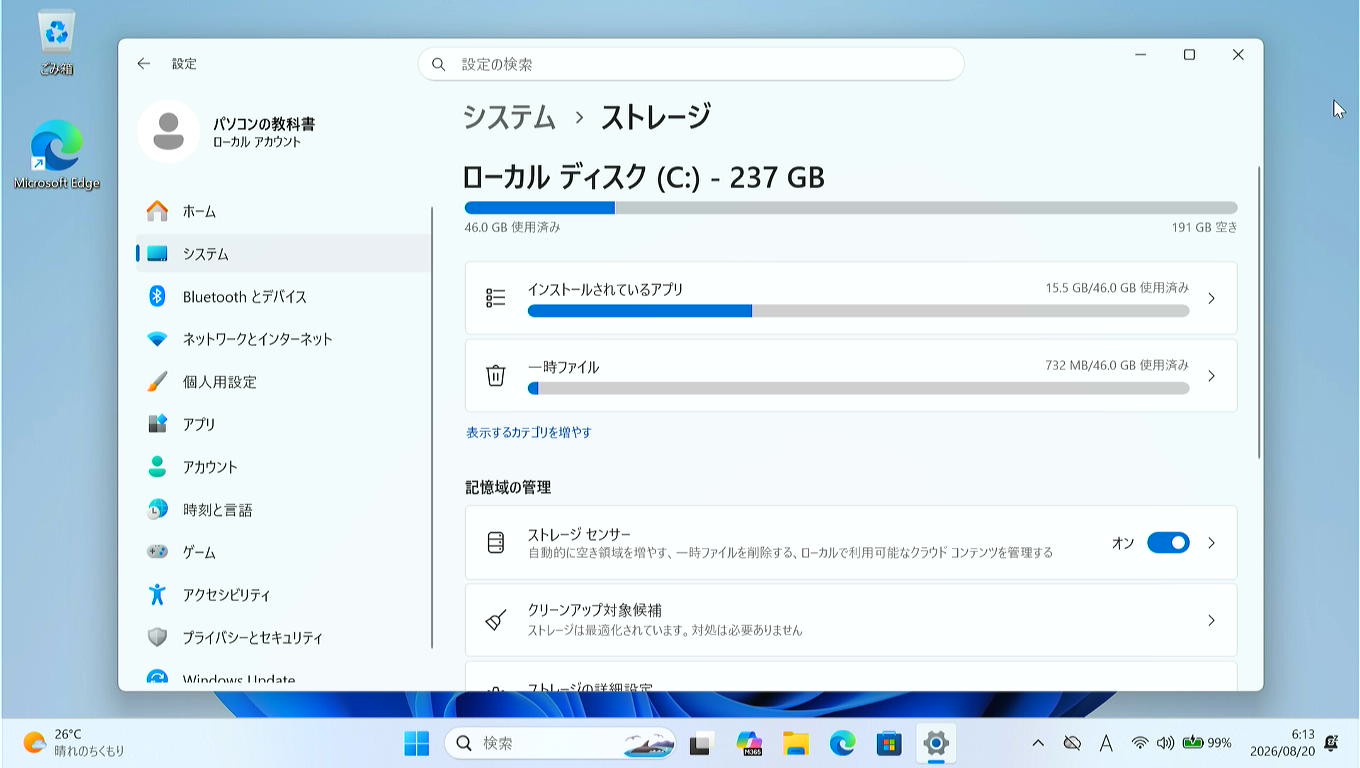
使用済み容量と総容量を見れば、Cドライブにどの程度の余裕が残っているのか把握できます。空き領域を数値で直接見たい場合は、エクスプローラーの「PC」を使うと分かりやすく確認できます。この操作はWindows11 Home/Proのどちらでも利用でき、ノートPCとデスクトップPCで基本的な手順に違いはありません。
エクスプローラーの「PC」からすばやく確認する
エクスプローラーを使えば、Cドライブの空き領域と総容量を少ない操作ですばやく確認できます。ストレージの内訳までは必要なく、残り容量だけを調べたい場面に向いています。
エクスプローラーから確認する手順
- タスクバーの「エクスプローラー」をクリック
- 左側のナビゲーションから「PC」をクリック
- 「デバイスとドライブ」に表示される「ローカル ディスク (C:)」を確認
- Cドライブの下に表示される空き領域と総容量を確認
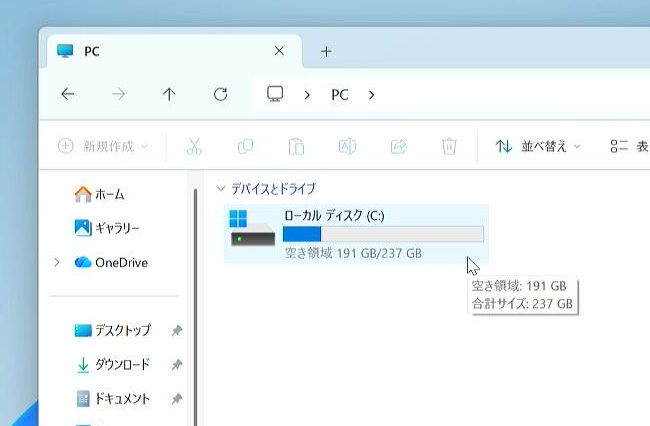
表示形式やウィンドウ幅によっては、容量の詳細が見えにくい場合があります。その場合はCドライブのプロパティを開くと、使用領域と空き領域を数値で確認できます。
Cドライブのプロパティで使用領域と空き領域を確認する
Cドライブ全体の容量だけでなく、現在使っている容量と残っている容量を確認したい場合はプロパティが便利です。「使用領域」「空き領域」「容量」をまとめて数値で確認できます。
Cドライブのプロパティを確認する手順
- タスクバーの「エクスプローラー」をクリック
- 左側のナビゲーションから「PC」をクリック
- 「ローカル ディスク (C:)」を右クリック
- 「プロパティ」をクリック
- 「全般」タブで「使用領域」「空き領域」「容量」を確認
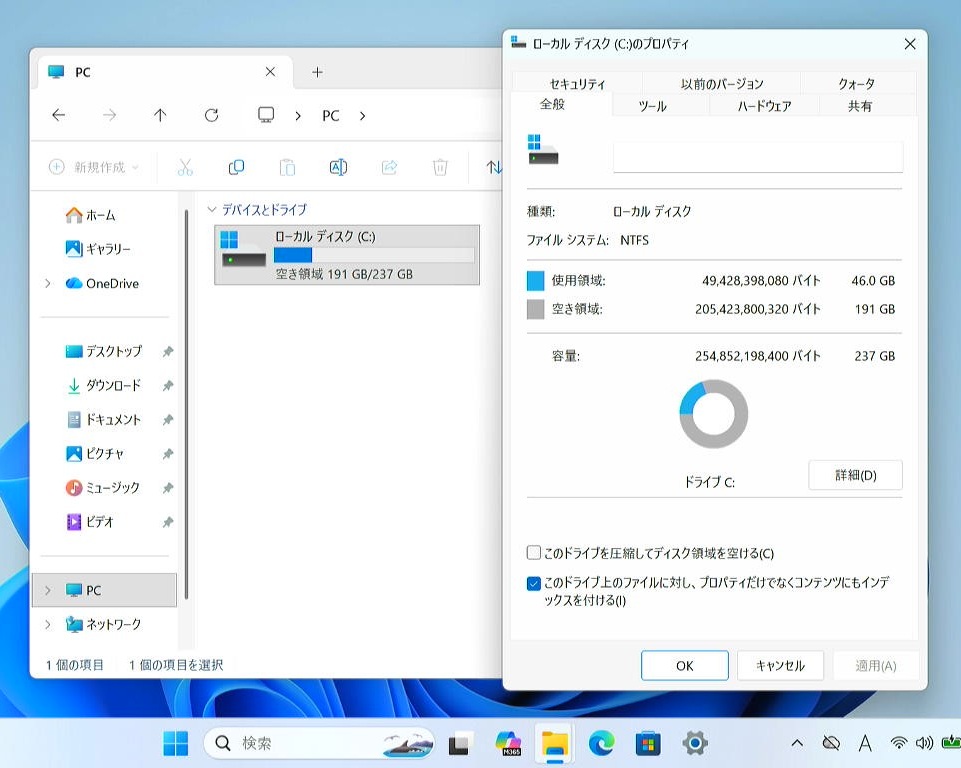
空き領域だけを確認するなら「PC」の画面でも十分ですが、使用中の容量まで数値で把握したいときはプロパティが適しています。
Cドライブの容量を何が使っているか確認する方法
Cドライブの空き容量が少なかった場合は、残量を見るだけでなく、何が容量を使っているのか確認すると原因を判断しやすくなります。Windows11のストレージ画面では、アプリや一時ファイルなどに分けて使用量を確認できるため、整理する項目を探す際にも役立ちます。
ストレージ画面でアプリや一時ファイルの使用量を確認する
ストレージ画面では、Cドライブの使用量を項目ごとに分けて確認できます。空き容量が想像以上に少なかったときは、容量の大きい項目を見ると、何がCドライブを圧迫しているのか把握しやすくなります。
ストレージの使用内訳を確認する手順
- 「スタート」をクリック
- 「設定」をクリック
- 「システム」→「ストレージ」の順にクリック
- 「ローカル ディスク (C:)」のストレージ使用状況を確認
- 「インストールされているアプリ」「一時ファイル」「その他」などの使用量を確認
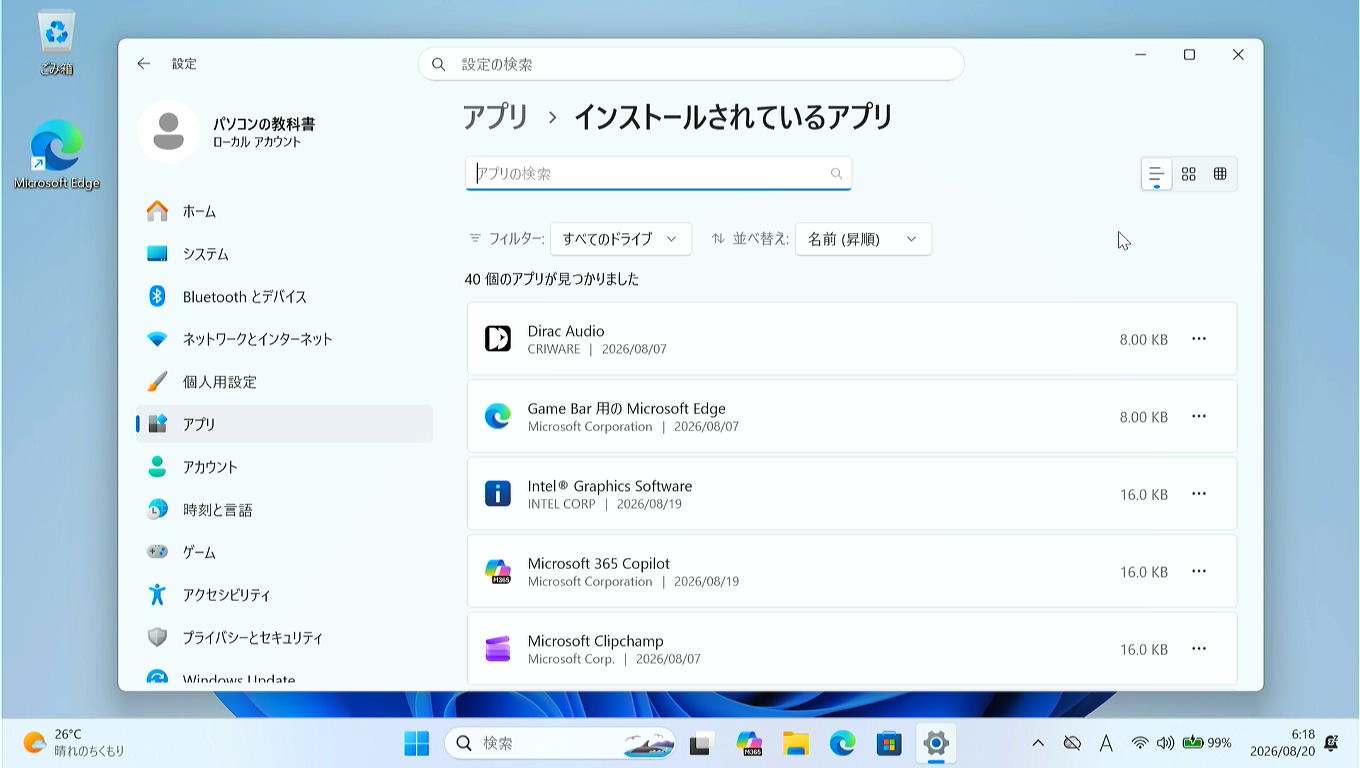
たとえば「インストールされているアプリ」の割合が大きければ、アプリがストレージ容量を多く使っていると判断できます。「一時ファイル」なども含めて確認すると、どの項目が容量を多く使っているのか把握できます。
[関連記事リンク推奨:Windows11でCドライブの空き容量を増やす方法]
空き容量が少ないときは整理できるデータを確認する
Cドライブの空き容量が少ないと分かった場合は、Windows11のストレージ画面で、削除候補になっている一時ファイルや使用頻度の低い項目を確認できます。表示された候補を見ると、容量を使っているデータを把握できるため、何を整理するか決める際の手掛かりになります。
クリックで開く
この記事の目的は容量の確認までなので、ファイルの削除やアプリのアンインストールはここでは行いません。削除候補には必要なデータが含まれる場合もあるため、内容を確認したうえで整理する項目を決めます。
Cドライブの容量が正しく確認できないときの対処法
設定のストレージ画面が正常に表示されなかったり、エクスプローラーでCドライブを見つけられなかったりする場合があります。このようなときは、開いている場所を確認したうえでパソコンを再起動し、必要に応じてWindows Updateの状態を確認します。
Windowsを再起動してWindows Updateを確認する
設定の「システム → ストレージ」が正常に表示されない場合は、Windows11を再起動してからもう一度確認します。それでも表示や項目に不具合がある場合は、Windows Updateで更新プログラムを確認します。
Windows Updateを確認する手順
- Windows11を再起動してストレージ画面をもう一度確認
- 「設定」を開く
- 「Windows Update」をクリック
- 「更新プログラムのチェック」をクリック
- 更新が見つかった場合は、画面の案内に沿ってインストール
- 再起動を求められた場合はWindows11を再起動し、ストレージ画面を開き直す
クリックで開く
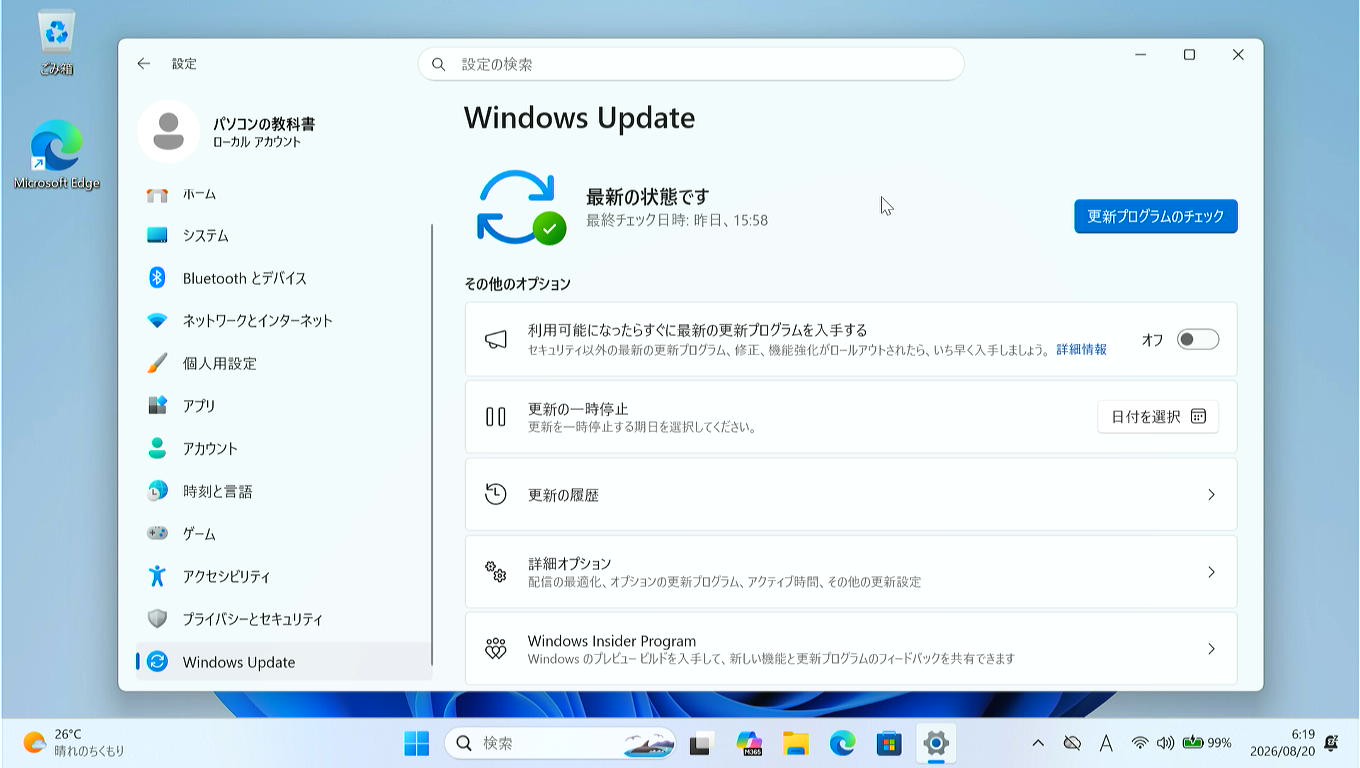
更新後に「設定 → システム → ストレージ」を開き直し、Cドライブの使用状況が表示されるか確認します。
まとめ|Cドライブの空き容量はストレージ設定やエクスプローラーで確認できる
Windows11のCドライブ容量は、「設定 → システム → ストレージ」から使用済み容量と総容量を確認できます。空き領域だけを手早く調べたい場合はエクスプローラーの「PC」、使用領域や空き領域を数値で確認したい場合はCドライブのプロパティが便利です。
容量が少ないと分かったときは、ストレージ画面でアプリや一時ファイルなどの内訳も確認すると、何が容量を使っているのか把握できます。
Cドライブの空き容量を増やしたい場合は、一時ファイルや不要なアプリなどを整理する方法をこちらの記事で詳しく解説しています。
当ページの更新履歴 [Update History]
- 2026-08-20:»記事が公開されました。(Windows 11 Pro 25H2 [OS ビルド 26200 or later] にて実施/確認した情報となります。)