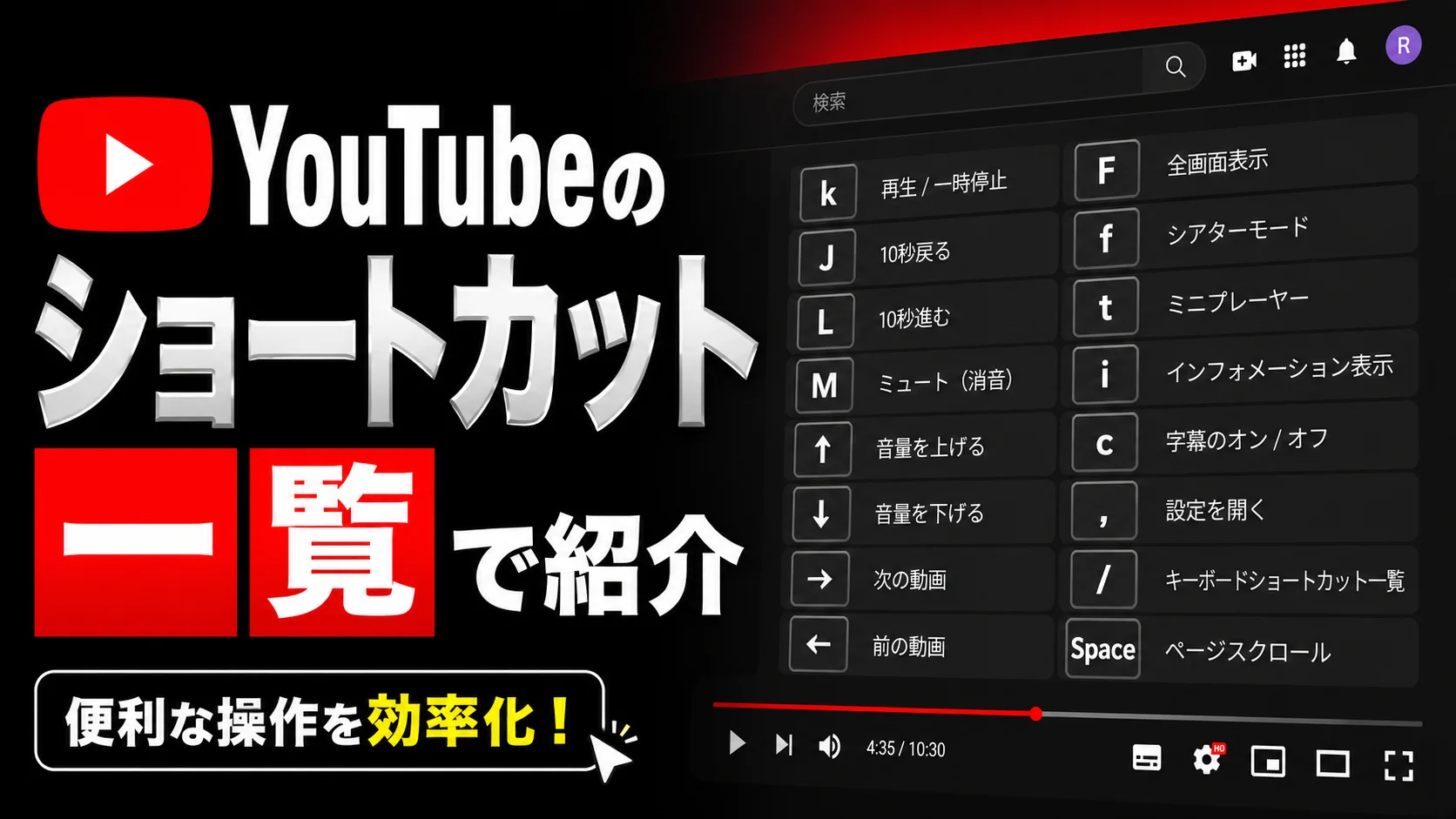
PCのブラウザでYouTubeを見ていて、聞き逃したところに戻ろうとしてシークバーを行き過ぎたり、倍速にするたびに歯車マークを開いたり。1回ずつは数秒でも、地味に積み重なります。
この記事では、WEBブラウザ版YouTubeで使えるショートカットを、使う場面の多さと時短の大きさ順に並べて紹介します。マウス長押しで一時的に2倍速にするワザや、キーを押しても効かないときの原因もまとめました。全部覚える必要はなくて、上から順に手を出していけば視聴中の操作はかなり楽になります。
このページで分かること
- 使用頻度と時短の大きさで並べたショートカットの優先順位
- スペースキーより「K」のほうが失敗しにくい理由
- マウス長押しで一時的に2倍速にする操作とキーボードとの使い分け
- キーを押しても効かないときの原因と確認手順
このページで紹介しているショートカット一覧
ブラウザ版のYouTubeで使えるキー操作は数十個ありますが、正直、全部覚える意味はありません。
使う場面の多さと減らせる手間の大きさで重要度を3段階に分けて、一覧表にしました。まずは【重要度:高】だけ見ればOK。残りは必要になったときにこの表へ戻ってくる読み方で足ります。
【重要度:高】使う場面が多い
| キー | 動作 | 補足 |
|---|---|---|
| K | 再生/一時停止 | スペースキーより誤操作が少ない |
| J | 10秒巻き戻し | 聞き逃した箇所へ戻る |
| L | 10秒早送り | 前置きや繰り返しを飛ばす |
| ← / → | 5秒巻き戻し/早送り | シークバー選択時 |
| F | 全画面表示の切り替え | 解除はもう一度FかEsc |
| M | ミュート/解除 | Mute の頭文字で覚える |
【重要度:中】用途がはまると快適に
| キー・操作 | 動作 | 補足 |
|---|---|---|
| ↑ / ↓ | 音量を5%ずつ増減 | シークバー選択時 |
| C | 字幕の表示/非表示 | 字幕が用意された動画のみ |
| T | シアターモード | 動画を横長に大きく表示 |
| I | ミニプレーヤー | 閉じるときはEsc |
| Shift+. / Shift+, | 再生速度を0.25倍刻みで上下 | 「>」「<」の入力にあたる |
| マウス長押し | 押している間だけ2倍速で再生 | 映像部分の上で押す |
【重要度:低〜条件付き】出番は少なめ
| キー | 動作 | 補足 |
|---|---|---|
| 0〜9 | 先頭/全体の10%〜90%の位置へ移動 | 長時間動画のおおまかな頭出し |
| Home / End | 先頭/末尾へ移動 | シークバー選択時 |
| Ctrl+→ / Ctrl+← | 次/前のチャプターへ移動 | チャプターが設定された動画(Macは option+矢印) |
| Shift+N / Shift+P | 次/前の動画へ移動 | 前へ戻るのは再生リスト再生中のみ |
| , / . | 一時停止中のコマ送り | 一瞬だけ映るテロップを読み取る |
| / | 検索ボックスへカーソルを移動 | 抜けるときはEsc |
| + / - ・ O ・ W | 字幕の文字サイズ/文字・背景の不透明度 | 字幕を表示している間のみ |
| Shift+/ | ショートカット一覧の表示 | 「?」の入力。プロフィールアイコンのメニューからも開ける |
シークバーというのは、動画の下にある再生位置を表す横棒のこと。表のキーはどれも動画プレーヤーが選ばれている状態で働くので、押しても無反応なときは映像部分を一度クリックしてから試してください。
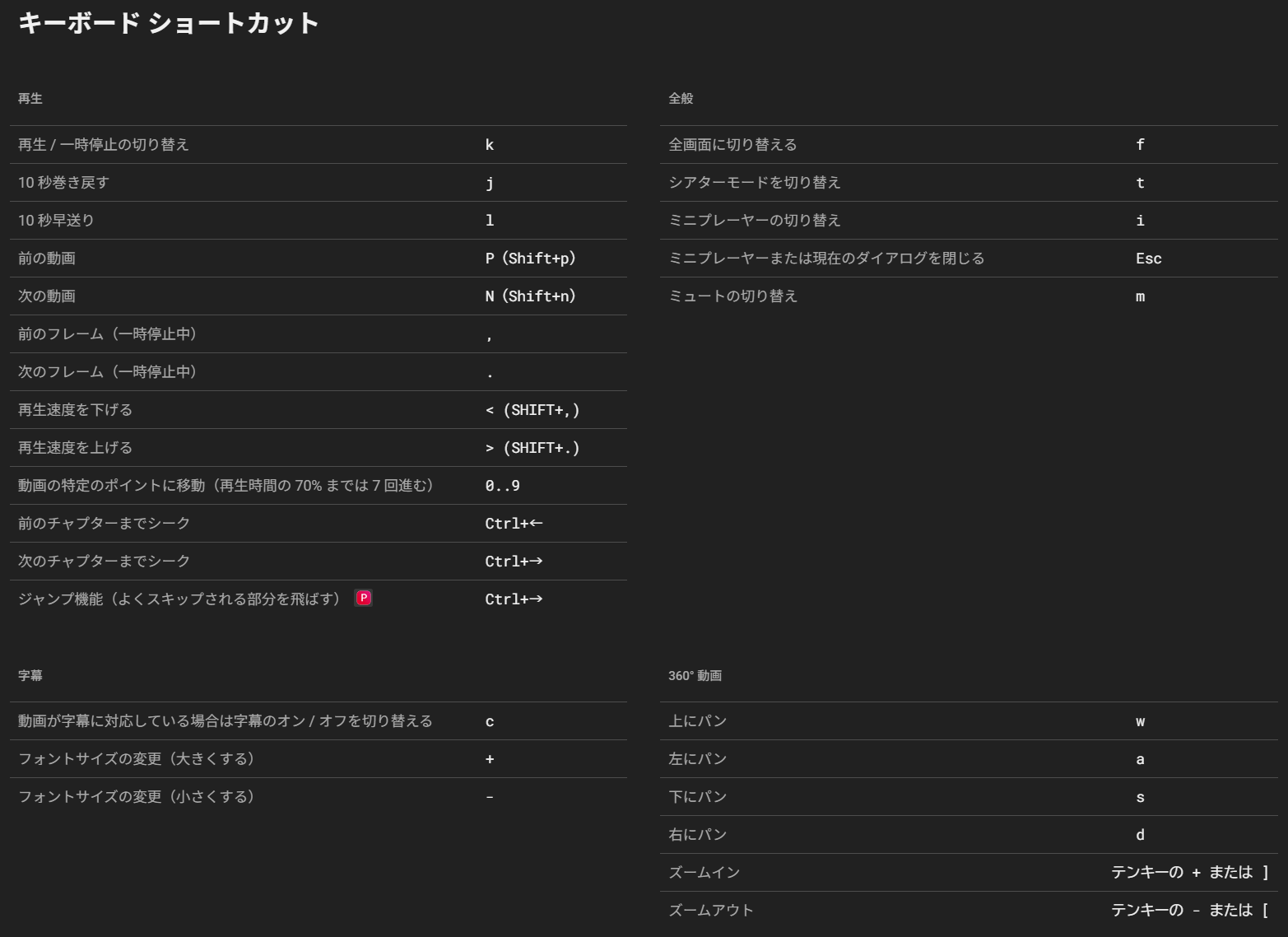
ちなみにYouTubeの再生ページでShift+/を押すことでショートカット一覧を確認することもできます。
ショートカットを確認するためのショートカットですね。はい。
まず覚えたいYouTubeショートカット【重要度・高】
日常の視聴で出番があるのは、結局のところ再生まわりの基本操作だけです。ここさえ指に入れば、動画を見るたびの小さなストレスはだいたい消えます。
珍しいキーから覚えても、使う場面が来ないまま忘れるだけ。まずは頻度と時短が両方そろった6つに絞ります。
再生・一時停止は「K」が失敗しにくい(スペースキーが効かない理由)
再生と一時停止はスペースキーではなくK。こっちのほうが失敗しません。
スペースキーは押したときの状況で動きが変わって、シークバーを選んでいれば再生と一時停止、別のボタンにフォーカスが当たっていればそのボタンが押される、という具合に結果が分かれます。押した瞬間にページがガクッとスクロールするのも同じ理由です。
| キー | 動作 | つまずきやすい点 |
|---|---|---|
| スペース | 再生/一時停止 | フォーカス次第で別のボタンが動く・ページがスクロールする |
| K | 再生/一時停止 | 映像部分をクリックしてから押す |
再生と一時停止しか割り当てられていないKなら、余計なボタンが反応する心配がありません。スペースキーの癖に振り回されてきた人ほど、乗り換えたときの効き目を感じやすいはず。
早送り・巻き戻しは「L」「J」で10秒、左右キーで5秒
聞き逃した場面に戻るならJ、退屈なところを飛ばすならL。どちらも1回10秒動きます。マウスだと、ポインタを動かして、シークバーの狙った位置でクリックして、行き過ぎたらやり直し。この3工程が必要でした。シークバーは短い横幅に何十分もの情報が詰まっているので、そもそも一発で狙いどおりに合わせるのが難しい部品です。キー1回で決まった秒数だけ動かせるショートカットは、この「狙う」工程ごとなくせます。
もう少し細かく詰めたいときは、シークバーを選んだ状態の←→が5秒刻みになります。
| キー | 移動幅 | 向いている場面 |
|---|---|---|
| J | 10秒巻き戻し | 聞き逃した説明をもう一度聞く |
| L | 10秒早送り | 前置きや繰り返しを飛ばす |
| ← / → | 5秒巻き戻し/早送り | 歌詞や一瞬の場面を細かく詰める |
| Home / End | 先頭/末尾へ移動 | 頭から見直す・結末だけ確認する |
←→とHomeEndは、シークバーが選ばれている状態で働きます。JKLはキーボードの中央付近に左から順に並んでいて、戻る・止める・進むが指の位置とそのまま一致。手をホームポジションから動かさずに押せるので、慣れると画面から目を離さずに操作できます。
画面表示を切り替える「F」「T」「I」の使い分け
動画を大きく見たいときはF、他の作業と並べたいときはTかI。Fは Fullscreen の頭文字で、押すと画面全体に広がって、もう一度FかEscで元に戻ります。
Tのシアターモードは、全画面まではいかないけど動画を横長に大きく表示する形。コメントや概要欄も一緒に見たいときはこっちです。Iのミニプレーヤーは、動画を小さく右下に固定したまま他のページを開ける表示で、閉じるときはEscを押します。
| キー | 表示の変わり方 | 向いている場面 |
|---|---|---|
| F | 画面全体に表示 | 映像だけに集中したいとき |
| T | 横長のシアターモード | コメントや概要も追いたいとき |
| I | 右下のミニプレーヤー | 他のページを見ながら再生したいとき |
作業用BGMみたいに音だけ流したい人にはIが合いますが、映像を追う見方が中心ならほぼ出番なし。僕も普段はFとTしか使っていません。自分の見方に合う1つだけ覚えておけば十分です。
慣れてきたら使いたいショートカットとマウス長押しの2倍速
基本操作に慣れてくると、次に気になるのは再生速度や音量みたいな、これまでメニューを開いて変えていた部分です。
歯車マークを押して一覧から選ぶ操作は1回数秒でも、動画を切り替えるたびに繰り返せばそこそこの時間になります。ここから先は人によって出番が分かれますが、自分の見方に合うものが1つ見つかれば視聴中の手間はぐっと軽くなります。
再生速度は「>」「<」、一時的な早送りはマウス長押し
再生速度はメニューを開かなくても、Shift+.とShift+,で0.25倍ずつ上下できます。日本語配列のキーボードなら「>」がShift+.、「<」がShift+,の入力なので、記号そのものを探す手間はありません。
一方で、この説明だけ飛ばしたい、みたいな場面には別の手があります。動画の映像が出ている領域で左ボタンを押しっぱなしにすると、押している間だけ2倍速になって、指を離すと元の速度に戻ります。設定をいじっているわけではないので、戻し忘れも起きません。左右の余白やコントロールバーの上では反応しないので、映像の上で押すのがコツ。
速度を変える2つの手段の違い
- キーボード(>/<)
↳ 動画1本を通して速く見たいとき→設定はそのまま続く - マウス長押し
↳ 一部だけ飛ばしたいとき→離せば元の速度に戻る
設定を戻す手間が要らない分、部分的に飛ばしたいときはマウス長押しのほうが速く済みます。ただ、講義動画みたいに全体を通して速く見たいなら、キーボードで速度を決めてしまったほうが指は疲れません。
音量・ミュート・字幕は「↑↓」「M」「C」で調整する
音量はシークバーを選んだ状態の↑↓で5%ずつ動いて、音を完全に消すならMが最短です。来客や電話が入った瞬間にタスクバーの音量アイコンを探すより、キー1回で黙らせるほうが慌てずに済みます。
音まわり・字幕で使うキー
- ↑ / ↓
↳ 音量を5%ずつ増減→PC本体の音量設定は触らずに済む - M
↳ ミュートと解除→Mute の頭文字で覚える - C
↳ 字幕の表示と非表示→字幕が用意された動画のみ
字幕を表示している間は、+と−で文字サイズ、Oで文字の不透明度、Wで背景の不透明度を切り替えられます。文字が映像に埋もれて読みにくいときの調整用で、毎回使う類のキーではありません。
Ctrl+Wはブラウザのタブを閉じる操作で、字幕のWとは別物です。視聴中に押し間違えるとページごと閉じてしまうため、Wは単独で押すものと覚えておいてください。
数字キー・チャプター移動・「Shift+N」で見たい場所へ飛ぶ
1時間超えの長い動画をざっくり頭出しするなら、数字キーが一番速いです。0で動画の先頭、1〜9で全体の10%〜90%の位置へ一気に飛ぶので、「たしか後半だった」くらいの曖昧な記憶でも近くまで寄せられます。
| キー | 動き | 使いどころ |
|---|---|---|
| 0〜9 | 先頭/全体の10%〜90%の位置へ移動 | 長時間動画をざっくり頭出しする |
| Ctrl+→ / Ctrl+← | 次/前のチャプターへ移動 | チャプターが設定された動画 |
| Shift+N / Shift+P | 次/前の動画へ移動 | 再生リストを順に見る(前へはリスト再生中のみ) |
| , / . | 一時停止中のコマ送り | 一瞬だけ映るテロップを読み取る |
チャプター移動はMacだとoptionと矢印キーの組み合わせ。/を押すと検索ボックスへカーソルが移って、文字を打たずに抜けたいときはEscで戻れます。ここに並べたキーは出番が限られるので、無理に覚えるより「そういう操作もあるらしい」くらいで足ります。
ショートカットが効かないときの原因と対処法
覚えたキーが反応しないと、たいていの人はそこで使うのをやめます。ただ、効かない原因はキーの覚え間違いよりも、入力がプレーヤー以外の場所に届いているパターンのほうが圧倒的に多いです。仕組みさえ分かっていれば切り分けは数秒で終わりますし、環境ごとの癖にも落ち着いて対応できます。
プレーヤーにフォーカスが当たっていない
キーが効かないときは、まず動画の映像部分を一度クリック。ページを開いた直後や、コメント欄・関連動画・チャンネル名などをクリックしたあとは、フォーカスがそっちへ移っています。この状態でキーを押しても、入力はプレーヤーではなくフォーカスの当たっている部品へ渡されます。
ショートカットが効かないときの確認手順
- 動画の映像部分を1回クリック
- Kを押して再生・一時停止が切り替わるか確認
- 反応しない場合はEscで入力欄から抜ける
- それでも変わらなければページを再読み込み
【画像:YouTubeの動画プレーヤーの映像部分をクリックしている画面】
確認にKを使うのは、効いたかどうかが画面ですぐ分かるから。クリックでフォーカスが戻れば、そのあとのキーはちゃんとプレーヤーに届きます。キーが効かないと感じたら、まずプレーヤーをクリックしてフォーカスを戻すのが最短の対処になります。
効かないからといってキーを連打しないでください。フォーカスが別の場所にあると、押した回数だけ別のボタンが動作したり、コメント欄に意図しない文字が入ってしまいます。
日本語入力がオン・検索ボックスに文字が入ってしまう
日本語入力がオンのままだと、キーは文字として処理されるのでショートカットは働きません。日本語入力(IME)は、キーボードで打った文字をひらがなや漢字に変換する仕組みのことで、オンの間はアルファベットのキーも全部入力候補として扱われます。
同じことは、検索ボックスやコメント欄にカーソルがあるときにも起こります。/を押すと検索ボックスへカーソルが飛ぶ仕様があるので、自覚のないうちに入力欄へ入っているケースも珍しくありません。この場合はEscで抜けてから、あらためて映像部分をクリック。
文字入力になってしまうときの見分け方
- 押したキーの文字が画面上のどこかに表示される→入力欄にカーソルがある
- ひらがなに変換される→日本語入力がオンになっている
- タスクバーの入力モード表示が「あ」→半角英数へ切り替える
入力モードの切り替えは半角/全角キーでできますが、切り替え方そのものはWindows11側の設定に左右されます。うまく切り替わらないときの設定内容は【内部リンク:日本語入力(IME)の切り替え設定】で解説しています。
JIS配列やノートパソコンで記号キー・Homeキーが押しにくい
記号を使うショートカットは、日本語配列(JIS配列)のキーボードだとShiftとの同時押しになります。キートップに刻印されている記号の位置が英語配列と違うので、海外の解説記事どおりに押しても反応しない、という食い違いが起きがちです。
| 使いたい記号 | 日本語配列での押し方 | 用途 |
|---|---|---|
| > | Shift+. | 再生速度を0.25倍上げる |
| < | Shift+, | 再生速度を0.25倍下げる |
| ? | Shift+/ | ショートカット一覧を表示する |
ノートパソコンだと、HomeやEndがFnとの同時押しに割り当てられている機種もあります。単独で押して動かないときは、キーの側面や上面に小さい刻印がないか見てください。
そのほか、他サイトに埋め込まれたプレーヤーやミニプレーヤーの表示中は、一部のショートカットが働かないことがあります。独自のキー割り当てを追加する拡張機能(ブラウザに後から機能を足す小さなプログラム)も、入れすぎると標準の操作とぶつかって原因が分からなくなるので、数は絞って、開発元がはっきりしているものだけにしておくのが無難。会社や学校から借りているPCだと拡張機能の追加が禁止されている場合もあるので、規定を先に見ておくと安心です。
まとめ|迷ったら「Shift+?」で一覧を呼び出せば覚え直せる
ショートカットは数を覚えるほど便利になるわけではなく、自分がよく使う数個が指に馴染んだ時点でほぼ完成です。
Kで止めて、JLで前後に動かして、Fで大きく、Mで音を消す。この5つだけでも、視聴中にマウスへ手を伸ばす回数はかなり減ります。効かないときは映像部分を一度クリック。これもセットで覚えておいてください。割り当てに迷ったときは、その場でShift+/を押して一覧を開けば自分で確認できます。