
キーボードの左下にあるControlキー(Ctrlキー)は、単体で押しても画面が何も変わらない、少し不思議なキーです。ところが他のキーと組み合わせた途端、コピーや貼り付け、元に戻すといった毎日の操作が一気に短縮されます。
この記事では、Windows11で最初に覚えたい定番の組み合わせから、マウスと合わせて使う実用テクニック、Ctrlキーが効かない・押しっぱなしになるときの直し方までをまとめました。マウス操作だけで作業している方でも、読みながらそのまま真似できる内容にしています。
このページで分かること
- Ctrlキーの位置と正しい押し方の基本ルール
- 最初に覚えたい定番ショートカットと操作後に起こること
- Ctrl+ホイール/Ctrl+クリックなどマウスとの組み合わせ技
- フリーズしたときに使う2つの組み合わせの使い分け
- Ctrlキーが効かない・押しっぱなしになるときの対処手順
スポンサーリンク
Controlキーの使い方|まず覚えたい定番ショートカット
コピーや貼り付けを毎回右クリックで済ませていると、1回あたりは数秒でも、1日分を合計すると無視できない時間になります。Ctrlキーの組み合わせなら指をキーボードに置いたまま完結するので、その数秒がまるごと消えます。ここではWindows11のほとんどのアプリで共通して使える組み合わせを、押し方のコツと操作後に何が起こるのかまでセットでまとめました。
Ctrlキーの位置と「押しながら使う」という基本ルール
Ctrlキーはキーボードの左下にあり、単体で押しても画面上では何も起こりません。Ctrlキーは他のキーと組み合わせて初めて働く、いわば補助役のキーです。キートップには「Ctrl」と印字されており、正式にはControl(コントロール)キーと呼びます。デスクトップPC向けのフルサイズキーボードでは右下にもう1つ用意されていることが多く、左右どちらを押しても動作は同じです。
つまずきやすいのが押し方です。「Ctrl+C」という表記は2つのキーを同時に叩く意味ではなく、Ctrlを先に押し込み、押したままCを1回押して、そのあと両方の指を離すのが正しい手順になります。同時に押そうとして反応しないケースの多くは、この順番でうまくいきます。
Ctrlキーの位置で気をつけたいこと
- デスクトップ用フルサイズキーボード
↳ 左下と右下の2か所にCtrlキーあり - ノートPC
↳ 右側のCtrlキーが省略されている機種もあり - ノートPCの左下
↳ 最も端が「Fn」の機種と「Ctrl」の機種で配置が異なる
自分のキーボードでCtrlキーがどこにあるかを一度指で確認しておくと、以降の操作が手元を見ずに行えるようになります。
コピー・切り取り・貼り付け・元に戻す(Ctrl+C/X/V/Z)
Ctrlキーの組み合わせの中で最も出番が多いのが、コピーと貼り付けまわりの4つです。エクスプローラーのファイルにも、メモ帳やMicrosoft Edge上の文字にも、同じ感覚でそのまま使えます。
| 組み合わせ | 操作後に起こること |
|---|---|
| Ctrl + C | 選択した文字やファイルをコピーする (元のデータはそのまま残る) |
| Ctrl + X | 選択した文字やファイルを切り取る (貼り付けた時点で元の場所から消える) |
| Ctrl + V | コピー・切り取ったものを貼り付ける |
| Ctrl + Z | 直前の操作を取り消して元に戻す |
| Ctrl + Y | Ctrl+Zで戻しすぎた操作をやり直す |
文字をコピーして貼り付ける手順
- マウスをドラッグしてコピーしたい文字を選択する(青く反転する)
- Ctrlを押したままCを1回押し、両方のキーを離す
- 貼り付けたい場所をクリックしてカーソルを置く
- Ctrlを押したままVを1回押す → 文字が貼り付けられる
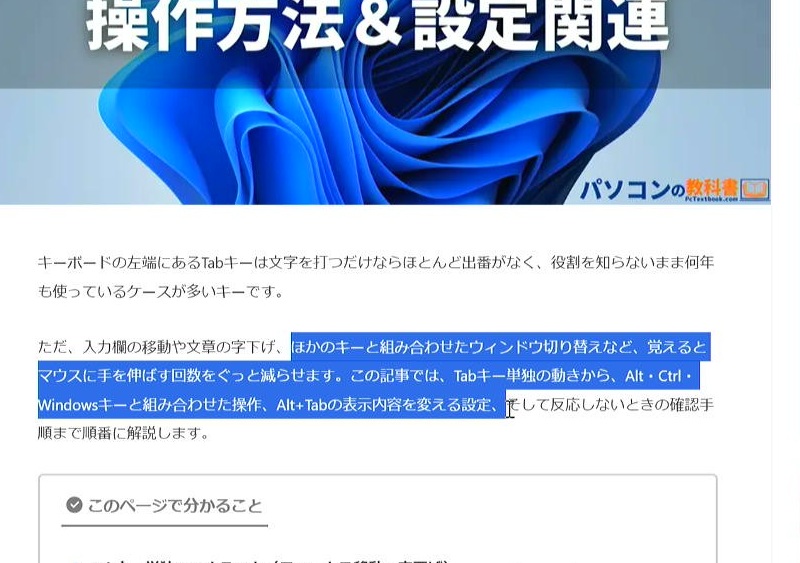
コピーした直後は画面に変化がないため不安になりますが、裏側では処理が終わっています。Ctrl+Zは直前の操作を取り消せるので、ファイルの移動や名前の変更を間違えたときの保険にもなります。まずはこの4つだけを手癖にすると、右クリックメニューを開く回数がぐっと減ります。
Ctrl+Xで切り取ったファイルは、貼り付けるまで元の場所から移動しません。貼り付ける前に別のものをコピーすると切り取りが取り消されるため、移動が終わったかどうかを必ず確認してください。
保存・検索・全選択・書式なし貼り付け(Ctrl+S/F/A/Shift+V)
コピー系の次に覚えると作業が軽くなるのが、保存・検索・全選択・書式なし貼り付けの4つです。どれもマウスで探すと数クリックかかる操作を、指1本ぶんの動きに置き換えられます。
次に覚えたいCtrlキーの組み合わせ
- Ctrl + S
↳ 編集中のファイルを上書き保存 - Ctrl + F
↳ 画面内の検索ボックスを開いて文字を探す - Ctrl + A
↳ 画面内のすべての文字・すべてのファイルを選択 - Ctrl + Shift + V
↳ 書式を除いた文字だけを貼り付け - Ctrl + P
↳ 印刷画面を開く
中でも助かるのがCtrl+Shift+Vです。Webページからコピーした文章をそのまま貼り付けると、フォントや文字色、リンクまで一緒に付いてきてしまいますが、この組み合わせなら文字だけが入ります。Microsoft EdgeやMicrosoft 365のWordなどで使えるほか、対応していないアプリではCtrl+Alt+V(形式を選択して貼り付け)から「テキスト」を選ぶと同じ結果になります。Ctrl+Sは長時間の作業中にこまめに押しておくと、思わぬ強制終了のダメージを小さくできます。
マウスと組み合わせるControlキーの使い方
Ctrlキーが働くのはキーボードの中だけではありません。マウスのホイールやクリックと組み合わせると、画面の文字サイズを変えたり、離れた場所のファイルをまとめて選んだりできます。設定不要でどのパソコンでもすぐ試せるうえ、一度覚えると手放せなくなる操作ばかりです。
Ctrl+マウスホイールでアイコンや文字のサイズを変える
画面の文字やアイコンが小さくて見づらいときは、Ctrlキーを押しながらマウスホイールを回すだけで大きさを変えられます。設定画面を開く必要はなく、見づらいと感じたその場で1秒もかからず調整できます。
表示サイズを変える手順
- サイズを変えたい画面(デスクトップ、エクスプローラー、Microsoft Edgeなど)をクリックする
- Ctrlを押したまま、マウスホイールを奥に回す → 拡大
- Ctrlを押したまま、マウスホイールを手前に回す → 縮小
- Ctrlを離す
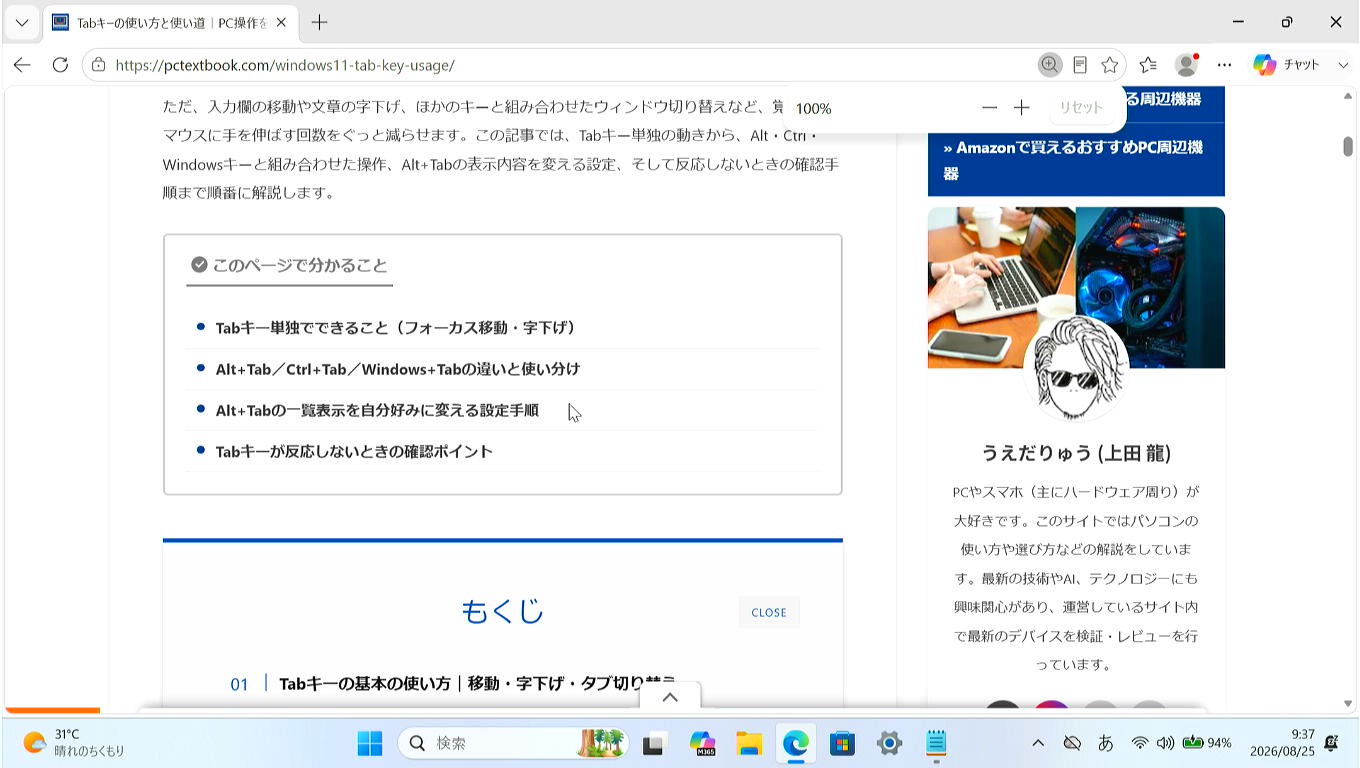
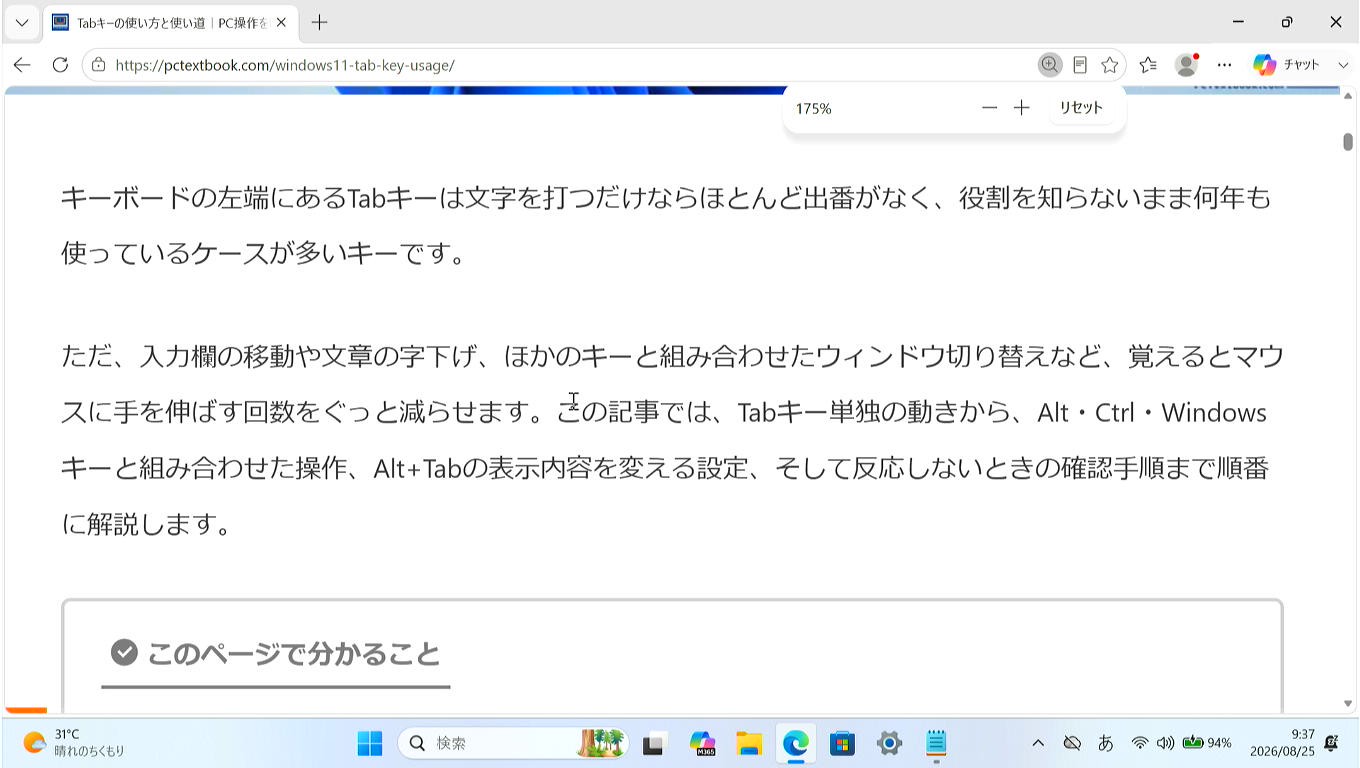
同じ操作でも、どの画面で行うかによって結果が変わります。デスクトップ上ではアイコンの大きさが段階的に変化し、Microsoft Edgeでは文字と画像の表示倍率が変わり、エクスプローラー内では「大アイコン」「一覧」「詳細」といった表示形式が切り替わります。Microsoft Edgeで倍率がずれてしまったときはCtrl+0(ゼロ)を押せば100%に戻せるので、迷ったらこの組み合わせを覚えておくと安心です。ホイールのないノートPCでは、タッチパッド上で2本指を広げる・つまむピンチ操作が同じ役割を果たします。
Ctrl+クリックで離れたファイルをまとめて選択する
バラバラの場所にあるファイルを選びたいときは、Ctrlキーを押しながら1つずつクリックしていきます。この操作なら、間に挟まっている不要なファイルを避けて、必要なものだけをまとめて選べます。
飛び飛びに複数選択する手順
- エクスプローラーを開き、1つ目のファイルを普通にクリックする
- Ctrlを押したまま、2つ目・3つ目のファイルをクリックしていく
- 選びたいものをすべてクリックし終えたらCtrlを離す
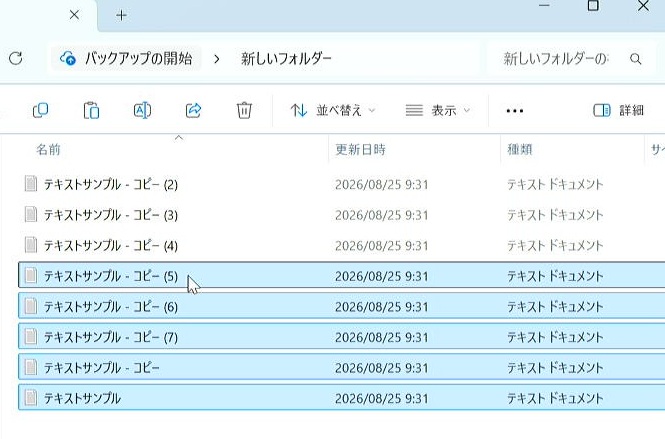
選び終えたあとは、そのままコピーや削除、ドラッグでの移動ができます。行き過ぎて余計なファイルを選んでしまった場合も、そのファイルをもう一度Ctrl+クリックすれば選択だけを外せるため、最初からやり直す必要はありません。なお、連続して並んだファイルをまとめて選ぶなら、最初のファイルをクリックしてからShiftを押したまま最後のファイルをクリックするほうが速く済みます。
Ctrlキーでマウスポインターの位置を表示する設定方法
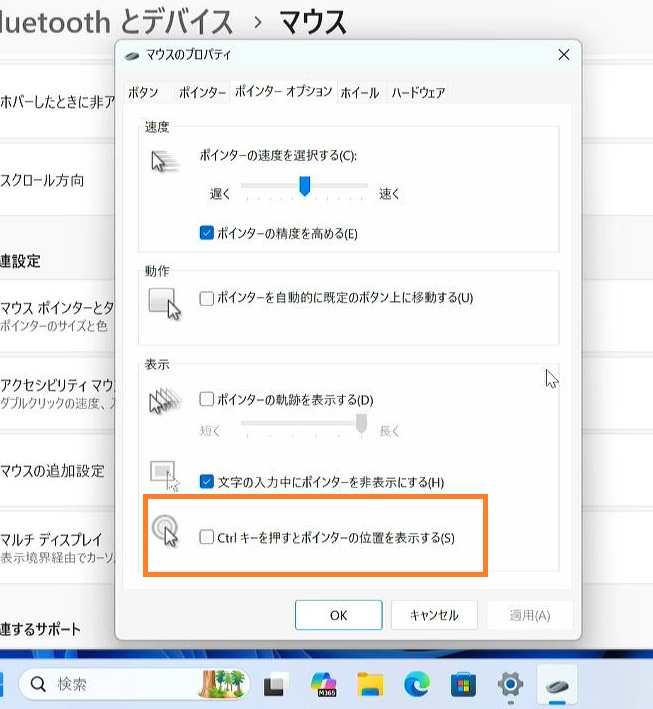
マウスポインターを見失いやすい方は、Ctrlキーを押すと位置に円が表示される設定にしておくと探す手間が省けます。標準ではオフになっているため、設定アプリから有効にします。
ポインターの位置を表示する設定手順
- Windowsキー+Iで「設定」を開く
- 「Bluetoothとデバイス」→「マウス」の順にクリック
- 画面を下にスクロールし、「関連設定」の中の「マウスの追加設定」をクリック
- 別ウィンドウで開いた「マウスのプロパティ」から「ポインターオプション」タブをクリック
- 「表示」欄の「Ctrl キーを押すとポインターの位置を表示する」にチェックを入れる
- 「適用」→「OK」をクリック
クリックで開く
設定後は、ポインターがどこにあるか分からなくなったときにCtrlキーを単体で押すだけで、その場所に円のアニメーションが広がります。
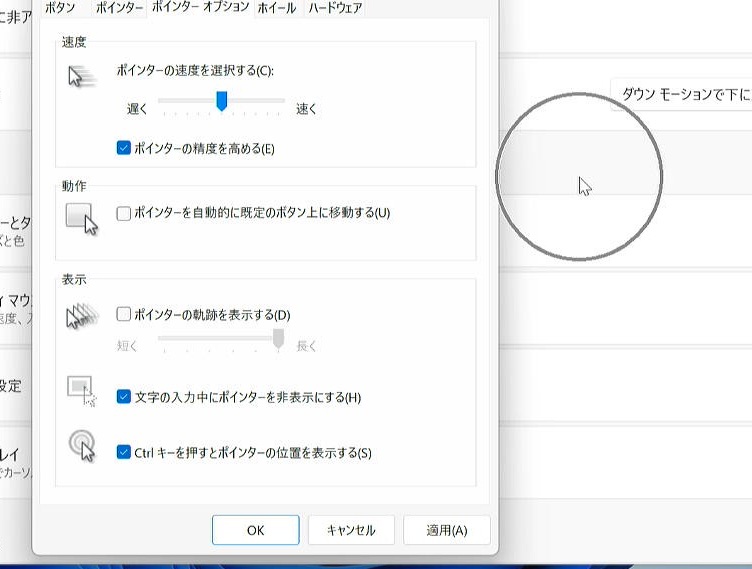 大画面のモニターやデュアルディスプレイ環境ほど効き目を感じやすい機能です。ただし、Ctrlキーを単体で押すたびに円が出るため、ショートカットを多用する人はわずらわしく感じるかもしれません。合わないと思ったら、同じ手順でチェックを外せば元の状態に戻ります。
フリーズした時に役立つCtrl+Shift+EscとCtrl+Alt+Deleteの使い分け
アプリが固まってクリックが空回りする場面でも、Ctrlキーの組み合わせを知っていれば電源ボタンの長押しに頼らずに済みます。ただ、フリーズ時に使う組み合わせは2種類あり、症状によって効くほうが変わります。どちらをどの場面で押すかを覚えておくと、復旧までの時間が大きく縮まります。
Ctrl+Shift+Escでタスクマネージャーを開いてアプリだけ終了する
アプリだけが固まっていてマウスは動く状態なら、Ctrl+Shift+Escでタスクマネージャーを直接開くのが最短ルートです。CtrlキーとShiftキーを両方押したまま、Escキーを1回押します。
アプリを強制終了すると、そのアプリで保存していないデータは失われます。ほかに編集中のファイルがある場合は、先に保存してから操作してください。
固まったアプリを終了する手順
- Ctrl+Shift+Escでタスクマネージャーを開く
- 左側の「プロセス」をクリック
- 「応答なし」と表示されているアプリをクリックして選択
- 右上の「タスクの終了」をクリック
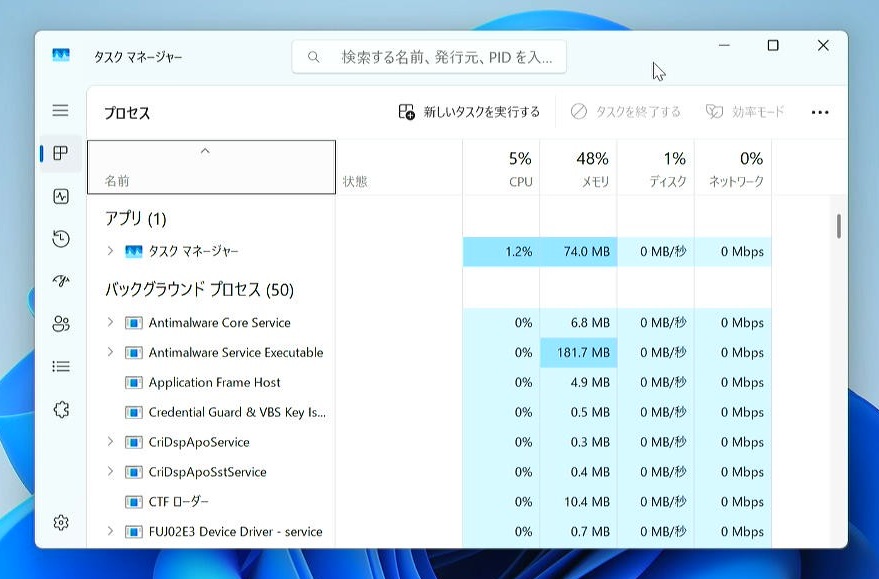
この方法なら、パソコン全体を再起動せずに固まったアプリだけを終了できます。ほかのアプリで開いている作業はそのまま残るので、被害を最小限に抑えられるのが利点です。終了後は同じアプリをもう一度起動すれば、多くの場合は通常どおり動きます。
画面全体が反応しない時はCtrl+Alt+Deleteを使う
タスクマネージャーすら開けないほど画面全体が固まっているときは、Ctrl+Alt+Deleteの出番です。CtrlキーとAltキーを両方押したまま、Deleteキーを1回押します。この組み合わせはWindows11が優先して受け付ける仕組みになっており、通常の操作を受け付けない状態でも反応してくれることがあります。
セキュリティオプション画面からの操作手順
- Ctrl+Alt+Deleteを押す
- 青い画面に「ロック」「ユーザーの切り替え」「サインアウト」「タスクマネージャー」が表示される
- 目的の項目をクリック(右下の電源ボタンから再起動・シャットダウンも選択可)
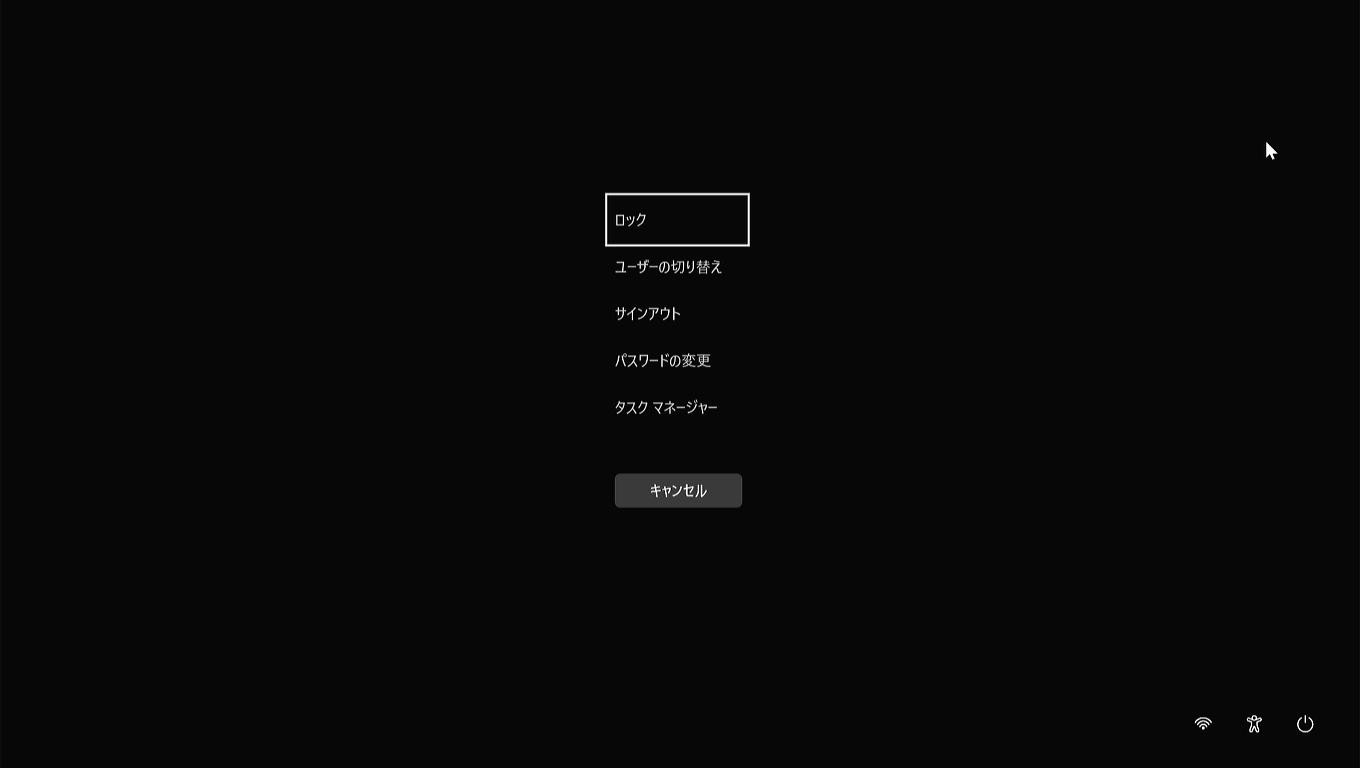
2つの使い分けはシンプルです。マウスが動いてアプリだけが固まっているならCtrl+Shift+Esc、画面全体が反応せずタスクマネージャーも呼び出せないならCtrl+Alt+Deleteと覚えておけば迷いません。どちらも受け付けない場合に初めて、電源ボタンの長押しという最後の手段を検討します。
Ctrlキーが効かない・押しっぱなしになる原因と対処法
Ctrlキーが反応しない、押していないのにショートカットが暴発する。こうした症状は、キーボードの故障とは限りません。Windows11にはキーボード操作を補助する機能がいくつか用意されていて、それが意図せずオンになっているだけというケースがよくあります。修理や買い替えを検討する前に確認したい順番で、原因の切り分け方をまとめました。
固定キー機能・フィルターキー機能がオンになっていないか確認する
押していないのにCtrlキーが効き続ける場合は、まず「固定キー機能」の状態を確認します。この症状は故障ではなく、Shiftキーを5回連続で押したときに固定キー機能が誤ってオンになったことが原因のケースがほとんどです。
固定キー機能をオフにする手順
- Windowsキー+Iで「設定」を開く
- 「アクセシビリティ」→「キーボード」の順にクリック
- 「固定キー機能」のスイッチが「オン」なら「オフ」に切り替える
- 項目名の右側の矢印(>)をクリックし、「固定キー機能のキーボード ショートカット」もオフにする
クリックで開く
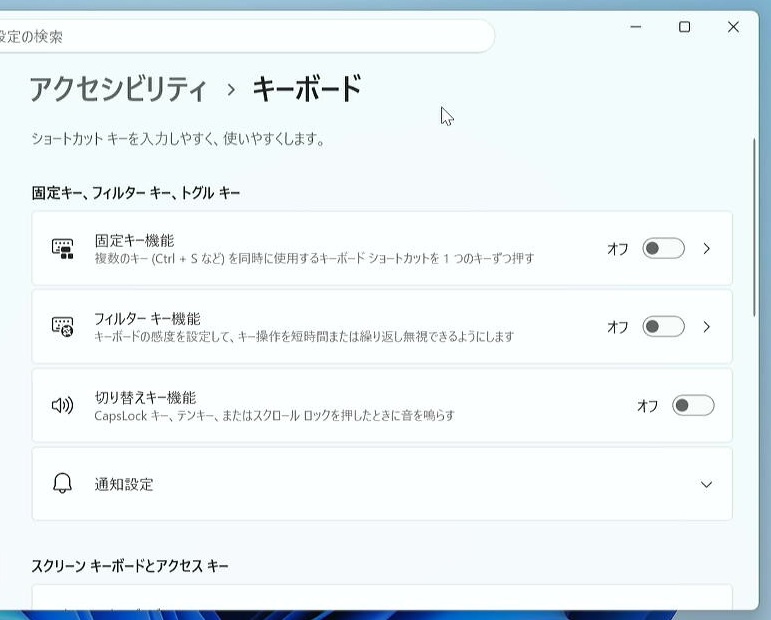
ショートカット側もオフにしておけば、今後Shiftキーを連打しても勝手にオンへ戻ることはありません。あわせて確認したいのが、同じ「キーボード」画面にある「フィルターキー機能」です。こちらがオンになっていると、キーを押しても入力されない、反応が鈍いといった症状が出ます。Ctrlキーだけでなくほかのキーの効きも悪いと感じるなら、両方がオフになっているかを見ておきましょう。
別のアプリやキーボードで試して原因を切り分ける
設定を見直しても直らないときは、キーボード側の問題かどうかを切り分けます。判断材料になるのは、別のアプリでも同じ症状が出るか、別のキーボードでは動くかという2点です。
原因を切り分ける手順
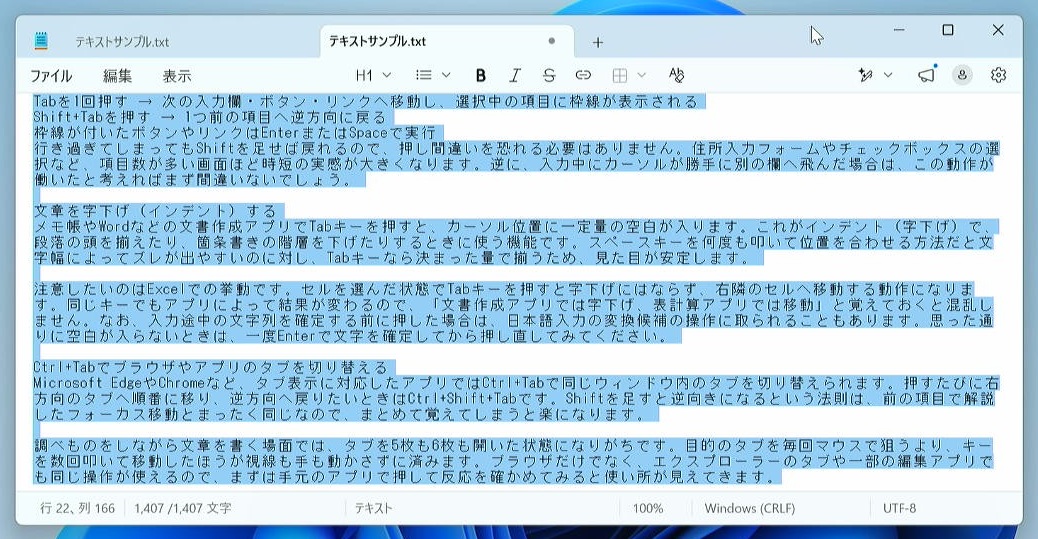
- メモ帳を開いて文字を入力し、Ctrl+Aを押す → すべての文字が選択されるか確認
- 選択されない場合は、別のUSBキーボードを接続して同じ操作を試す
- 別のキーボードで正常に動く → 元のキーボード側の問題(汚れ・接触不良・故障)と判断
ワイヤレスキーボードを使っている場合は、電池残量の低下やUSBレシーバーの接触不良によって一部のキーだけ反応しなくなることもあります。電池を交換し、レシーバーを別のUSBポートに挿し直すだけで直る例も少なくありません。
それでも直らないときのチェックポイント
- パソコンを再起動したか(一時的な不具合は再起動で直ることが多い)
- 「設定」→「Windows Update」→「更新プログラムのチェック」で最新の状態か
- 1つのアプリ内だけで効かない → そのアプリ独自のキー設定が優先されている可能性
上から順に試していけば、設定の問題なのか、ハードウェアの問題なのかがおおよそ見えてきます。
まとめ|Controlキーを味方にすればWindows11の操作は驚くほど速くなる
Ctrlキーは、覚えた数だけ毎日の作業時間が短くなるキーです。まずはコピー・貼り付け・元に戻すの3つを手癖にして、慣れてきたらCtrl+ホイールやCtrl+クリックへ広げていくと、無理なく身についていきます。押しっぱなしのような不具合も、固定キー機能を確認すれば自力で直せるケースがほとんどでした。キーボードから手を離さずに済む範囲が広がるほど、パソコン作業の手ざわりは軽くなります。
Ctrlキーに慣れてきたら、次はキーボード左下にあるもう1つの特別なキー「Windowsキー」のショートカットもこちらの記事で詳しく解説しています。仮想デスクトップやスクリーンショットなど、Windows11全体を動かす時短技をまとめて覚えられます。
当ページの更新履歴 [Update History]
- 2026-08-25:»記事が公開されました。




は、単体で押しても画面が何も変わらない、少し不思議なキーです。ところが他のキーと組み合わせた途端、コピーや貼り付け、元に戻すといった毎日の操作が)