
Windows には「Home」と「Pro」という2つの主要エディションがあり、パソコンの購入時やアップグレード時にどちらを選ぶべきか迷う方は多いのではないでしょうか。
この記事では、HomeとProの機能差や価格差を比較表でわかりやすく整理し、自分の用途に合ったエディションを選ぶための判断基準を解説します。「Pro限定の機能は本当に必要なのか」「後からアップグレードできるのか」といった疑問にもお答えしますので、エディション選びの参考にしてください。
結論から言えば、迷っているほぼすべての方が「Homeエディション」で問題ないはずです。
このページで分かること
- Windows 11 HomeとProの価格・機能の違い
- Pro限定機能(BitLocker・リモートデスクトップ・Hyper-Vなど)の解説
- 個人利用・ビジネス利用それぞれに適したエディションの選び方
- HomeからProへアップグレードする方法と費用
スポンサーリンク
Windows 11 HomeとProの主要な違い一覧表
Windows 11 Home と Pro で、基本的な操作感や見た目に違いはありません。違いが出るのは、主にセキュリティ機能・リモート機能・仮想化機能・企業向け管理機能の4つの領域です。
まずは価格とライセンスの違いを紹介し、その後で機能面の違いを比較表で整理します。
価格とライセンスの違い(Home / Pro)
Windows 11 HomeとWindows 11 Proでは、購入価格に明確な差があります。
| 項目 | Home | Pro |
|---|---|---|
| Microsoft Store価格(税込) | ¥19,360 (税込) ※Microsoft公式価格 |
¥28,380 (税込) ※Microsoft公式価格 |
| HomeからProへのアップグレード費用 | — | ¥13,824 (税込) |
| 主な入手方法 | 家庭向けPC(プリインストール) 各社ECモール パッケージ版 Microsoft公式サイト |
ビジネス向けPC(プリインストール) 各社ECモール パッケージ版 Microsoft公式サイト |
基本的にはMicrosoft公式販売価格が最高値となっており、Amazonをはじめとした各社ECモールでは少し安いセール価格等で購入できることがあります。


価格差はおよそ1万円程度です。家電量販店で販売されている一般向けのパソコンには、ほとんどの場合Homeがプリインストールされています。一方、ビジネス向けモデルやBTOパソコンでは、Proを選択できるケースが多くなっています。
なお、すでにHomeを使っている場合でも、後からProへアップグレードすることも可能です。アップグレード費用は新規購入より安く済むため、「まずはHomeで使ってみて、必要になったらProにする」こともできます。
機能面の違い(比較表)
HomeとProで異なる機能、そして共通して使える機能を一覧にまとめました。
HomeとProで共通して使える機能
| 機能 | Home | Pro |
|---|---|---|
| Microsoft Store / 標準アプリ | ○ | ○ |
| Microsoft 365 / Officeアプリ | ○ | ○ |
| Windows セキュリティ(Defender) | ○ | ○ |
| Windows Hello(顔認証・指紋認証) | ○ | ○ |
| デバイスの暗号化 | ○ | ○ |
| OneDrive連携・クラウド同期 | ○ | ○ |
| スナップレイアウト / 仮想デスクトップ | ○ | ○ |
| ウィジェット / Copilot | ○ | ○ |
| Xbox Game Pass / DirectX 12 | ○ | ○ |
| リモートデスクトップ(クライアント側) | ○ | ○ |
| Windows Update | ○ | ○ |
| タッチ操作 / ペン入力 | ○ | ○ |
Web閲覧、Office作業、動画視聴、ゲーム、ファイル管理といった日常的な操作は、HomeでもProでもまったく同じように行えます。Windows セキュリティ(Defender)によるウイルス対策や、Windows Helloによる生体認証も標準で利用可能です。
Proのみで使える機能
| 機能 | Home | Pro |
|---|---|---|
| BitLocker(ドライブ暗号化) | × | ○ |
| リモートデスクトップ(ホスト側) | × | ○ |
| Hyper-V(仮想マシン) | × | ○ |
| Windowsサンドボックス | × | ○ |
| Active Directory(ドメイン参加) | × | ○ |
| グループポリシーエディター | × | ○ |
| Windows Update for Business | × | ○ |
| 割り当てられたアクセス(キオスクモード) | × | ○ |
| Windows情報保護(WIP) | × | ○ |
| 最大メモリ(RAM) | 128GB | 2TB |
Pro限定の機能は、主にセキュリティ強化・企業ネットワーク接続・仮想環境構築を目的としたものです。個人で普通にパソコンを使う分には、これらの機能が必要になる場面は限られています。
Homeでしかできないことはある?
結論から言うと、Home限定の機能というものはありません。
ProはHomeの上位版という位置づけであり、Homeに搭載されている機能はすべてProにも含まれています。
Proにしかない主要機能と活用シーン
Proエディションには、Homeにはないセキュリティ機能や管理機能が搭載されています。ただし、これらの機能は「あれば便利」というよりも、「特定の用途で必要になる」という性質があります。
たとえばメモリ容量であれば「16GBで足りるけど、余裕を持って32GBにしておこう」という選び方もありますが、Home と Pro の機能差はそういった選び方の対象ではありません。
Pro限定の機能は「使うか・使わないか」がはっきりしているため、必要なければHomeで十分ですし、必要ならProを選ぶという判断になります。
リモートデスクトップのホスト機能で遠隔操作を受け入れる
リモートデスクトップは、ネットワーク経由で別のパソコンを遠隔操作できる機能です。
HomeとProの両方で「他のパソコンに接続して操作する(クライアント側)」ことはできますが、「自分のパソコンへの接続を受け入れる(ホスト側)」機能はProのみに搭載されています。
リモートデスクトップ(ホスト)が役立つ場面
- 外出先から自宅や会社のパソコンを操作したい
- テレワーク時に会社のパソコンへアクセスする必要がある
- サーバーやワークステーションを遠隔で管理したい
個人としては需要が最も多いのがこのリモートデスクトップ機能で、主にWindows搭載パソコンを家庭用NAS(自宅サーバー)にする用途でWindows Proエディションを選ぶケースが多いように思います。
サーバーとして運用するパソコンがWindows Proを搭載していればモニターなどを接続しなくても、ほかのパソコンから遠隔で操作することができます。
128GBを超えるメモリを搭載する場合
Windows 11では、HomeとProで認識できる最大メモリ容量に違いがあります。
| エディション | 最大メモリ |
|---|---|
| Home | 128GB |
| Pro | 2TB(2,000GB) |
一般的な用途であれば、128GBのメモリを使い切ることはまずありません。現在主流のパソコンは8GB〜32GB程度のメモリを搭載しており、ほとんどのユーザーにとってHomeの上限が問題になることはないでしょう。
128GB以上のメモリが必要になる場面
- 4K・8K動画の編集や3DCG制作など「超」高負荷なクリエイティブ作業
- 大規模なデータベースや科学技術計算の処理
- 複数の仮想マシンを同時に動かす開発・検証環境
このような専門的な用途でハイスペックなワークステーションを構築する場合は、Proを選んでおく必要があります。ただし、128GBを超えるメモリを搭載する予定がなければ、この点でHomeとProを比較する必要はありません。
BitLocker(ドライブ暗号化)でデータを保護する
BitLockerは、ドライブ全体を暗号化してデータを保護する機能です。
パソコンの紛失や盗難に遭った場合、通常はストレージ(SSD/HDD)を取り出して別のパソコンに接続すれば、中のデータを読み取ることができてしまいます。しかしBitLockerで暗号化しておけば、正しい回復キーやパスワードがなければデータにアクセスできなくなります。
BitLockerが役立つ場面
- ノートパソコンを持ち歩く機会が多い
- 仕事の機密情報や顧客データを扱っている
- 外付けUSBドライブにも暗号化をかけたい
なお、Homeエディションにも「デバイスの暗号化」という似た機能がありますが、対応しているパソコンが限られており、細かい設定もできません。より確実にデータを保護したい場合は、BitLockerが使えるProが適しています。
Hyper-VとWindowsサンドボックスで仮想環境を構築する
Hyper-Vは、Windows上に仮想マシンを作成できる機能です。1台のパソコンの中に、もう1台の仮想的なパソコンを作り、別のOSをインストールして動かすことができます。
Windowsサンドボックスは、Hyper-Vの技術を使った簡易的な仮想環境で、隔離されたWindows環境を一時的に起動できます。
Hyper-V / サンドボックスが役立つ場面
- ソフトウェア開発で複数のOS環境をテストしたい
- 怪しいファイルやソフトを安全な環境で試したい
- Linuxなど別のOSを学習・検証したい
サンドボックスは、ウィンドウを閉じるとすべての変更が消える使い捨ての環境なので、「このソフト、インストールして大丈夫かな?」というときに便利です。開発者やIT技術者でなくても、セキュリティ意識の高い人にとっては有用な機能といえるかもしれません。
Active Directory(ドメイン参加)とグループポリシーで企業ネットワークに接続する
Active Directory(ドメイン参加)は、企業のネットワークに参加するための機能です。会社のサーバーで一元管理されたユーザーアカウントを使ってログインし、共有フォルダやプリンターなどの社内リソースにアクセスできるようになります。
グループポリシーは、Windowsの詳細な設定を管理するための機能です。企業では、IT管理者がグループポリシーを使って社員のパソコンに一括で設定を適用しています。
ドメイン参加 / グループポリシーが必要になる場面
- 会社から「ドメインに参加できるパソコン」を指定されている
- 社内ネットワークのファイルサーバーやプリンターを利用する
- IT管理者として複数台のPCを一括管理したい
これらの機能は、主に企業や組織で使われるものです。個人利用や小規模なビジネスでは必要になることは少ないですが、会社や所属組織から「Proエディション」と指定される場合は、この機能が必要であることがほとんどです。
HomeとProどちらを選ぶべきか【ユーザー別おすすめ】
ここまでHomeとProの違いを解説してきましたが、結局どちらを選べばよいのか迷う方も多いかもしれません。
判断のポイントは、Pro限定の機能を実際に使う場面があるかどうかです。ここでは、利用目的別におすすめのエディションを整理します。
Homeがおすすめの人(個人・家庭利用)
以下のような使い方であれば、Homeで十分です。
Homeで問題ないケース
- インターネット閲覧、動画視聴、SNSが中心
- WordやExcelなどOfficeソフトでの作業
- 写真の管理や画像編集
- 動画の管理や動画編集
- PCゲームをプレイする
- オンライン学習やビデオ通話
など、その他多数…
家庭での利用や、個人的な趣味・学習目的であれば、Pro限定の機能が必要になることはほぼありません。価格も約1万円安いため、無理にProを選ぶ必要はないでしょう。
また、「将来必要になるかも」という不安がある場合でも、HomeからProへは後からアップグレードできます。まずはHomeを選んでおき、本当に必要になったときにアップグレードを検討するのも賢い選択です。
Proがおすすめの人(ビジネス・開発用途)
以下のような用途がある場合は、Proを選ぶメリット…というよりもProを選ばねばなりません。
Proを選んだほうがよいケース
- 会社(所属組織)から「Pro以上」と指定されている
- テレワークで自宅から会社のPCにリモート接続したい
- ノートPCを持ち歩くため、BitLockerでデータを暗号化したい
- ソフトウェア開発やIT系の仕事で仮想環境(Hyper-V)を使う
- 副業や個人事業で顧客の機密情報を扱う
特に、会社のネットワークにドメイン参加する必要がある場合は、Homeでは対応できないためProが必須となります。また、フリーランスや個人事業主で機密性の高いデータを扱う場合も、BitLockerによる暗号化があると安心です。
迷った場合は「Pro限定機能を1つでも使う予定があるかどうか」で判断してください。1つでも該当するならProを、そうでなければHomeで問題ありません。
HomeからProへアップグレードする方法と費用
現在Homeを使っていて、後からProの機能が必要になった場合でも、Windows上からアップグレードが可能です。パソコンを買い替える必要はなく、ライセンスを購入するだけでProの全機能が使えるようになります。
Microsoft Store経由でアップグレードする手順
もっとも簡単な方法は、Windowsの設定画面からMicrosoft Store経由でアップグレードする方法です。費用は13,824円(税込)で、購入後すぐにProへ切り替わります。

HomeからProへアップグレードする手順
- Windowsキー+Iで「設定」を開く
- 左メニューから「システム」をクリック
- 「ライセンス認証」をクリック
- 「Microsoft Storeを開く」をクリック
- Microsoft Storeで「購入」ボタンをクリックし、支払い手続きを完了
- 購入完了後、自動的にProへアップグレードされる
アップグレード後は再起動を求められる場合があります。再起動が完了すれば、BitLockerやHyper-VなどPro限定の機能がすべて利用可能になります。
なお、別途Proのプロダクトキーを持っている場合は、「ライセンス認証」画面で「プロダクトキーを変更する」を選び、プロダクトキーを入力することでもアップグレードできます。
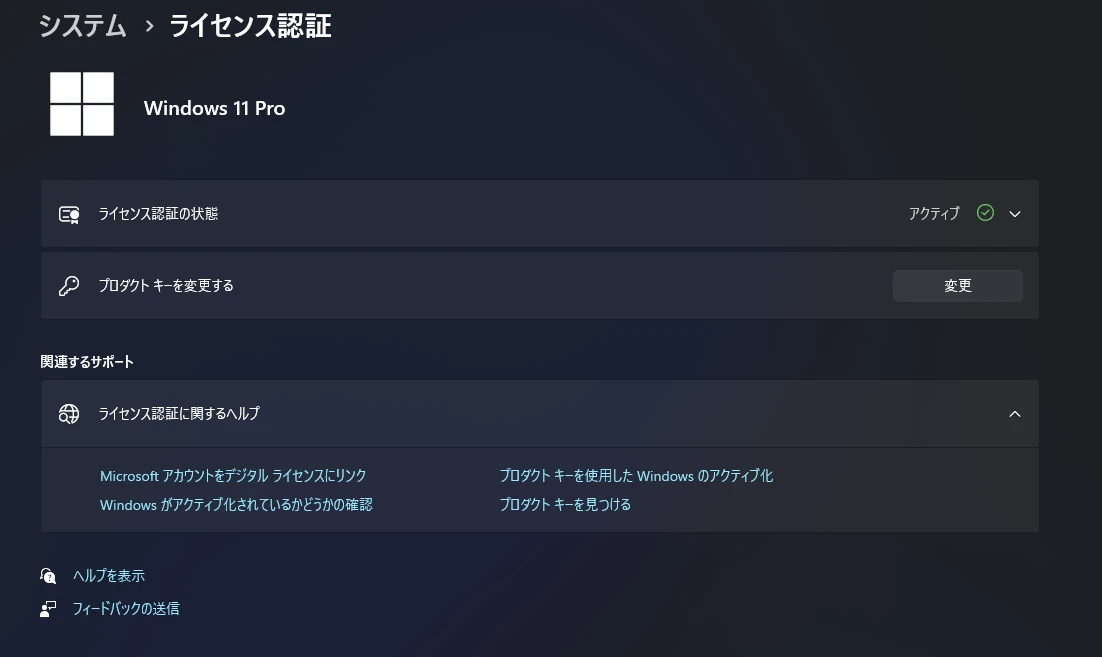
Windows11にアップグレードされると、ライセンス認証の下部が「Windows 11 Pro」の表記に変わり、「Microsoftアプリでアップグレード」という表記が消えます。
まとめ|用途に合わせて最適なエディションを選ぼう
Windows におけるHomeとProは、日常的な操作や基本機能に違いはありません。Proを選ぶべきかどうかは、BitLocker・リモートデスクトップ・Hyper-V・ドメイン参加といったPro限定機能を使う場面があるかどうかで判断してください。
当ページの更新履歴 [Update History]
- 2026-01-05:»記事が公開されました。(Windows 11 Home 25H2 & Windows 11 Pro 25H2 [OS ビルド 26200 or later] にて実施/確認した情報となります。)
- 2026-01-07:»誤字修正を行いました。内容に大きな変更はありません。




