

※本記事で使用しているパスキーアイコンは、FIDO Alliance が定めるガイドラインに基づき、説明目的で使用しています。
ネットサービスにログインする際、複雑なパスワードを覚えたり、何度も入力し直したりする煩わしさを感じている人は多いでしょう。そんな中、パスワードに代わる新しい認証方式として「パスキー」が注目されています。
パスキーは、従来のパスワード認証よりも安全性が高く、操作も簡単な認証方法です。Windows11では標準機能として組み込まれており、MicrosoftやGoogle、Amazonなど多くのサービスが対応を進めています。
この記事では、パスキーの基本的な仕組みから、Windows11での具体的な設定方法、実際の使い方、そして管理のコツまでを順を追って解説します。
このページで分かること
- パスキーの定義と認証の仕組み
- パスワード認証との違いとメリット・デメリット
- Windows11でパスキーを設定する具体的な手順
- パスキーの管理方法と削除手順
» パスキーの解説をスキップする(Windows11での設定へ)
スポンサーリンク
「パスキー」とは?

パスキーロゴ(FIDO Alliance)
「パスキー」とは?
パスワードの代わりに使える新しい認証方式で、生体認証やデバイスロック解除と連動して安全にログイン可能。フィッシング対策や管理の簡略化が期待される技術。
従来のパスワード入力に代わって、顔認証や指紋認証、PINコードなどでログインできるため、覚えることも入力する手間も大幅に減ります。
この仕組みは「公開鍵暗号方式」という技術をもとにしており、パスワードよりも格段に安全です。
パスキーの定義と認証の仕組み
繰り返しにはなりますが、パスキーとは公開鍵暗号方式を用いてユーザーを認証する技術であり、パスワードの代わりとなる認証手段です。
パスキー認証の仕組み
- 秘密鍵
↳ デバイス内に保存、外部に送信されない - 公開鍵
↳ サービス側に保存、流出しても悪用できない - 認証プロセス
↳ サービスからのチャレンジ → デバイスが秘密鍵で署名 → 公開鍵で検証
パスキーの認証では、デバイス側に「秘密鍵」、サービス側に「公開鍵」という2つの鍵を保存します。ログイン時には、サービス側から送られてくるチャレンジデータに対して、デバイスが秘密鍵を使って署名を作成し、それを公開鍵で検証することで本人確認が完了します。
この仕組みの重要なポイントは、秘密鍵がデバイスから外部に送信されることは一切ないという点です。認証に必要な情報はすべてデバイス内部で処理されるため、たとえネットワーク上で通信が傍受されても、秘密鍵が漏れる心配はありません。
実際の使用場面では、ユーザーは顔認証や指紋認証、あるいはPINコードを入力するだけで認証が完了します。複雑なパスワードを覚える必要も、毎回入力する手間もありません。
パスワード認証との違い
パスキーとパスワードの最も大きな違いは、サーバー側に秘密情報を保存しない点にあります。
従来のパスワード認証では、ユーザーが設定したパスワード(またはそのハッシュ値)がサービス側のサーバーに保存されています。そのため、サーバーがハッキングされた場合、保存されたパスワードが流出するリスクが常に存在します。実際に、大手サービスでもパスワード流出事件は度々発生しています。
一方、パスキーではサービス側に保存されるのは公開鍵だけです。公開鍵は文字通り「公開」しても問題ない情報であり、たとえ流出しても悪用できません。秘密鍵はユーザーのデバイス内にのみ存在し、外部に送信されることはないからです。
| 比較項目 | パスワード | パスキー |
|---|---|---|
| 保存場所 | サーバー側に秘密情報を保存 | サーバー側は公開鍵のみ、秘密鍵はデバイス内 |
| 流出リスク | サーバーハッキング時に流出の可能性 | 公開鍵が流出しても悪用不可 |
| フィッシング | 偽サイトに入力すると盗まれる | 正規サイト以外では動作しない |
| 認証方法 | 文字列の入力 | 顔認証・指紋認証・PIN |
また、パスキーはフィッシング攻撃に対する耐性も持っています。パスワードの場合、偽サイトに誘導されて入力してしまうと、その時点でパスワードが盗まれてしまいます。しかし、パスキーは登録したサービスのドメイン情報と紐付いており、正規のサイト以外では動作しない仕組みになっています。
ユーザー体験の面でも大きな違いがあります。パスワードは覚えて入力する必要がありますが、パスキーは生体認証やPINで済むため、覚える負担がなく、入力ミスも起こりません。
パスキーのメリットとデメリット
パスキーは次世代の認証方式として期待されていますが、実際に使う前にはメリットとデメリットの両方を理解しておきましょう。
安全性や利便性の面で優れている一方、まだ対応サービスが限られていたり、環境によっては使いにくい場面もあります。
パスキーのメリット
パスキーの最大のメリットは、高いセキュリティと使いやすさを両立している点です。
まず、セキュリティ面では前述の通り、サーバー側に秘密情報を保存しないため、サーバーがハッキングされてもユーザーの認証情報が漏れることはありません。また、フィッシングサイトでは動作しないため、偽サイトに誘導されても被害を受けにくい構造になっています。
パスキーの主なメリット
- フィッシング攻撃に強い
↳ 正規サイト以外では動作しない仕組み - サーバー側の情報流出に強い
↳ 公開鍵のみ保存、秘密鍵は外部に出ない - パスワードを覚える必要がない
↳ 生体認証やPINで認証完了 - 入力ミスがない
↳ 文字入力不要で認証がスムーズ - 複数デバイス間で同期可能
↳ Microsoftアカウント経由で他のデバイスでも使える
利便性の面でも、パスワードを記憶したり入力したりする手間が不要になるため、ログイン作業がかなり楽になります。特に、スマートフォンやタブレットなど、文字入力が面倒なデバイスでは大きな差になりますね。
さらに、パスワードの使い回しによるリスクも自然に解消されます。パスキーはサービスごとに自動的に異なる鍵ペアが生成されるため、1つのサービスで問題が起きても他のサービスには影響しません。
パスキーのデメリットと注意点
パ最も大きな課題は、まだ対応しているサービスが限られている点です。Microsoft、Google、Amazon、PayPalなど主要サービスは対応を進めていますが、すべてのウェブサイトやアプリで使えるわけではありません。そのため、当面はパスワードとの併用が必要になります。
パスキーのデメリットと注意点
- 対応サービスがまだ少ない
↳ パスワードとの併用が必要 - デバイスの生体認証機能が必要
↳ 顔認証・指紋認証に非対応の古いPCでは使いにくい - デバイス紛失時の対応が面倒
↳ バックアップや復旧方法を事前に理解しておく - 共有PCでは使いにくい場合がある
↳ 他人のアカウントとパスキーが混ざるリスクがあるかも
デバイスを紛失した場合というのが最も大きなデメリットかもしれませんね。スマホなどの機種変更時、パスキーの移行をする前に元端末をリセットしてしまった場合なども同様です。
Microsoftアカウント等にパスキーを同期している場合は、他のデバイスからアクセスして紛失したデバイスのパスキーを削除できますが、同期していない場合は各サービスで個別にパスキーを削除する作業が必要になります。(そもそもログインができないので面倒。)
共有PCや家族と共用しているPCでは、複数のユーザーのパスキーが混在する可能性があるため、誰のパスキーか分かりにくくなることがあります。その場合は、パスキーに分かりやすい名前を付けて管理するなどの工夫が求められます。
Windows11でパスキーを設定する方法
Windows11でパスキーを使い始めるには、まずWindows Hello(顔認証・指紋認証・PIN)の設定が必要です。その後、対応しているサービスでパスキーを登録することで、パスワードなしでのログインが可能になります。
パスキー機能を有効にする手順
Windows11でパスキーを使うには、まずWindows Helloの設定を完了させる必要があります。Windows Helloは、顔認証・指紋認証・PINコードのいずれかでWindowsにサインインできる機能で、パスキー認証の基盤となります。
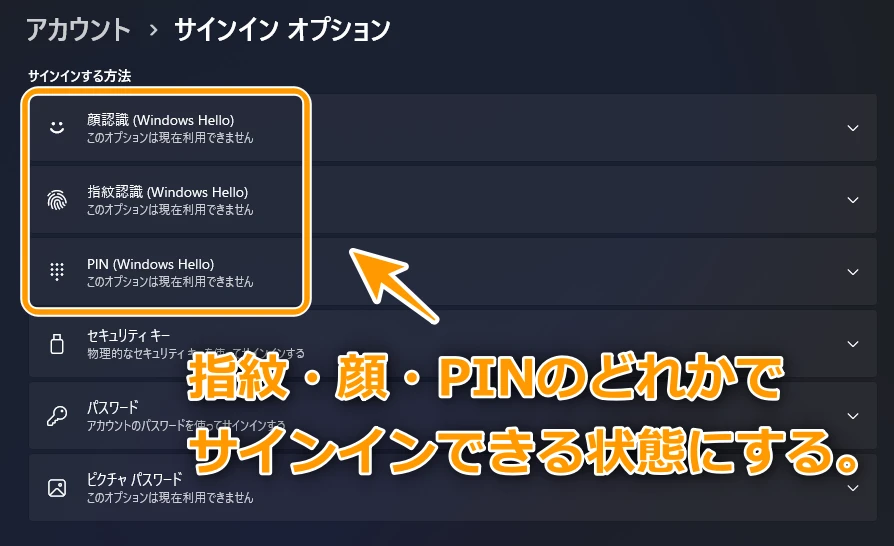
Windows Helloを設定する手順
- 「設定」アプリを開く
- 左メニューから「アカウント」をクリック
- 「サインイン オプション」をクリック
- 「顔認証(Windows Hello)」
「指紋認証(Windows Hello)」
「PIN(Windows Hello)」
のいずれかを設定
顔認証や指紋認証に対応していないPCの場合は、PINコードの設定を行います。PINは4桁以上の数字で設定でき、パスワードよりも短く覚えやすい上、デバイスに紐付いているため安全性も確保されています。
Windows Helloの設定が完了すると、パスキー機能が自動的に有効になります。特別な設定変更は不要で、対応サービスでパスキーを登録すればすぐに使い始められます。
なお、「サインイン オプション」の画面では、保存されているパスキーの一覧も確認できます。まだパスキーを作成していない場合は、「パスキー」の項目に何も表示されませんが、これから登録していくサービスのパスキーがここに蓄積されていきます。
対応サービスでパスキーを作成する手順
Windows Helloの設定が完了したら、実際に対応サービスでパスキーを作成します。ここでは、代表的なサービスでのパスキー登録手順を紹介します。
Microsoftアカウントにパスキーを追加する手順
- ブラウザで「account.microsoft.com」にアクセス
- Microsoftアカウントでサインイン
- 「セキュリティ」→「高度なセキュリティ オプション」をクリック
- 「サインイン方法の追加」で「パスキー」を選択
- 「次へ」をクリックし、Windows Helloで本人確認(顔認証・指紋認証・PIN)
- パスキーに分かりやすい名前を付けて保存
パスキーが正常に作成されると、次回からMicrosoftアカウントへのサインイン時にパスワード入力が不要になり、Windows Helloでの認証だけでログインできるようになります。
Googleアカウントにパスキーを追加する手順
- 「myaccount.google.com」にアクセス
- 左メニューから「セキュリティ」をクリック
- 「Googleへのログイン方法」の中の「パスキー」をクリック
- 「パスキーを作成」をクリック
- Windows Helloで本人確認
- パスキーが作成され、デバイス名が表示される
パスキーの作成は数秒で完了します。サービスによって多少手順は異なりますが、基本的には「セキュリティ設定」や「アカウント設定」から「パスキー」または「ログイン方法」を探し、指示に従ってWindows Helloで認証するだけです。
パスキーを作成した後も、パスワードは引き続き使えます。パスキーとパスワードは併存できるため、パスキーに対応していないデバイスからログインする場合は従来通りパスワードを使うことも可能です。
パスキー管理と削除方法
パスキーは作成後も、追加・確認・削除といった管理が必要になる場面があります。たとえば、デバイスを買い替えたときや、使わなくなったサービスのパスキーを削除したいときなどです。
Windows11では、保存されているパスキーを一元管理できる機能が用意されています。ここでは、パスキーの確認方法と削除手順について解説します。
保存されているパスキーを確認・管理する
Windows11に保存されているパスキーは、設定アプリから一覧で確認できます。
保存されているパスキーを確認する手順
- 「設定」アプリを開く
- 左メニューから「アカウント」をクリック
- 「サインイン オプション」をクリック
- 「パスキー」の項目を展開
- 「保存されているパスキーを管理」をクリック
クリックで開く
ここには、これまでに作成したすべてのパスキーがサービス名やドメイン名とともに表示されます。パスキーの名前、作成日、最終使用日などの情報も確認できるため、どのサービスでパスキーを使っているのか一目で把握できます。
パスキーはMicrosoftアカウントに同期されているため、同じMicrosoftアカウントでサインインしている他のWindows11デバイスでも自動的に利用できます。たとえば、自宅のPCで作成したパスキーを、職場のPCでもそのまま使えるということです。
ただし、同期を有効にするには、各デバイスで同じMicrosoftアカウントにサインインしている必要があります。ローカルアカウントを使用している場合は、パスキーの同期機能は使えません。
不要なパスキーを削除する
使わなくなったサービスのパスキーや、紛失したデバイスのパスキーは、セキュリティのために削除しておくことをおすすめします。
パスキーを削除する手順
- 「設定」→「アカウント」→「サインイン オプション」を開く
- 「パスキー」→「保存されているパスキーを管理」をクリック
- 削除したいパスキーを選択
- 「削除」ボタンをクリック
- 確認画面で「削除」を再度クリック
クリックで開く
パスキーを削除すると、そのサービスではパスキーを使ったログインができなくなります。ただし、パスワードは削除されないため、従来通りパスワードでログインすることは可能です。
なお、サービス側のアカウント設定からもパスキーを削除できます。たとえば、Microsoftアカウントの「セキュリティ設定」やGoogleアカウントの「パスキー管理」から、登録されているパスキーを個別に削除できます。Windows11の設定とサービス側の設定、どちらから削除しても同じ結果になります。
デバイスを手放す際や、譲渡する際には、必ずパスキーを削除してから渡すようにしましょう。パスキー自体は生体認証やPINで保護されていますが、念のため削除しておくことで安心です。
まとめ|パスキーで安全かつ便利な認証を実現
パスキーは、パスワードに代わる次世代の認証方式として、セキュリティと利便性の両方を高いレベルで実現しています。公開鍵暗号方式を用いることでフィッシング攻撃やサーバー側の情報流出に強く、同時に生体認証やPINで簡単にログインできる点が大きな魅力です。
Windows11では標準機能として組み込まれており、設定も数ステップで完了します。まだ対応サービスは限られていますが、主要なサービスから順次導入が進んでいるため、今後さらに使いやすくなっていくでしょう。パスキーを使い始めることで、パスワード管理の負担を減らしながら、より安全なオンライン環境を手に入れることができます。




