
Windows11では、ファイルを削除してもすぐにパソコンから消えるわけではなく、一度「ごみ箱」に移動されます。ごみ箱の中にファイルが残っている限り、その分のストレージ容量は使われたままです。
この記事では、ゴミ箱に移動したファイルを完全に削除する方法を、一括削除・個別削除・自動削除の3つのパターンに分けて解説します。ゴミ箱を経由せずに直接ファイルを完全削除する方法もあわせて紹介しているので、用途に合った方法を選んでみてください。
このページで分かること
- ゴミ箱のファイルを一括で完全削除する手順
- ゴミ箱の中から選んだファイルだけを個別に完全削除する手順
- ストレージセンサーを使ってゴミ箱の自動削除を設定する方法
- ゴミ箱を経由せずにファイルを直接完全削除する方法
スポンサーリンク
ゴミ箱のファイルを完全に削除する方法
ゴミ箱に入ったファイルは「削除済み」に見えますが、実際にはまだパソコン上に残っています。ストレージの空き容量を確保したいときや、不要なファイルを確実に消したいときは、ゴミ箱から完全に削除する操作が必要です。
完全削除の方法は、デスクトップから一括で空にする方法と、ゴミ箱を開いてファイルを選んで個別に削除する方法の2つがあります。
デスクトップから右クリックで一括削除する
ゴミ箱の中身をまとめて空にしたいときは、デスクトップのごみ箱アイコンを右クリックするだけで一括削除できます。中のファイルを1つずつ確認する必要がない場合に便利です。
ゴミ箱を右クリックで空にする手順
- デスクトップの「ごみ箱」アイコンを右クリック
- 「ごみ箱を空にする」をクリック
- 確認ダイアログで「はい」をクリック
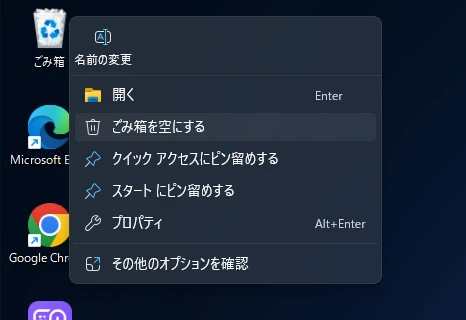
この操作を実行すると、ゴミ箱内のすべてのファイルが完全に削除されます。一度完全削除すると、通常の操作では元に戻せないため、必要なファイルがゴミ箱に残っていないか不安な場合は、先にゴミ箱の中身を確認しておくと安心です。
ゴミ箱を開いて個別に削除する
ゴミ箱の中に残しておきたいファイルと、完全に消したいファイルが混在している場合は、ゴミ箱を開いて個別に削除する方法が適しています。
ゴミ箱を開いて削除する手順
- デスクトップの「ごみ箱」をダブルクリックして開く
- 削除したいファイルを選択 → 右クリック →「削除」をクリック
- 確認ダイアログで「はい」をクリック
複数のファイルをまとめて選びたいときは、Ctrlキーを押しながらクリックすると、離れた位置にあるファイルを個別に選択できます。連続したファイルを選ぶ場合は、先頭のファイルをクリックしてからShiftキーを押しながら最後のファイルをクリックすると、範囲選択が可能です。
また、ゴミ箱ウィンドウ上部のツールバーにある「すべて空にする」をクリックすれば、一括での完全削除もできます。
ゴミ箱のファイルを自動で削除する設定方法
ゴミ箱のファイルは手動で削除しない限り、いつまでもパソコンの中に残り続けます。気づかないうちにストレージ容量を圧迫していることも珍しくありません。
Windows11には、ゴミ箱に移動してから一定期間が過ぎたファイルを自動で削除してくれる「ストレージセンサー」という機能があります。この設定をしておけば、手動で削除し忘れても自動的に空き容量が確保されます。
ストレージセンサーで自動削除の期間を設定する
ストレージセンサーを使えば、ゴミ箱に入ったファイルを指定した日数が経過した後に自動で完全削除できます。
ストレージセンサーの設定手順
- 「設定」を開く →「システム」→「ストレージ」をクリック
- 「ストレージセンサー」をクリック
- 「ごみ箱に移動してから次の期間が過ぎたファイルを削除する」のドロップダウンから期間を選択
- ストレージセンサーのトグルがオンになっていることを確認
選べる期間は「1日」「14日」「30日」「60日」の4種類です。どの期間が良いか迷ったら、まずは「30日」に設定しておくのがおすすめです。1か月もゴミ箱に入ったままのファイルは、ほとんどの場合もう使わないものです。
なお、ストレージセンサー自体がオフになっていると自動削除は動作しないため、設定後にトグルがオンになっているかも忘れず確認してください。
ゴミ箱を経由せずにファイルを完全削除する方法
通常、Windows11でファイルを削除すると一度ゴミ箱に移動されますが、最初からゴミ箱を経由せずに完全削除することもできます。明らかに不要なファイルや、機密情報を含むファイルなど、ゴミ箱に残しておく必要がないものを削除するときに覚えておくと便利です。
Shift + Deleteキーで直接完全削除する
ファイルを選択した状態でShift+Deleteキーを押すと、ゴミ箱を経由せずにそのファイルを直接完全削除できます。
直接完全削除の手順
- 削除したいファイルをクリックして選択
- Shift+Deleteキーを押す
- 「このファイルを完全に削除しますか?」の確認ダイアログで「はい」をクリック
この方法で削除したファイルはゴミ箱に入らないため、通常の操作では復元できません。誤って必要なファイルを消してしまうリスクがあるので、削除前にファイル名や内容をよく確認してから実行してください。
日常的に使う削除方法というよりは、「このファイルは絶対にもう使わない」と判断できるときに限って使うのが安全です。
まとめ|ゴミ箱の完全削除と自動削除設定で不要ファイルを確実に消去
ゴミ箱に移動しただけではファイルは完全に消えず、ストレージ容量も使われたままです。不要なファイルは右クリックからの一括削除や、ゴミ箱を開いての個別削除で完全に消去できます。
あわせてストレージセンサーの自動削除を設定しておけば、ゴミ箱にファイルが溜まり続けるのを防げます。定期的な手動削除と自動削除の設定を組み合わせることで、パソコンのストレージを無駄なく管理できます。




