
高解像度ディスプレイを使っていると、文字が小さくて読みにくいと感じることがあります。かといって画面全体を拡大すると、アイコンやウィンドウまで大きくなり、作業スペースが狭くなってしまいます。
Windows11には、画面全体のサイズはそのままに、文字だけを拡大できる「テキストのサイズ」という設定が用意されています。この記事では、スケーリングとの違いを整理しながら、具体的な設定手順と注意点を解説します。
このページで分かること
- スケーリングとテキストサイズ変更の違い
- 文字だけを大きくする具体的な設定手順
- 変更が反映される箇所と反映されない場合
- 文字サイズ変更時に気をつけたいポイント
スポンサーリンク
スケーリングとテキストサイズ変更の違い
Windows11には画面表示を調整する方法が複数あり、混同しやすい設定として「スケーリング(拡大/縮小)」と「テキストのサイズ」があります。どちらも見やすさを改善するための機能ですが、拡大される対象がまったく異なります。
スケーリング(拡大/縮小)は画面全体が拡大される
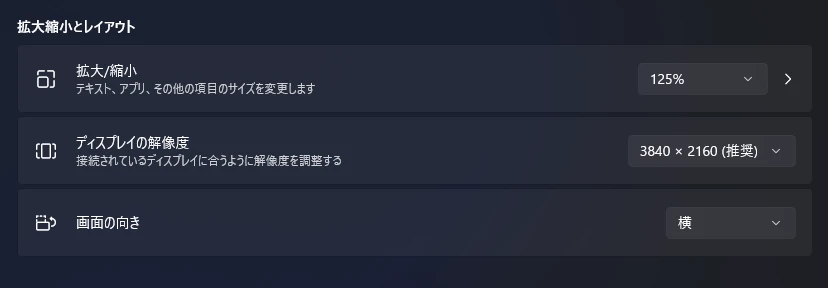
スケーリングは、画面に表示されるすべての要素を一律に拡大・縮小する機能です。「設定」→「システム」→「ディスプレイ」にある「拡大/縮小」の項目がこれに該当します。
スケーリングで拡大される要素
- デスクトップのアイコン
- タスクバーやスタートメニュー
- ウィンドウ全体のサイズ
- アプリ内の文字やボタン
文字が大きくなるだけでなく、アイコンやウィンドウも同じ比率で拡大されるため、結果として画面に表示できる情報量が減ってしまいます。高解像度ディスプレイのメリットを活かしにくくなる点がデメリットです。
テキストのサイズ変更は文字だけが大きくなる
一方、「テキストのサイズ」はシステムが表示する文字だけを拡大する機能です。アイコンやウィンドウのサイズには影響しないため、作業領域を維持しながら文字の読みやすさを向上できます。
| 項目 | スケーリング | テキストのサイズ |
|---|---|---|
| 拡大される対象 | 画面全体(文字・アイコン・ウィンドウ) | 文字のみ |
| 作業領域への影響 | 狭くなる | 変わらない |
| 調整範囲 | 100%〜(ディスプレイにより異なる) | 100%〜225% |
| 設定場所 | システム → ディスプレイ | アクセシビリティ → テキストのサイズ |
「文字は読みにくいけど、画面は広く使いたい」という場合は、テキストのサイズ変更が最適な選択肢となります。特に4Kモニターを使っているときに「文字だけ小さくて読みにくい」という場合には神様のように感じる機能です。
テキストのサイズを変更する手順
Windows11でテキストのサイズを変更するには、設定アプリの「アクセシビリティ」から操作します。スライダーを動かすだけで調整でき、プレビューを見ながら好みのサイズに設定できます。
設定アプリから「アクセシビリティ」→「テキストのサイズ」を開く
まずは設定画面を開いて、テキストサイズの調整画面にアクセスします。
テキストのサイズ設定を開く手順
- 「スタート」ボタンをクリック →「設定」を開く
- 左側メニューから「アクセシビリティ」をクリック
- 「テキストのサイズ」をクリック
Windowsキー+Iのショートカットを使えば、設定アプリを素早く開くこともできます。
スライダーで文字サイズを調整して適用する
設定画面を開いたら、スライダーを操作して文字サイズを調整します。
文字サイズを変更する手順
- 「テキストのサイズ」のスライダーを右にドラッグ → 好みのサイズに調整
- 「テキストサイズのプレビュー」で表示を確認
- 「適用」ボタンをクリック → 変更を反映
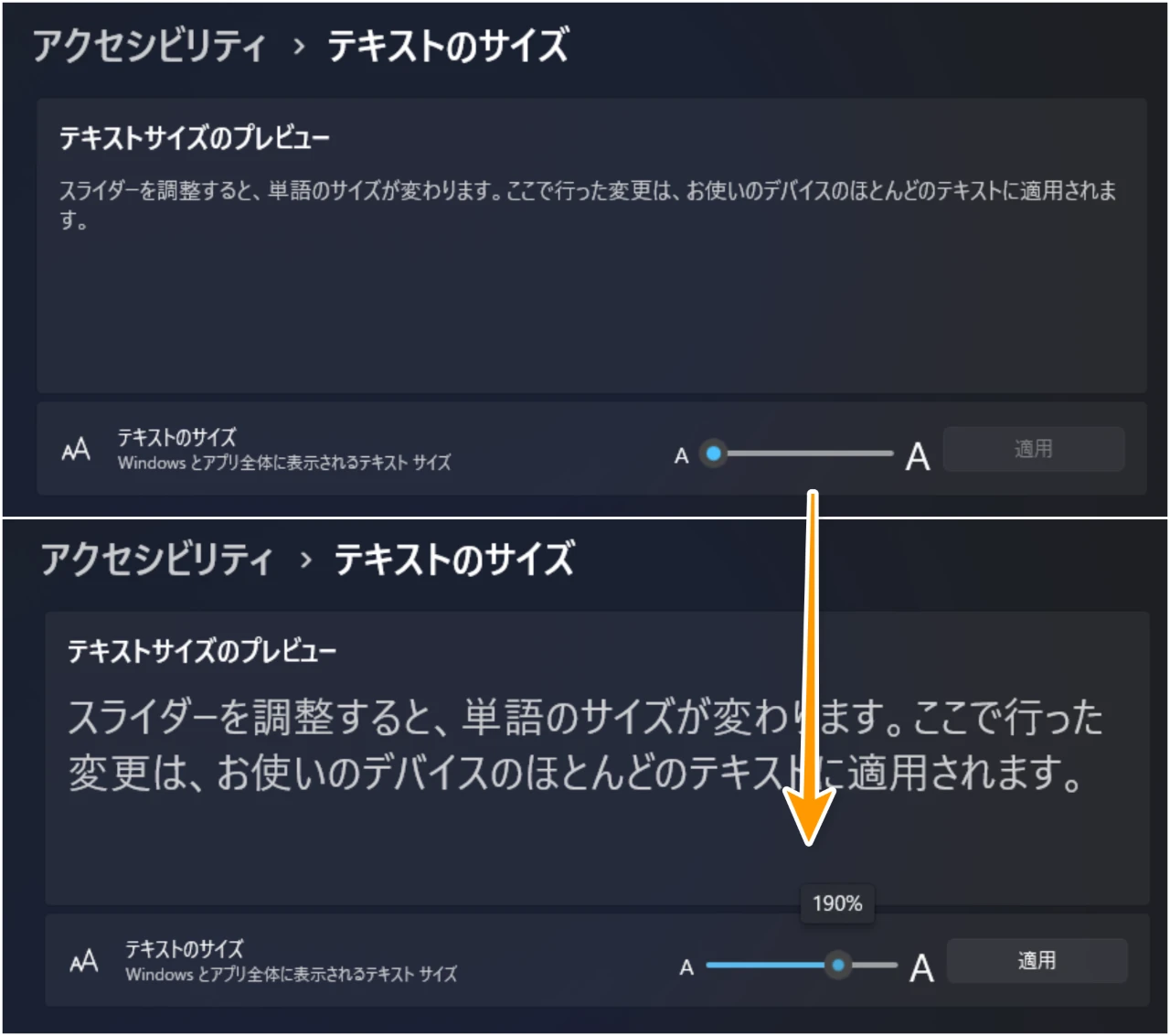
調整できる範囲は100%〜225%です。プレビュー欄にサンプルテキストが表示されるので、実際の見え方を確認しながら調整できます。「適用」をクリックすると、数秒で画面全体に変更が反映されます。
テキストサイズ変更時の注意点
テキストのサイズ変更は便利な機能ですが、すべてのアプリや場面で期待どおりに動作するわけではありません。設定前に知っておきたいポイントを確認しておきましょう。
変更が反映される箇所と反映されない場合がある
テキストのサイズ設定は、Windows11のシステムUIや対応アプリで有効になります。具体的には、エクスプローラーのファイル名、設定アプリのメニュー、通知の文字などが拡大されます。
ただし、一部のアプリでは独自のフォント設定を使用しているため、システムの設定が反映されないことがあります。
テキストサイズ変更が反映されにくい例
- ブラウザ(Chrome、Edgeなど) → ブラウザ側の設定で調整が必要
- Adobe製品やゲームなど → アプリ内の表示設定で変更
- 古いソフトウェア → 独自描画のため反映されない場合がある
文字サイズを変更しても特定のアプリで反映されない場合は、そのアプリ自体の設定画面を確認してみてください。
文字サイズを大きくしすぎると表示が崩れる
テキストのサイズを極端に大きくすると、一部の画面でレイアウトが崩れる可能性があります。ボタンに収まりきらない文字が途切れたり、メニュー項目が重なって表示されるケースがあります。
目安として、125%〜150%程度であれば多くの環境で問題なく表示されます。225%まで上げると、アプリによっては意図しない表示になることがあるため、プレビューで確認しながら少しずつ調整するのがおすすめです。
変更後に表示の崩れが気になる場合は、スライダーを100%に戻せば元の状態に復元できます。
まとめ|作業領域を保ちながら文字を見やすくしよう
Windows11の「テキストのサイズ」設定を使えば、画面全体を拡大することなく文字だけを大きくできます。スケーリングとは異なり、アイコンやウィンドウのサイズはそのままなので、作業スペースを確保しながら読みやすさを改善できるのがメリットです。
高解像度ディスプレイを使っていて文字の小ささが気になる方は、ぜひこの設定を試してみてください。
当ページの更新履歴 [Update History]
- 2026-0X-0X:»記事が公開されました。(Windows 11 Pro 25H2 [OS ビルド 26200 or later] にて実施/確認した情報となります。)




