

Windows搭載パソコンを使っていると、再インストールやパソコンの買い替え時に「プロダクトキー」が必要になる場面があります。ライセンス移行の準備や、中古PCの売却前にライセンス状態を把握しておきたいケースも少なくありません。
この記事では、Windows11のプロダクトキーを確認する方法を、設定画面からの確認とコマンドを使った確認の2つに分けて解説します。あわせて、デジタルライセンスとプロダクトキー認証の違いや、ライセンス移行時の注意点についても触れていきます。
このページで分かること
- 設定からライセンス認証状態を確認する手順
- コマンドでプロダクトキーを表示する方法
- デジタルライセンスとプロダクトキー認証の違い
- OEM版ライセンスの移行制限と再認証の仕組み
スポンサーリンク
Windows11のライセンス認証状態を設定から確認する
プロダクトキーを確認する前に、まず自分のWindows11がどのような方式で認証されているかを把握しなければなりません。認証方式によって、プロダクトキーの確認方法や再インストール時の手順が異なるためです。
設定アプリからは、Windowsが正規にライセンス認証されているかどうか、そして「デジタルライセンス」と「プロダクトキー」のどちらで認証されているかを確認できます。
ライセンス認証の画面を開く手順
Windows11では、設定アプリから簡単にライセンス認証の状態を確認できます。
ライセンス認証画面を開く手順
- Windowsキー+Iで「設定」を開く
- 左メニューから「システム」をクリック
- 下にスクロールして「ライセンス認証」をクリック
この画面では「ライセンス認証の状態」という項目に、現在のWindowsが正常に認証されているかどうかが表示されます。
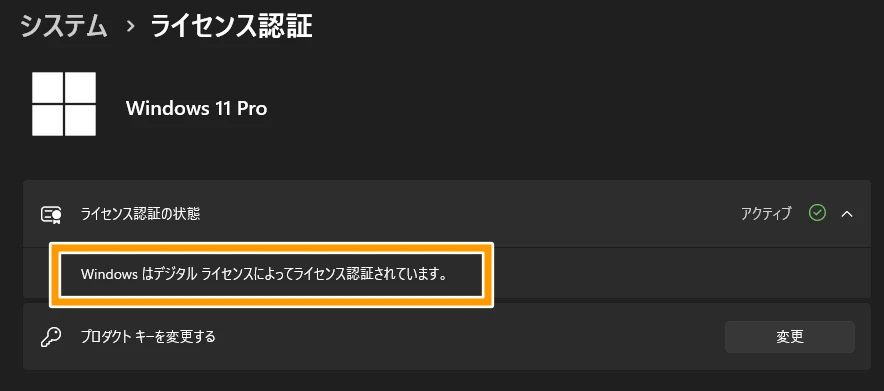
「Windowsは、デジタルライセンスによってライセンス認証されています」や「Windowsはライセンス認証されています」といったメッセージが表示されていれば、正規のライセンスで認証済みです。
デジタルライセンスとプロダクトキー認証の違い
Windows11のライセンス認証には、「デジタルライセンス」と「プロダクトキー認証」の2種類があります。どちらの方式で認証されているかによって、再インストール時やPCの買い替え時の対応が変わってきます。
2つの認証方式の違い
- デジタルライセンス
↳ Microsoftアカウントまたはハードウェア情報に紐付けて認証 → プロダクトキーの入力が不要 - プロダクトキー認証
↳ 25桁のプロダクトキーを入力して認証 → キーの控えが必要
デジタルライセンスは、Windows10以降で主流になった認証方式です。Microsoftアカウントにサインインした状態でWindowsを使っていれば、ライセンス情報がアカウントに紐付けられます。この場合、同じPCに再インストールする際は、Microsoftアカウントでサインインするだけで自動的に再認証されます。
一方、プロダクトキー認証の場合は、再インストール時に25桁のプロダクトキーを入力する必要があります。パッケージ版のWindowsを購入した場合や、一部の法人向けライセンスでは、この方式が採用されています。
設定画面の「ライセンス認証の状態」に「Microsoftアカウントにリンクされたデジタルライセンス」と表示されていれば、アカウントに紐付いたデジタルライセンスで認証されています。
プロダクトキーをコマンドで確認する方法
設定画面からはプロダクトキーの一部しか確認できませんが、コマンドを使えばより詳しい情報を取得できます。Windows11に標準搭載されているターミナル(コマンドプロンプトやPowerShell)から、簡単なコマンドを実行するだけで確認可能です。
コマンドでプロダクトキーの下5桁を表示する
まずは、現在インストールされているWindowsに適用されているプロダクトキーの下5桁を確認する方法です。
プロダクトキーの下5桁を確認する手順
- スタートボタンを右クリック →「ターミナル(管理者)」を選択
- slmgr /dli と入力してEnterキーを押す
- 表示されるダイアログで「ライセンスの状態」と「プロダクトキーの下5桁」を確認
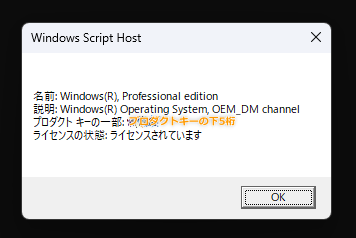
このコマンドを実行すると、「Windows Script Host」というダイアログが表示されます。ここには、Windowsのエディション(HomeやProなど)、ライセンスの状態、そしてプロダクトキーの下5桁が記載されています。
下5桁だけでも、複数のPCを管理している場合にどのライセンスが適用されているかを判別する目安になります。ただし、プロダクトキーの全桁を確認するには、次に紹介するコマンドを使う必要があります。
OEM版PCでプロダクトキー全桁を表示する
メーカー製のパソコン(Dell、HP、Lenovo、NECなど)には、OEM版のWindowsライセンスがあらかじめインストールされています。この場合、プロダクトキーがBIOS/UEFIに埋め込まれているため、PowerShellのコマンドで全桁を確認できます。
OEM版プロダクトキーを確認する手順
- スタートボタンを右クリック →「ターミナル(管理者)」を選択
- 以下のコマンドをコピーして貼り付け、Enterキーを押す
入力するコマンド
(Get-WmiObject -query 'select * from SoftwareLicensingService').OA3xOriginalProductKey
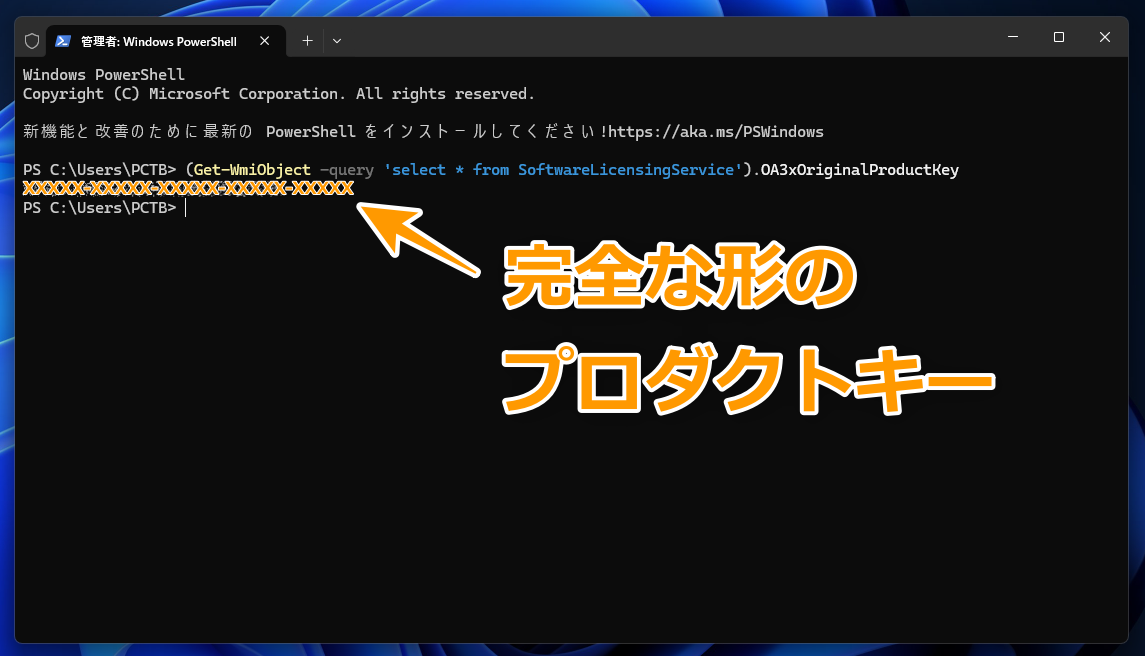
コマンドを実行すると、25桁のプロダクトキーが表示されます。「XXXXX-XXXXX-XXXXX-XXXXX-XXXXX」という形式で表示されるので、必要に応じてメモしておきましょう。
ただし、このコマンドはBIOSに埋め込まれたOEMキーを取得するものです。パッケージ版(リテール版)のWindowsをインストールしている場合や、ボリュームライセンスを使用している場合は、何も表示されないか、別のキーが表示される可能性があります。
プロダクトキー確認時の注意点
プロダクトキーを確認できたとしても、そのキーがすべての場面で使えるわけではありません。Windowsのライセンスには種類があり、それぞれ使用条件や移行の可否が異なります。再インストールやPC買い替えの前に、これらの違いを理解しておくことが重要です。
OEM版ライセンスは他のPCに移行できない
メーカー製PCにプリインストールされているWindowsは、ほとんどが「OEM版ライセンス」です。OEM版には制限があり、購入したPC(厳密にはそのPCの中に入っているマザーボード)でのみ使用が許可されており、別のPCにライセンスを移行することはできません。
ライセンスの種類と移行可否
- OEM版(プリインストール版)
↳ 購入したPCにのみ紐付け → 他のPCへの移行不可 - リテール版(パッケージ版)
↳ ユーザーに紐付け → 古いPCから新しいPCへ移行可能 - ボリュームライセンス(法人向け)
↳ 複数台のWindowsをまとめ管理 → 管理者に確認が必要
たとえば、古いメーカー製PCからプロダクトキーを確認して、新しく自作したPCにそのキーを入力しても、ライセンス認証は通りません。これはライセンス違反となります。
購入時のパッケージや購入履歴を確認して、自分のライセンスがどの種類なのか把握しておきましょう。
Microsoftアカウントに紐付いたデジタルライセンスの再認証方法
デジタルライセンスがMicrosoftアカウントに紐付いている場合、PCのハードウェアを大幅に変更したり、新しいPCに移行したりする際に再認証が必要になることがあります。
リテール版ライセンスをデジタルライセンスとして使用している場合は、以下の手順で新しいPCでも再認証できます。
デジタルライセンスの再認証手順
- 新しいPCでWindows11をインストール
- 「設定」→「システム」→「ライセンス認証」を開く
- 「トラブルシューティング」をクリック
- 「このデバイス上のハードウェアを最近変更しました」を選択
- Microsoftアカウントでサインインし、移行元のデバイスを選択
この方法を使えば、プロダクトキーを入力しなくても、Microsoftアカウントに紐付いたライセンスを新しいPCに移行できます。ただし、前述のとおりOEM版ライセンスではこの方法は使えません。
また、同じライセンスを複数のPCで同時に使用することはできないため、移行前のPCではライセンスが無効になります。
まとめ|プロダクトキーは認証方式に応じた方法で確認しよう
Windows11のプロダクトキーは、設定画面からの確認とコマンドを使った確認の2通りの方法で調べられます。OEM版PCの場合はPowerShellコマンドで全桁を取得でき、デジタルライセンスの場合はMicrosoftアカウントとの紐付け状況を確認することが大切です。
再インストールやPC買い替えの前に、自分のライセンスがOEM版かリテール版かを把握しておくことで、予期せぬ認証トラブルを防げます。
当ページの更新履歴 [Update History]
- 2026-01-11:»記事が公開されました。(Windows 11 Pro 25H2 [OS ビルド 26200 or later] にて実施/確認した情報となります。)




