
パソコンを購入するとき、「内蔵グラフィック」と「グラフィックボード」という言葉を目にする機会は多いものの、両者の違いがよく分からないという方は少なくありません。「自分の使い方にグラフィックボードは必要なのか?」「内蔵グラフィックだけで足りるのか?」といった疑問を抱えたまま、なんとなくパソコンを選んでしまうケースもあるかもしれませんが、絶対にやってはいけない選び方。
この記事では、内蔵グラフィック(iGPU)とグラフィックボード(dGPU)の基本的な仕組みの違いから、具体的な性能差、用途別の選び方までを分かりやすく解説します。さらに、CPUの型番から内蔵GPU搭載の有無を見分ける方法や、グラフィックボードを搭載する際の注意点についても触れていきます。
このページで分かること
- 内蔵グラフィックとグラフィックボードの基本的な違い
- ベンチマークスコアで見る具体的な性能差
- 用途別に判断する最適な選び方
- CPUの型番から内蔵GPU搭載の有無を見分ける方法
内蔵グラフィック(iGPU)とグラフィックボード(dGPU)の基本的な違い
パソコンで映像を画面に映し出すには、GPUと呼ばれるグラフィック処理専用のチップが必要です。このGPUにはCPUの中に組み込まれているタイプと、独立したパーツとして取り付けるタイプの2種類があり、それぞれ特性が大きく異なります。
内蔵GPUは「CPUに組み込まれた」映像出力機能
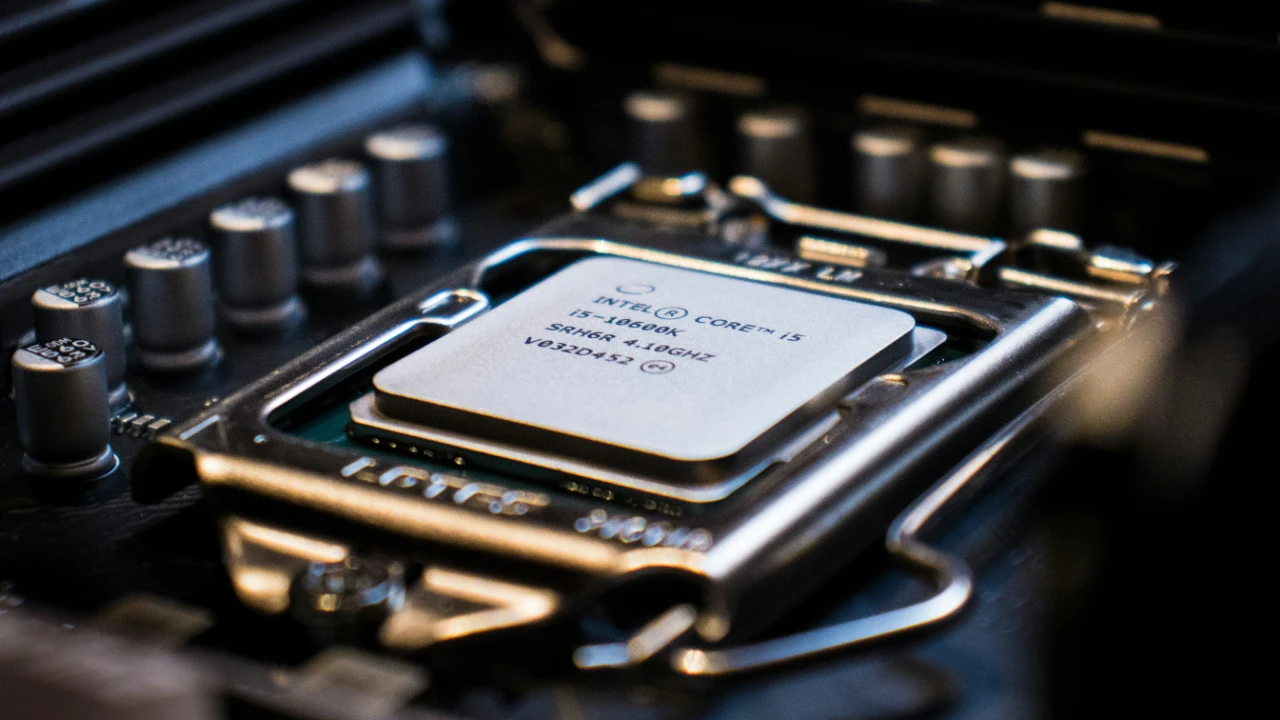
IntelのCPU
内蔵グラフィック(iGPU:integrated GPU)とは、CPU内部に組み込まれたグラフィック処理機能のことです。代表的な製品としては、Intelの「UHD Graphics」「Iris Xe Graphics」、AMDの「Radeon Graphics」などがあります。
内蔵GPUの大きなメリットは、追加のパーツを購入しなくても映像出力ができる点です。CPUを搭載したマザーボードに映像出力端子(HDMIやDisplayPortなど)があれば、モニターに映像を映すことができます。そのため、パソコンの購入コストを抑えたい場合や、省スペースなPCを組みたい場合に適しています。
また、消費電力が少なく発熱も抑えられるため、薄型ノートPCやビジネス向けデスクトップPCでは内蔵GPUが広く採用されています。
グラフィックボードは専用VRAMを搭載した「独立パーツ」
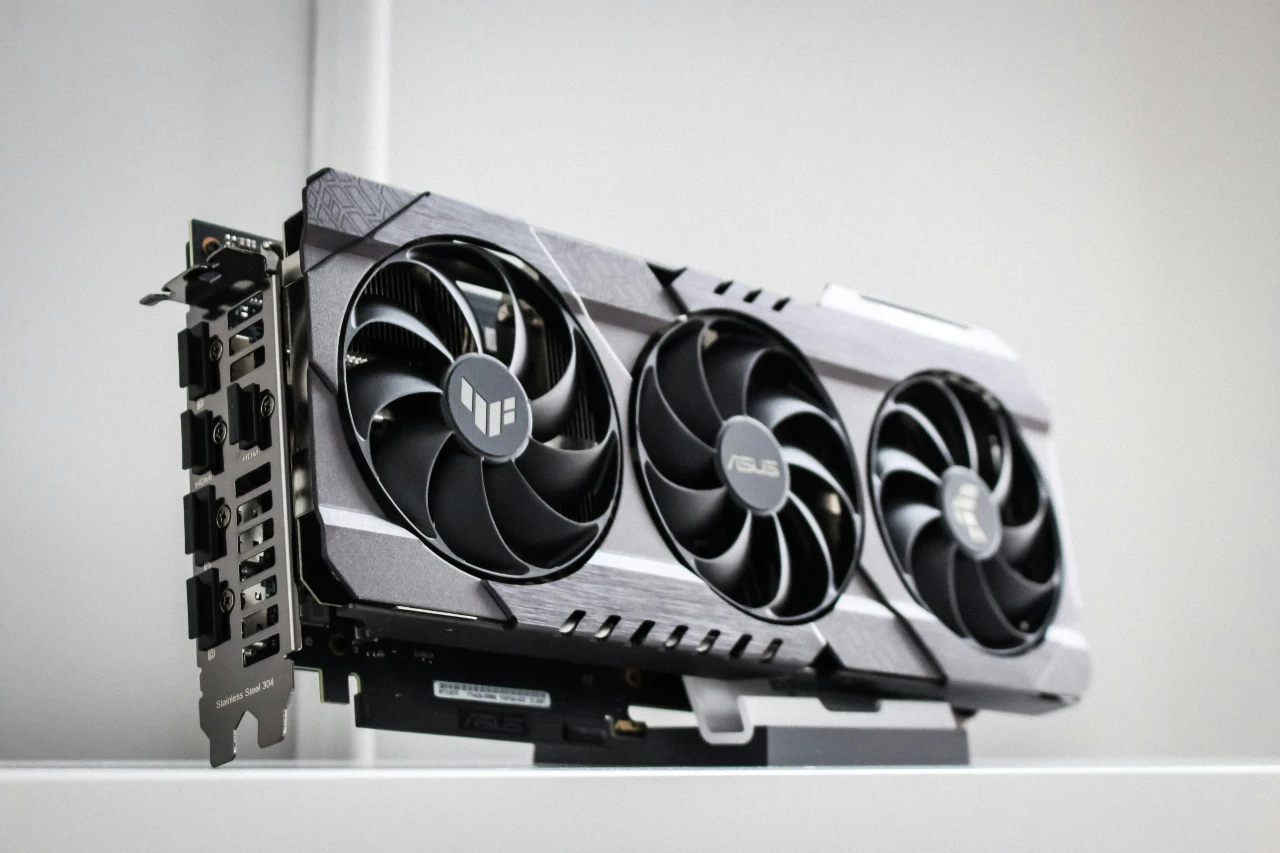
ASUSのグラフィックボード
グラフィックボード(dGPU:discrete GPU、ビデオカードとも呼ばれる)は、マザーボードに取り付ける独立したパーツです。NVIDIAの「GeForce」シリーズやAMDの「Radeon RX」シリーズが代表的な製品として知られています。
グラフィックボード最大の特徴は、専用のビデオメモリ(VRAM)を搭載していることです。VRAMはグラフィック処理専用のメモリで、高速にデータをやり取りできるよう設計されています。このVRAMの容量と速度が、3Dゲームや動画編集といった高負荷な作業での性能を大きく左右します。
グラフィックボードの主な特徴
- 専用VRAM搭載
↳ 高速なグラフィック処理が可能 - 独立した冷却機構
↳ 高負荷時も安定動作 - 高い描画性能
↳ ゲームや映像制作に対応
ただし、グラフィックボードは消費電力が大きく、発熱も多いため、適切な電源ユニットと冷却環境が求められます。
メモリの使い方によっても性能差が生まれる
内蔵GPUとグラフィックボードの性能差を生み出す大きな要因の一つが、メモリの使い方の違いです。
内蔵GPUは専用のメモリを持たないため、パソコンのメインメモリ(RAM)の一部を間借りして使用します。たとえば16GBのメモリを搭載したPCで内蔵GPUに2GB割り当てると、OSやアプリケーションが使えるメモリは14GBに減ってしまいます。さらに、メインメモリはグラフィック処理に最適化されていないため、データの読み書き速度でも不利になります。
一方、グラフィックボードは専用のVRAMを搭載しており、メインメモリとは独立して動作します。VRAMはグラフィック処理に特化した設計で、大量のテクスチャデータや3Dモデルを高速に処理できます。
| 内蔵GPU | グラフィックボード | |
|---|---|---|
| メモリ | メインメモリを共有 | 専用VRAM搭載 |
| メモリ速度 | 比較的低速 | 高速(GDDR6など) |
| システムへの影響 | メインメモリが減少 | 影響なし |
この仕組みの違いが、とくに3Dゲームや動画編集など高負荷な作業での性能差として表れます。
内蔵GPUとグラフィックボードの性能差はどのくらいあるのか
「内蔵GPUとグラフィックボードでは性能が違う」と言われても、実際にどの程度の差があるのかイメージしにくいかもしれません。ここでは、ベンチマークスコアを使って具体的な性能差を確認していきます。
ベンチマークスコアで見る具体的な性能差
GPU性能を測る指標として広く使われているのが、3DMarkなどのベンチマークソフトです。このスコアを比較することで、異なるGPU間の性能差を客観的に把握できます。
一般的なCPUに搭載されている内蔵GPU(Intel UHD Graphics 770など)と、グラフィックボード(NVIDIA GeForce GTX 1650など)を比較すると、ベンチマークスコアでは大きな性能差があります。
| GPU | 3DMark Time Spy(目安) | 分類 |
|---|---|---|
| Intel UHD Graphics 770 | 約700〜800 | 内蔵GPU |
| Intel Iris Xe Graphics | 約1,500〜1,800 | 内蔵GPU |
| AMD Radeon 780M | 約2,800〜3,200 | 内蔵GPU(高性能) |
| GeForce GTX 1650 | 約3,500〜3,800 | グラフィックボード |
| GeForce RTX 4060 | 約10,000〜11,000 | グラフィックボード |
| GeForce RTX 4080 |
約28,000〜29,000 | グラフィックボード |
この性能差は、実際のゲームプレイにおけるフレームレート(1秒間に描画できるコマ数)の違いとして表れます。たとえば、同じゲームを同じ画質設定でプレイした場合、内蔵GPUでは20〜30fps程度でカクつきを感じるシーンでも、グラフィックボードなら120fps以上で滑らかに動作するといった違いが出てきます。
「AMD Ryzen 8000Gシリーズ」など比較的高性能な内蔵GPU搭載CPUもある
内蔵GPUの性能は年々進化しており、一部のCPUはエントリークラスのグラフィックボードに迫る性能を持っています。
とくに注目すべきはAMD Ryzen 8000G以降のシリーズです。このシリーズに搭載されている「Radeon 780M」は、内蔵GPUとしては非常に高い性能を持ち、GeForce GTX 1650に近いベンチマークスコアを記録します。
Ryzen 7 8700Gの特徴
- 内蔵GPU「Radeon 780M」搭載
- フルHD解像度なら多くのゲームがプレイ可能
- グラフィックボードなしでも軽めの3Dゲームに対応
このような高性能な内蔵GPU搭載CPUを選べば、グラフィックボードを購入しなくても、ある程度のゲームや動画編集が可能です。ただし、最新の3Dゲームを高画質で楽しみたい場合や、本格的な映像制作を行う場合は、やはりグラフィックボードが必要になります。
用途別に判断する内蔵GPUとグラフィックボードの選び方
内蔵GPUとグラフィックボード、どちらを選ぶべきかはパソコンで何をしたいかによって決まります。ここでは具体的な用途ごとに、どちらが適しているかを解説します。
内蔵GPUで十分な用途:ビジネス・動画視聴・軽いゲーム
日常的なパソコン作業であれば、内蔵GPUで十分に対応できます。グラフィックボードを搭載しなくても快適に使える用途は意外と多いものです。
内蔵GPUで快適に使える用途
- ビジネス用途
↳ Webブラウジング、メール、Word・Excel・PowerPointなどのオフィスソフト - 動画視聴
↳ YouTube、Netflix、Amazonプライムビデオなど(4K動画含む) - 軽いゲーム
↳ ブラウザゲーム、2Dゲーム、設定を下げた軽量な3Dゲーム - 簡単な動画編集
↳ カット編集や字幕追加など、エフェクトを多用しない作業
とくにビジネス用途がメインであれば、内蔵GPUで困ることはほとんどありません。むしろ、グラフィックボードを搭載しないことで、PCの価格を抑えられる、消費電力が少なくなる、本体サイズをコンパクトにできるといったメリットが得られます。
グラフィックボードが必要な用途:3Dゲーム・動画編集・3DCG
高い描画性能が求められる作業では、グラフィックボードがほぼ必須となります。
グラフィックボードが必要な用途
- 3Dゲーム
↳ 最新タイトルを高画質・高フレームレートでプレイしたい場合 - 本格的な動画編集
↳ 4K動画の編集、カラーグレーディング、エフェクト処理 - 3DCG・CAD
↳ 3Dモデリング、レンダリング、建築設計など - VR・AR体験
↳ VRゲームやVRコンテンツの視聴
3Dゲームを例にとると、フルHD解像度で60fps以上を安定して出すには、少なくともGeForce RTX 4060クラス以上のグラフィックボードが目安となります。4K解像度や高リフレッシュレートのゲーミングモニターを使う場合は、さらに上位のモデルが必要です。
動画編集においては、GPUによるハードウェアエンコード・デコード機能を使うことで、書き出し時間を大幅に短縮できます。とくにAdobe Premiere ProやDaVinci Resolveといった編集ソフトは、GPU性能の恩恵を大きく受けます。
AI処理や生成AIでのグラフィックボード活用
近年注目を集めているのが、AI処理におけるグラフィックボードの活用です。
ChatGPTのような生成AIサービスはクラウド上で動作するため、手元のPCにグラフィックボードは必要ありません。しかし、Stable Diffusionなどの画像生成AIをローカル環境で動かしたい場合は、ゲーム用途よりも高性能なグラフィックボードが必要となります。
ローカルAI処理に必要なスペック目安
- 画像生成AI
→ VRAM 8GB以上(GeForce RTX 4060以上推奨) - ローカルLLM(大規模言語モデル)
→ VRAM 12GB以上が目安 - 動画生成AI
→ VRAM 16GB以上が望ましい
AI処理ではVRAM容量が性能を大きく左右するため、将来的にローカルでのAI活用を考えている場合は、VRAMが多めのグラフィックボードを選んでおくと安心です。
内蔵GPU“非”搭載CPUも存在する
パソコンを購入したり自作したりする際、CPUに内蔵GPUが搭載されているかどうかを確認することは大切です。とくに自作PCを組む際には、内蔵GPUなしのCPUを選んでグラフィックボードも用意しなかった場合、映像が一切映らないという事態になりかねません。
Intel CPUは末尾「F」が内蔵GPUなし
IntelのCPUは、基本的に内蔵GPUを搭載しています。ただし、型番の末尾に「F」が付いている製品は内蔵GPUが無効化されているため注意が必要です。
Intel CPUの型番と内蔵GPUの有無
- Core i7-14700K
→ 内蔵GPUあり - Core i7-14700KF
→ 内蔵GPUなし - Core i5-14400
→ 内蔵GPUあり - Core i5-14400F
→ 内蔵GPUなし
「F」付きモデルは内蔵GPUを省いている分、同性能の通常モデルより価格が安いというメリットがあります。グラフィックボードを必ず搭載する予定であれば、「F」付きモデルを選んでコストを抑えるという選択肢もアリ。
AMD Ryzenは末尾「G」が高性能な内蔵GPU搭載
AMD Ryzenシリーズは、Intelとは少し事情が異なります。
従来のRyzen(7000シリーズより前)は、型番の末尾に「G」が付いている製品のみが内蔵GPUを搭載していました。「G」が付くモデルはAPU(Accelerated Processing Unit)と呼ばれ、同世代のIntel製CPUと比較すると高性能な内蔵GPUを備えています。
AMD Ryzenの型番と内蔵GPUの有無
- Ryzen 5 5600G → 内蔵GPUあり(Radeon Graphics)
- Ryzen 5 5600X → 内蔵GPUなし
- Ryzen 7 8700G → 内蔵GPUあり(Radeon 780M)
ただし、Ryzen 7000シリーズ以降は、すべてのモデルに内蔵GPUが標準搭載されるようになりました。「Ryzen 7 7700X」のような「G」が付かないモデルでも内蔵GPUを搭載しています。ただし、この内蔵GPUは映像出力用の最低限の性能であり、「G」付きモデル(APU)ほどの性能はありません。
グラフィックボードを搭載する際の注意点
グラフィックボードを搭載すれば高い描画性能が得られますが、取り付けるだけで終わりではありません。快適に使い続けるためには、いくつかの点を事前に確認しておく必要があります。
電源容量と冷却性能の確認が必要
グラフィックボードは消費電力が大きいパーツです。とくにハイエンドモデルでは、グラフィックボード単体で300W以上を消費することもあります。
| グラフィックボード | 消費電力(TDP) | 推奨電源容量 |
|---|---|---|
| GeForce RTX 4060 | 115W | 550W以上 |
| GeForce RTX 4070 | 200W | 650W以上 |
| GeForce RTX 4080 | 320W | 750W以上 |
| GeForce RTX 4090 | 450W | 850W以上 |
電源容量が不足していると、高負荷時に電力が足りずPCが落ちたり、動作が不安定になったりする原因となります。グラフィックボードを選ぶ際は、メーカーが推奨する電源容量を必ず確認しましょう。
また、グラフィックボードは【消費電力=発熱量】という考え方が一般的で、PCケース内のエアフロー(空気の流れ)を確保することも大切です。ケースファンの増設や、十分なスペースのあるPCケースの選択を検討してください。
ノートPCは後からグラフィックボードを増設できない
デスクトップPCであれば、購入後にグラフィックボードを追加・交換することができます。しかし、ノートPCは基本的にグラフィックボードを後から増設できません。
ノートPCのグラフィックボードは、本体内部の基板に直接はんだ付けされているか、専用の規格で取り付けられているため、ユーザーが自由に交換することは不可能です。そのため、ノートPCを購入する際は、将来的な用途も見据えてグラフィック性能を選ぶ必要があります。
ノートPC選びのポイント
- ビジネス・動画視聴メイン
→ 内蔵GPUモデルでOK - ゲームや動画編集もしたい
→ グラフィックボード搭載モデルを選ぶ - 将来の用途が不明
→ 予算に余裕があればグラボ搭載モデルが安心
外付けGPU(eGPU)という選択肢もありますが、Thunderbolt対応のポートが必要であることや、デスクトップPC用のグラフィックボードほどの性能は発揮できないのでおすすめはできません。(めっちゃ高いし。)
まとめ|自分の用途に合わせて内蔵GPUかグラボかを選ぼう
内蔵グラフィックとグラフィックボードは、それぞれに適した用途があります。ビジネス用途や動画視聴がメインであれば内蔵GPUで十分ですし、3Dゲームや本格的な動画編集を行うならグラフィックボードが必要です。
CPUの型番を見れば内蔵GPUの有無は簡単に判別できるので、パソコン選びの際はぜひ参考にしてください。自分の用途を明確にして、無駄な出費も性能不足も避けた最適な選択をしましょう。
当ページの更新履歴 [Update History]
- 2026-01-15:»記事が公開されました。




