

ゲームのボイスチャット中に「声が聞こえない」「もう少し音量上げて」と言われた経験はないでしょうか。あるいは逆に、「ノイズがうるさい」「環境音が入りすぎ」と指摘されて困った人もいるかもしれません。
こうした問題の多くは、Windows11のマイク設定を見直すことで改善できます。ただ、Windows11では設定の場所が以前と変わっていたり、設定アプリで変更したのにゲームVCに反映されないケースもあるため、仕組みを理解した上で調整するのが一番の近道です。
このページで分かること
- 設定アプリからマイク音量を調整する手順
- マイクブーストの使い方と上げすぎた場合のリスク
- 設定変更後にマイクが正常に動作しているか確認する方法
- Windows側の設定がゲームVCに反映されないときの対処法
スポンサーリンク
マイク音量・感度を調整する手順
マイクの音量調整には、大きく分けて2つの方法があります。Windows11の設定アプリから行う基本的な音量調整と、コントロールパネルから行うマイクブーストの調整です。
まず設定アプリで基本音量を確認し、それでも音量が足りない場合にマイクブーストで補う順番で試してみてください。
設定アプリからマイク音量を調整する
マイク音量の調整は、Windows11の設定アプリのサウンド設定から行うのが基本です。以下の手順で目的の設定画面まで進みましょう。
設定アプリでマイク音量を調整する手順
- Windowsキー+Iで「設定」を開く
- 左メニューから「システム」を選択する
- 「サウンド」をクリックする
- 「入力」欄に表示されているマイクデバイスをクリックする
- 「入力音量」のスライダーを左右に動かして音量を調整する
クリックで開く
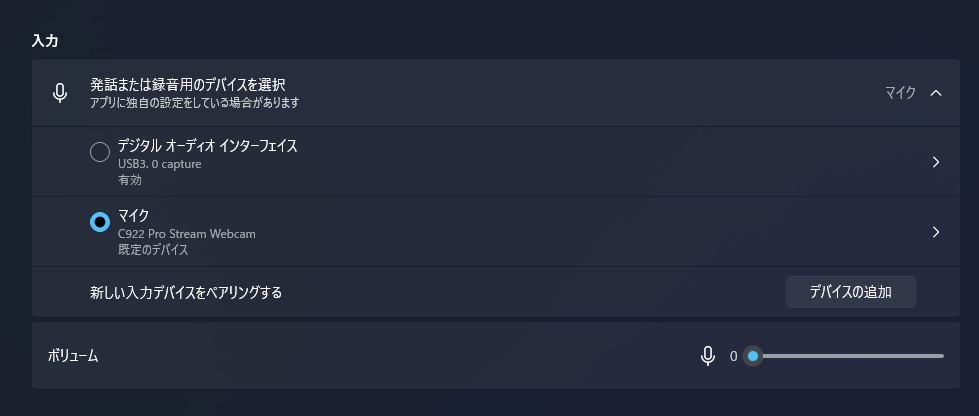
複数のマイクが表示されている場合は、現在使用しているデバイス名を選択してください。ヘッドセットを新たに接続した場合、デバイス名がヘッドセットのモデル名で表示されていることが多いです。
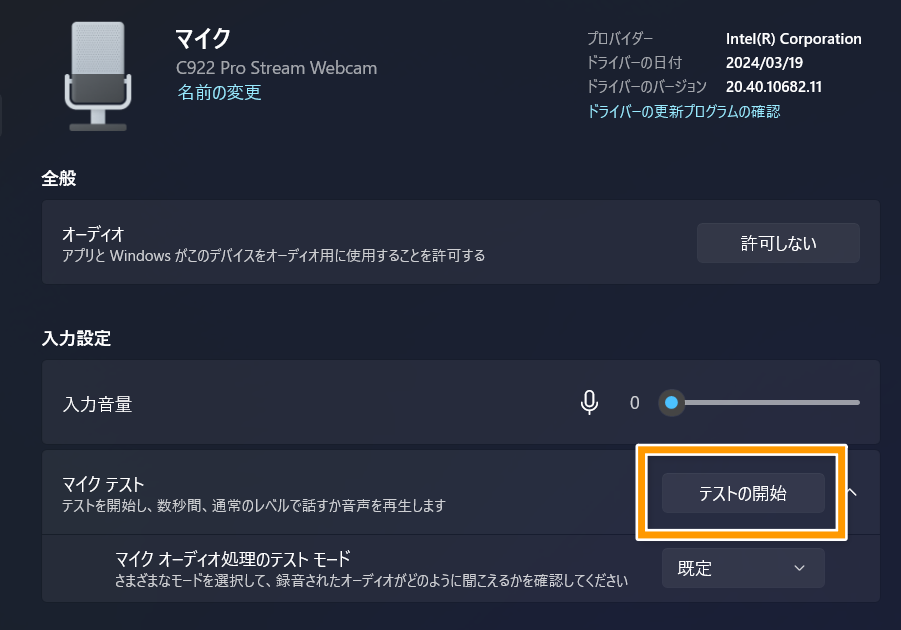
スライダーを動かした後は、対象のマイクを開いた次の画面で「テスト開始」ボタンを押してマイクに向かって話しかけ、レベルメーターが反応するかどうかを確認しましょう。設定が正しく反映されているか判断しやすくなります。
Windows側を調整してもゲームVCに反映されない時の対処
Windowsのマイク設定を変更したにもかかわらず、DiscordなどのゲームVCで声の大きさが変わらないと感じることがあります。これはアプリ側に独自の音量・感度設定があるためで、Windowsの設定だけ見ていても解決しないケースです。
Discordの入力音量・感度設定を確認する
Discordはアプリ内に独立したマイク音量・感度の設定を持っており、Windows側でいくら調整してもDiscordの設定が優先されることがあるため、両方の設定を確認しましょう。
Discordのマイク設定を確認する手順
- Discordを起動し、左下の「ユーザー設定(歯車アイコン)」をクリックする
- 左メニューから「音声・ビデオ」を選択する
- 「入力デバイス」が使用中のマイクになっているか確認する
- 「入力音量」スライダーを調整する
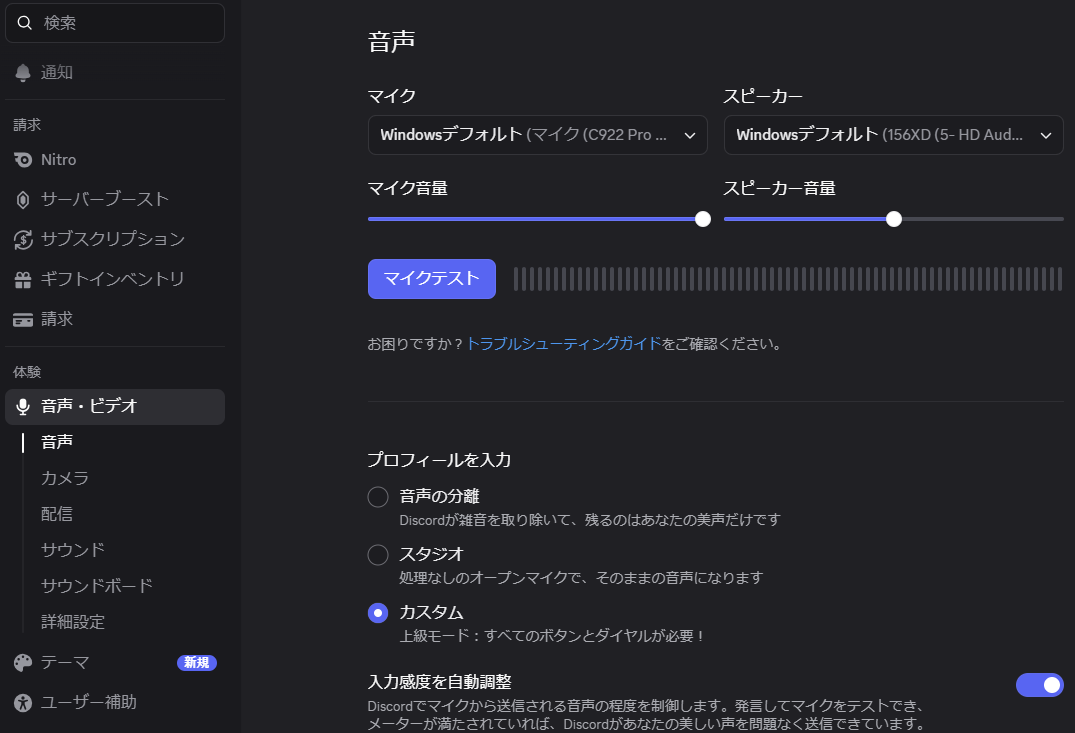
「入力デバイス」が「既定」になっている場合、WindowsのデフォルトマイクがDiscordでも使われます。意図しないマイクが選択されていることもあるため、デバイス名を直接指定しておくとよいでしょう。
また、Discordには「入力感度」という設定もあります。「入力感度を自動で決定する」がオンになっていると、一定の音量以下の音声はカットされる仕様になっているため、声が小さい場合は手動設定に切り替えてしきい値を下げることも選択肢のひとつです。
マイクブーストの上げすぎがノイズ悪化を招く原因と対処
「音量を上げたらノイズや雑音がひどくなった」という場合、マイクブーストを上げすぎていることが原因である可能性が高いです。マイクブーストは音声だけでなく、周囲の環境音やマイク自体のノイズも同様に増幅してしまう特性があります。
ノイズが増えたと感じたときの対処
- マイクブーストの値を下げる(+20dB以下を目安に)
- 設定アプリ側のスライダーを先に最大近くまで上げてから、ブーストで微調整する
- Discordのノイズキャンセル機能(Krisp)をオンにする
マイクブーストは「足りない音量を補う最終手段」として使うのが理想です。基本音量のスライダーを先に調整し、それでも足りない分だけをブーストで補う形にすることで、ノイズの増加を最小限に抑えられます。
高品質なコンデンサーマイクや一部のUSBマイクは、ブーストなしでも十分な音量が出るよう設計されています。それでも音が小さい場合は、マイク自体のメーカーサイトやマニュアルを確認してみてください。
まとめ|マイクの音量・感度はWindows設定とアプリ設定の両方を確認しよう
マイクの音量・感度を調整する際は、Windows11の設定アプリで基本音量を確認し、それでも足りなければコントロールパネルのマイクブーストで補う手順が基本です。ブーストは上げすぎるとノイズが悪化するため、+10〜+20dBを目安に調整しましょう。
DiscordなどのVCアプリはWindows側の設定とは独立した音量・感度設定を持っているため、Windows側を変更しても反映されない場合はアプリ側も確認してみてください。
当ページの更新履歴 [Update History]
- 2026-06-11:»記事が公開されました。(Windows 11 Pro 25H2 [OS ビルド 26200 or later] にて実施/確認した情報となります。)
- 2026-08-20:»設定画面を直接開けるリンクを追加しました。




