中古パソコンを安く買えたはいいものの、「あと何年もつのか」気になっている方は多いと思います。
調べると「中古パソコンの寿命は3〜5年」という目安が並びますが、その年数だけでは自分の1台に当てはめようがありません。実際の寿命は、前の持ち主がどれだけ使ったか、そして入っているOSがいつまで使えるかで大きく前後します。
この記事では、いま起きている症状から原因の部品にたどり着く方法と、部品ごとの寿命の目安、手元のパソコンの状態を数値で確かめる手順までをまとめました。
このページで分かること
- 中古パソコンの寿命の目安と、年数だけでは決まらない理由
- いま出ている症状から、原因になっている部品を見分ける方法
- SSDやバッテリーなど、部品ごとの寿命の目安と劣化のサイン
- 購入前と購入後で、それぞれどこを見て状態を確かめるか
- 交換で延命できる部品と、買い替えを考えるべきタイミング
中古パソコンの寿命は何年もつ?年数だけでは決まらない理由
中古パソコンの寿命を年数だけで語ると、判断を誤りやすくなります。
例えば、同じ2020年製でも、毎日8時間動いていた会社用の1台と、週末だけ電源が入っていた家庭用の1台では、中身の減り方がまったく違うからです。
目安は購入後3〜5年、使用状況と整備状態で大きく変わる
中古パソコンは、買ってからおよそ3〜5年ほど使えるケースが多いです。ただしこれはあくまで平均的な話で、前の持ち主の使い方と、販売店がどこまで手を入れているかによって、実際の残り年数はかなり前後します。
パソコンは、動かした時間の分だけ減っていく消耗品です。減っていくのは主に、保存装置への書き込み量、バッテリーの充電と放電の回数、ファンや画面のヒンジといった動く部分の回数、そして熱によるパーツ全体の傷みの4つになります。年式が同じでも、この4つの減り具合は個体ごとにばらばらです。
そのため、中古パソコンを選ぶときは製造年よりも、稼働時間や整備の内容を見たほうがいいですね。中古パソコンは「残っている寿命を買う」商品だと考えると、見るべき場所が明確です。「分解クリーニング済み」「新品SSDに交換済み」といった記載がある個体は、同じ年式でも残り寿命が長めに見積もれます。
寿命を決めるのは消耗部品の劣化とOSのサポート期限
パソコンの寿命は、部品が傷んで動かなくなる「ハードウェアの寿命」と、本体は元気なのにOSがサポートされなくなる「ソフトウェアの寿命」の2種類に分けて考えます。
パソコンに訪れる2種類の寿命
- ハードウェアの寿命
↳ 部品が壊れて動かなくなる、または遅すぎて実用に耐えなくなる状態 - ソフトウェアの寿命
↳ 本体は動くのに、OSのサポートが終わって安全に使い続けにくくなる状態
見落とされがちなのが後者です。Windows10は2025年10月14日に通常のサポートが終わっており、個人向けの延長セキュリティ更新も2027年10月12日までとされています。
中古パソコンでは、部品が傷むよりも先にこのソフト面の期限が来ることが少なくありません。Windows10搭載の個体を選ぶときは、その機種がWindows11の条件を満たしているかどうかで、実質的に使える年数が変わってきます。
症状でわかる寿命のサインと、パーツごとの寿命目安
「そろそろ寿命かもしれない」と気づくのは、たいてい起動が遅い、電源がすぐ切れるといった目の前の症状からです。
ただ、症状だけでは原因の部品までは分かりません。同じ「動作が重い」でも、交換で直るものと買い替えを考えたほうがよいものが混ざっています。まずは症状と部品を結びつける表で当たりをつけてから、部品ごとの寿命の目安を見ていくと、自分の1台の状態が把握しやすいですね。
| いま起きている症状 | 疑われる部品 | 寿命かどうかの見立て |
|---|---|---|
| 起動やアプリを開くのが極端に遅い | HDD | HDD搭載機ならSSDへの交換で改善される場合が多く、寿命とは限らない |
| カリカリという異音がする | HDD | 故障が近い可能性が高い。すぐにデータの退避を |
| フリーズや突然の再起動が増えた | SSD・メモリ | 進むとデータ消失につながるため要チェック |
| 満充電でもすぐ電源が切れる | バッテリー | 消耗品。交換で直る場合が多い |
| 電源ケーブルを抜くと即座に落ちる | バッテリー | 劣化がかなり進んだ状態。交換を検討 |
| 底面やタッチパッドが膨らんでいる | バッテリー | 危険な状態。直ちに使用を中止して交換推奨 |
| ファンの音が常にうるさい・本体が熱い | 冷却ファン・ホコリ詰まり 放熱グリスの劣化 |
清掃やグリス交換で直ることが多い |
| 重い作業のときだけ強制終了する | 冷却まわり | 熱の問題。放置すると他の部品も傷める |
| 画面が暗い・ちらつく・色ムラがある | 液晶・バックライト | 経年の劣化。修理費が高くつきやすい |
| 電源が入らない・起動の途中で落ちる | マザーボード・電源まわり | 買い替えを検討すべき段階 |
| 全体的にもっさりするだけ | メモリ不足・空き容量不足 | 寿命ではないが、根本的な性能不足の可能性 |
SSD・HDDの寿命と、故障が近いときに出る症状
データを保存する部品の寿命は、経過年数ではなく「どれだけ書き込んだか」「どれだけ電源が入っていたか」で決まります。SSDは書き込みの総量(TBW)、HDD(円盤を回して記録する昔ながらの保存装置)は動いていた時間が、それぞれ減り方の目安になります。
| 部品 | 寿命の目安 | 故障が近いときの症状 |
|---|---|---|
| SSD | 書き込みの総量と通電時間しだい。 (TBWはSSDの機種による) データを書けば書くだけ寿命が減る |
健康状態の表示が「注意」に変わる 極端な速度低下、フリーズ、突然認識しなくなる |
| HDD | 動いていた時間で2〜3万時間ほど (あくまで目安) |
異音、起動やコピーが極端に遅い 不良セクタ(読み書きできなくなった領域)の増加 |
数字はあくまで目安で、置かれていた環境や使い方でかなり動きます。
ここで気をつけたいのは、遅さの原因がすべて寿命というわけではない点です。HDDを積んだ機種はもともと読み書きが遅いので、新品同様でも起動に時間がかかります。空き容量が残り少ない場合や、起動と同時に動き続ける常駐アプリが多い場合も同じで、これらはSSDへの交換や整理で体感が大きく変わります。
一方で、異音が出ている場合は話が別です。カリカリという音は内部の部品が正常に動けていない合図で、そのまま使い続けると、ある日読み出せなくなります。
HDDの異音は明確な故障
HDDから異音がしている状態では、通電するたびに悪化する場合があります。作業を止めて、先に写真や書類など大事なデータを外付けのドライブやUSBメモリへ移してください。
バッテリー・冷却ファンの寿命と交換を考える目安
バッテリーと冷却ファンは、パソコンの中でもとくに交換前提の消耗品です。どちらも傷んだからといって本体が再起不能となるわけではなく、交換や清掃で元の状態に近づけられます。
| 部品 | 寿命の目安 | 劣化が進んだときの症状 |
|---|---|---|
| バッテリー | 充電と放電300〜500回ほどで最大容量が目立って減る 実際の使用で2〜3年 |
持ち時間が極端に短い、100%まで充電されない ケーブルを抜くと落ちる、本体が膨らむ |
| 冷却ファン | 5~7年前後 ファン故障よりもホコリ詰まりで先に冷えなくなる |
常に高回転で音が大きい、 本体が異常に熱い、重い作業のときに強制終了する |
バッテリーは、前の持ち主が電源につないだまま使っていたか、持ち歩いて充電を繰り返していたかで残り具合が変わります。中古パソコンではバッテリーが保証の対象外とされている店も多いため、届いた時点の持ち時間は自分で確かめておきたいところです。
冷却ファンは、部品そのものが壊れる前に、吸気口のホコリで冷やす力が落ちるケースがほとんどです。ファンの音が大きくなってきたら、まずは排気口まわりの清掃を試すと落ち着く場合があります。熱がこもった状態を放っておくと、周囲の部品の傷みも早まりがちです。
バッテリーの膨張は危険
底面が浮いている、タッチパッドが押し戻される、天板が閉まりきらないといった症状は、バッテリーが膨らんでいるサインです。
発火の危険があるため使うのをやめて、購入した店やメーカーへ相談してください。
液晶・本体まわりに現れる経年劣化の症状
液晶やマザーボードの故障は、パソコン玄人でも自分では手を出しにくく、修理費も高くつきやすい部分です。ここに症状が出はじめたら、延命よりも買い替えを含めて考える段階に入ったと見るのが現実的です。
| 部品 | 寿命の目安 | 経年で出てくる症状 |
|---|---|---|
| 液晶 | バックライト(画面を後ろから照らす光源) の明るさが半分になるまで約3万時間 |
画面全体が暗い、ちらつく、 色ムラや黄ばみ、ドット抜けが増える |
| マザーボード・電源まわり | 10年前後 コンデンサなど部品そのものの経年劣化による |
電源が入らない、起動の途中で落ちる、 青い画面が頻発する、一部の端子が反応しない |
| キーボード・ヒンジ・端子 | 使った回数しだい | 特定のキーだけ反応しない、開閉時のきしみや割れ、 ケーブルを揺らすと充電が切れる |
マザーボードはすべての部品をつなぐ土台の基板であり、パソコンの背骨にあたる部分です。ここが故障してしまうと交換費用が本体価格に近づいてしまい、修理に出す意味が薄くなります。マザーボードはその機種固有のパーツでもあり、SSDのように交換できる共通パーツが存在するものでもありません。
電源が入らない、起動の途中で落ちるといった症状は、マザーボードや電源まわりが弱っているサインの可能性が高い。
中古パソコンの寿命を確認する方法|購入前と購入後で見る場所が違う
残りどれくらい使えるかを見積もるとき、まだ買っていない段階と、すでに手元にある段階では、手に入る情報がまるで違います。
買う前は商品説明の書き方から状態を読み取るしかありませんが、買ったあとはパソコン自身が記録している数値を直接読み出せます。どちらも慣れれば数分で終わる作業で、見る場所さえ決まっていれば判断に迷いません。
購入前:商品説明のどこを見れば残り寿命がわかるか
購入前に残り寿命を推し量る手がかりは、商品説明の中の「保存装置」「稼働時間」「バッテリー」「整備内容」の4つに集まっています。年式や価格より先に、この4項目が書かれているかを見てください。
商品説明で確かめたい項目
- ストレージの種類と交換の有無
↳「SSD搭載」か「新品SSDに交換済み」かで残り寿命が変わる - バッテリーの状態表記
↳「良好」「劣化あり」「保証対象外」などの書き方を必ず読む
↳ 健康割合を明記している中古ショップからの購入がおすすめ - 整備内容
↳ 分解クリーニング済み、ファン清掃済み、OS再インストール済みなど - OSとアップグレードの可否
↳ Windows10搭載機はWindows11の条件を満たすかで使える年数が変わる - 本体の外観ランク
↳ ヒンジのゆるみや天板の膨らみは、内部の傷みのサインのことがある
↳ 逆に傷などは動作に影響しないことはほとんど
保証の内容や返品の条件、付属品の有無といった購入前の総合的なチェックは、寿命とは別の観点になります。
関連:»中古パソコンを買うときの注意点まとめ(ページ準備中です。今しばらくお待ちください。)
購入後:使用時間・SSDの健康状態・バッテリー劣化度を数値で確認する
手元にあるパソコンなら、残り寿命は感覚ではなく数値で確かめられます。見るのは「本体の中身(型番や積んでいる部品)」「保存装置の状態」「バッテリーの劣化度」の3つで、Windows11の設定画面と無料のソフトで足ります。
本体とストレージの状態を確認する手順
- Windowsキー+Iで「設定」を開く
- 「システム」→「バージョン情報」でデバイス名・プロセッサ・実装RAMを確認
- 「システム」→「ストレージ」で使用状況と空き容量を確認
- Ctrl+Shift+Escで「タスクマネージャー」を開く
- 「パフォーマンス」のディスク項目で、SSDかHDDかを確認
ここまでで、どんな部品を積んだ機種なのかと、保存装置の種類が分かります。
ただし、電源が入っていた合計時間や健康状態までは、Windowsの標準機能では読み出せません。これまでにストレージが交換されていなければストレージの使用時間=パソコン本体の使用時間となります。
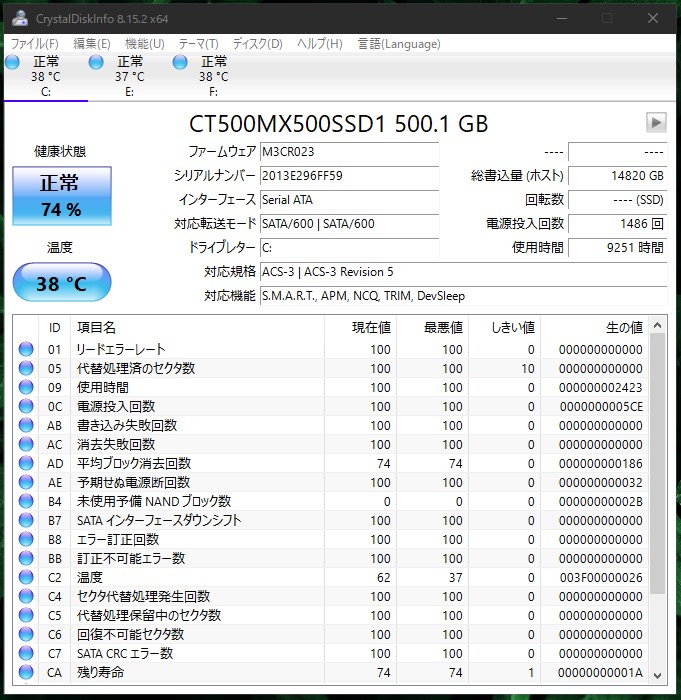
CrystalDiskInfo起動画面
CrystalDiskInfoのような無料のソフトで、搭載されているストレージの種類を使用時間(SSDの場合は総読み書き容量)を確認できます。。中古パソコンでは、そこに出る使用時間こそが、前の持ち主がどれだけ動かしたかを表す客観的な数字になります。
バッテリーの減り具合は、次の手順で数値にできます。
バッテリーの劣化度を数値で確認する手順
- 「設定」→「システム」→「電源とバッテリー」を開く
- 「バッテリーの使用状況」でおおまかな減り方を確認
- 検索ボックスにcmdと入力し「コマンドプロンプト」を開く
- powercfg /と入力してEnterを押す
- 表示された保存先のファイルを開き、設計容量と満充電容量を見比べる

設計容量(Design Capacity)は工場出荷時の容量、満充電容量(Full Charge Capacity)は満タンにしたときの現在の容量です。
この2つの差が、そのまま劣化の度合いになります。標準の機能で劣化度を数字にできる方法はこれだけなので、覚えておくと役立ちます。なお、バッテリーを積んでいないデスクトップパソコンでは、設定の項目名が「電源」となり、バッテリー関連の項目は出てきません。
こうした確認は、初期不良の保証期間内に済ませておくと安心です。期間内に問題が見つかれば、交換や返品の相談ができます。
中古パソコンの寿命を延ばす使い方と買い替えの判断基準
パソコンの寿命は、置き方と手入れ次第で伸ばせる部分があります。その一方で、どれだけ大事に扱っても、交換できない部品が傷めばそこで一区切りです。伸ばせるところと諦めどころ、この2つを分けて知っておくと、故障した日にあわてて選ぶような買い物を避けられます。
寿命を延ばす日常の使い方とメンテナンス
寿命を延ばすうえでいちばん効くのは、熱をこもらせないことです。(大切に使う、というのはもちろんのこと。)
パソコンの部品は熱で傷むため、風の通り道をふさがない置き方をするだけで、その後の持ちが変わってきます。
長持ちさせるために気をつけたいこと
- 吸気口・排気口をふさがない
↳ 布団やひざの上を避け、底面に空間をつくる - 排気口のホコリを定期的に取る
↳ 分解を伴う清掃は破損の危険があるため無理をしない - 高温・多湿・直射日光の場所に置かない
↳ 車内や窓際に置きっぱなしにしない - 充電の上限を設定できる機能があれば使う
↳ 電源につないだままの使用が多い人向け - 空き容量に余裕を持たせる
↳ 目安は全体の2割ほど空ける - 使わない常駐アプリを整理する
↳ 起動と同時に動き続けるアプリを減らす - 電源ボタンの長押しでの強制終了を常用しない
↳ ストレージに負担がかかる
Windows Updateをこまめに行うことも、安全面での寿命を保つうえで欠かせません。
そしてもう1つ、大事なデータは外付けのドライブに二重で残しておきましょう。中古パソコンでいちばん痛いのは本体が壊れることそのものより、中のデータが取り出せなくなることです。
交換で延命できる部品と費用、買い替えを検討すべきサイン
不調の原因が交換できる部品なら、寿命ではなく手直しで済みます。
逆に、交換の難しい部品が原因であれば、修理費が本体価格に近づくため買い替えが現実的です。まずは、どの部品が交換しやすいのかを分けて見てみます。
| 部品 | 交換のしやすさ | 費用や難易度の目安 |
|---|---|---|
| ストレージ(SSD) | 交換・容量アップしやすい | SSD新規購入費用のみ |
| メモリ | 差し込み式なら増設できる (新しい機種ほど交換できない機種が多い) |
容量と規格で変わる (交換可能な場合) |
| バッテリー | 交換できるが機種による | メーカー修理か互換品かで大きく変わる |
| 冷却ファン・内部清掃 | 清掃や交換で直ることが多い | 部品代(比較的安価) |
| 液晶 | 交換できるが採算が合いにくい | 部品代が高め &入手性が悪い |
| CPU・マザーボード | ノートパソコンでは実質交換できない | 買い替えと変わらない金額になりがち PC自体の買い替え推奨 |
修理、もしくは買い替え判断の線引きはシンプルです。修理や交換の総額が、同じくらいの性能の中古パソコンの相場を超えるなら、買い替えを検討してください。
買い替えに傾いたほうがよい状況もまとめておきます。
「○○」とは?
- バッテリーが膨らんでいる
- 電源が入らないか起動の途中で落ちる
- 複数の部品が同時に弱っている
- 変えパーツの交換費用が高い
- OSのサポートが終わっていて最新OSの条件も満たさない
仕事や学業で毎日使っていて、止まったときの困り方が大きい場合も早めの入れ替えが結果的に安く済みます。
まとめ|中古パソコンの寿命は年数ではなく「状態」で判断する
中古パソコンの寿命は、製造からの年数ではなく、消耗部品の減り具合とOSのサポート期限で決まります。
手元の1台の使用時間や健康状態を数値で確かめる習慣がつけば、無駄な買い替えも、危ない使い続けも避けられます。
当ページの更新履歴 [Update History]
- 2026-09-07:»記事が公開されました。