

多くのノートPCでは、タッチパッドが標準で有効になっています。外付けマウスを使う場合、タッチパッドに手が触れてカーソルが意図しない動きをしたり、キーボード入力中に誤ってクリックしてしまうといった問題が起こりがちです。
この記事では、Windows11でタッチパッドを無効化する方法を解説します。
このページで分かること
- 設定アプリから手軽にタッチパッドをオフにする方法
- マウス接続時に自動でタッチパッドを無効化する便利な設定
- 無効化したタッチパッドを再び有効化する方法
スポンサーリンク
タッチパッドを無効化する基本設定
Windows11では、設定アプリから数クリックでタッチパッドを無効化できます。この方法は、システムへの影響が少なく、いつでも元に戻せるため、最も手軽で安全な無効化方法です。
また、外付けマウスを使うときだけタッチパッドをオフにしたい場合は、自動で切り替わる設定も用意されています。普段はタッチパッドを使い、マウスを接続したときだけ無効化するといった使い分けが可能です。
設定アプリからタッチパッドをオフにする手順
設定アプリからタッチパッドを無効化する方法は、Windows11で最も基本的な操作です。トグルスイッチを切り替えるだけで、すぐにタッチパッドの動作を止められます。
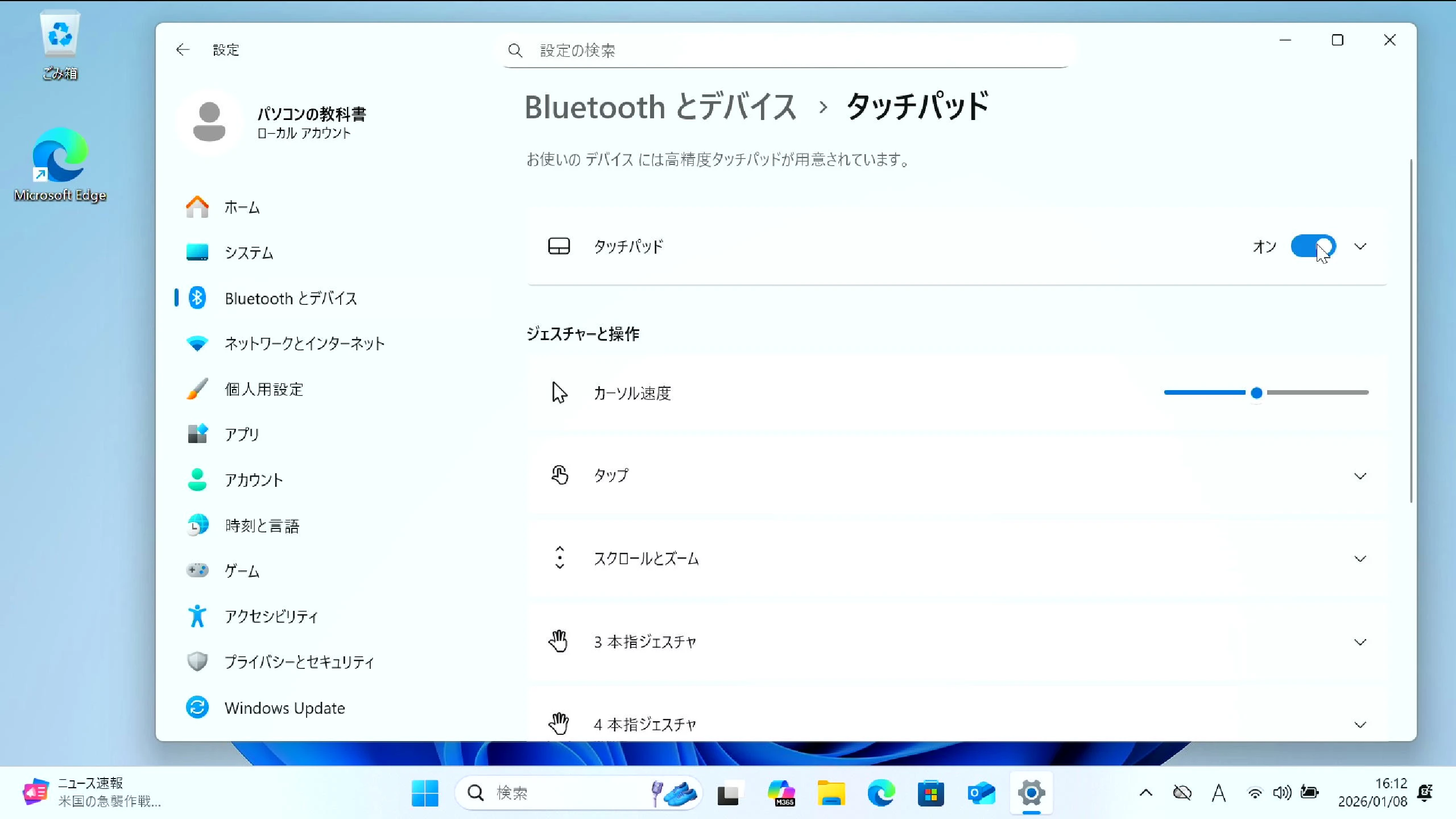
タッチパッドを無効化する手順
- Windowsキー+Iで「設定」を開く
- 左メニューから「Bluetoothとデバイス」をクリック
- 「タッチパッド」をクリック
- 「タッチパッド」のトグルスイッチをオフに切り替える
これでタッチパッドが無効化され、触れても反応しなくなります。再び使いたいときは、同じ手順でトグルスイッチをオンに戻すだけです。
この方法は、一時的にタッチパッドを使わないときや、設定をすぐに戻したいときに便利です。
メーカー独自のショートカットで無効化する方法
多くのノートPCメーカーでは、キーボードのショートカットキーを使ってタッチパッドを素早くオン・オフできる機能が用意されています。設定画面を開かなくても、キーの組み合わせだけで即座に切り替えられるため、頻繁にタッチパッドの有効・無効を切り替える場合に便利です。
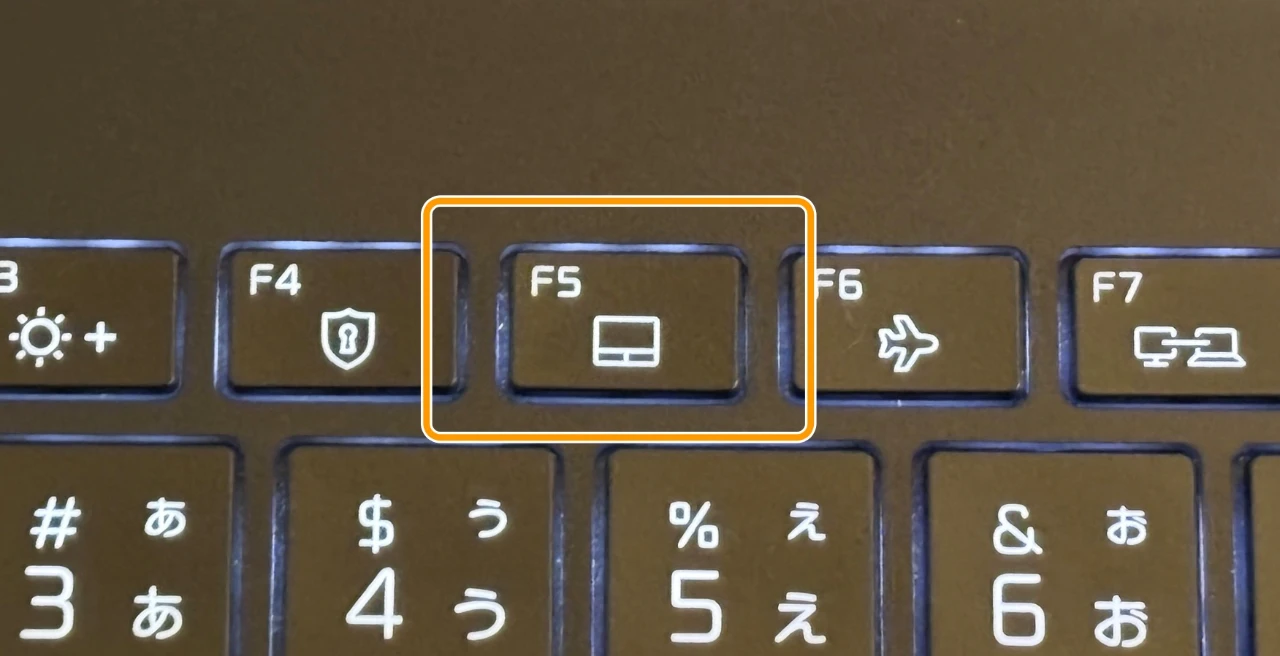
ショートカットキーはメーカーや機種によって異なります。キーボードのファンクションキーにタッチパッドやマウスのアイコンが刻印されている場合は、そのキーを使用します。
| メーカー | ショートカットキー | 備考 |
|---|---|---|
| NEC(LAVIE) | Fn+スペース または Fn+M |
一部機種では非搭載 |
| dynabook(東芝) | Fn+F5 または Fn+F9 |
機種により異なる。キーの刻印を確認 |
| 富士通(FMV) | Fn+機種固有のファンクションキー | 機種により異なる。マウスアイコンのキーを使用 |
| Lenovo | Fn+F6 または Fn+F8 |
機種により異なる |
| Dell | 機種により異なる | 一部機種のみ搭載。専用ユーティリティで設定が必要な場合あり |
| HP | タッチパッドを2回タップ または Fn+機種固有のファンクションキー |
機種により操作方法が大きく異なる |
ショートカットキーを押すと、画面の下部に「タッチパッド 無効」「タッチパッド 有効」といった通知が表示され、切り替わったことを確認できます。
ただし、すべての機種でこの機能が使えるわけではありません。キーボードにタッチパッドやマウスのアイコンが刻印されていない場合や、ショートカットキーを押しても反応しない場合は、設定アプリから操作する必要があります。
また、F Lock 機能を搭載している機種では、Fnキーの押下が必要かどうかが F Lock の状態によって変わることがあります。通常の操作で反応しない場合は、Fnキーを押さずに試してみてください。
マウス接続時に自動でタッチパッドを無効化する設定
外付けマウスを接続したときだけタッチパッドを無効化したい場合は、自動切り替えの設定が役立ちます。マウスの抜き差し(接続・接続解除)に応じて、タッチパッドのオン・オフが自動で切り替わります。
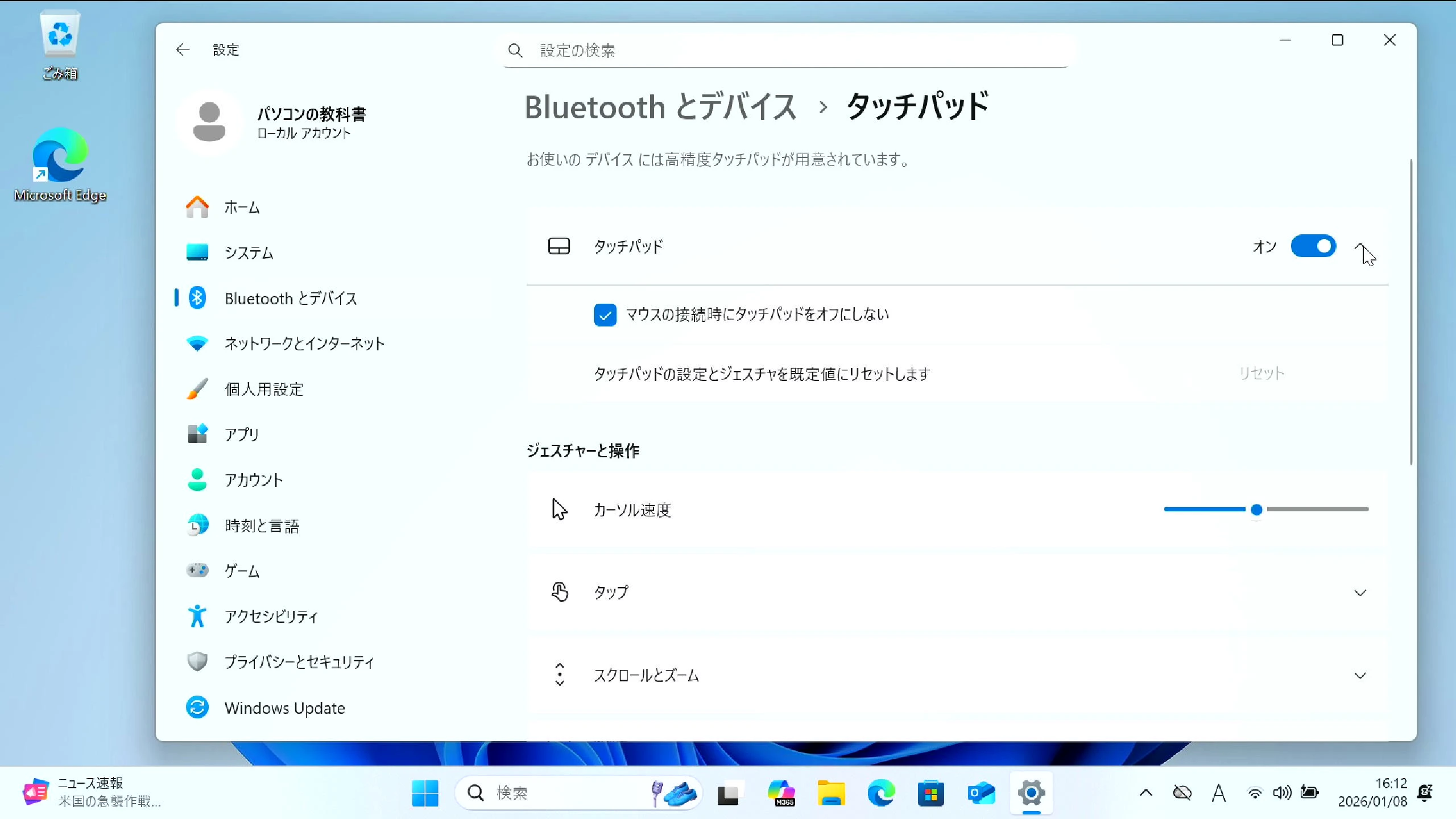
自動無効化の設定手順
- Windowsキー+Iで「設定」を開く
- 左メニューから「Bluetoothとデバイス」をクリック
- 「タッチパッド」をクリック
- 「タッチパッド」のトグル横の「∨」をクリックして展開
- 「マウスの接続時にタッチパッドをオフにしない」のチェックを外す
この設定を有効にすると、USB接続・Bluetooth接続を問わず、マウスを接続した瞬間にタッチパッドが無効化されます。マウスを外せば、タッチパッドは自動で再び使えるようになります。
外出先ではタッチパッド、デスクではマウスを使うといった場面で、いちいち手動で切り替える手間が省けます。
注意
Bluetooth接続でマウスをつなげている場合、タッチパッドが聞かないと思いきや「別の部屋に置いてあるマウスがつながっていた」なんてケースもあるので、故障と勘違いしないようにしましょう。
もし、Bluetoothで接続したマウスを電源がついたままなくしてしまった(僕のような)場合はほかのマウスを有線接続して設定を戻しましょう。
無効化したタッチパッドを再び有効化する方法
タッチパッドを無効化した後、再び使いたくなった場合は逆の手順で設定を戻します。
設定アプリから有効化する手順
設定アプリでタッチパッドを無効化した場合は、同じ画面から再び有効化できます。
設定アプリでの有効化手順
- Windowsキー+Iで「設定」を開く
- 左メニューから「Bluetoothとデバイス」をクリック
- 「タッチパッド」をクリック
- 「タッチパッド」のトグルスイッチをオンに切り替える
トグルスイッチをオンにすると、すぐにタッチパッドが使えるようになります。マウスを使わない環境に戻ったときや、タッチパッドのジェスチャー機能を使いたいときは、この方法で簡単に復帰できます。
まとめ|タッチパッドの無効化で快適なマウス操作を実現
Windows11でタッチパッドを無効化する方法は、使い方に応じて複数の選択肢があります。設定アプリからの無効化は手軽で安全、マウス接続時の自動無効化は状況に応じた切り替えに便利、デバイスマネージャーからの無効化は完全な無効化が必要なときに役立ちます。
自分の使用環境に合った方法を選び、外付けマウス使用時の誤動作を防ぎ、快適なPC操作を実現してください。
当ページの更新履歴 [Update History]
- 2026-01-08:»記事が公開されました。(Windows 11 Pro 25H2 [OS ビルド 26200 or later] にて実施/確認した情報となります。)




