

中古パソコンは同じ型番でも1台ごとに状態が違うため、購入時は商品ページの書き方から中身を読み取っていくことになります。(ちょっと面倒ですよね。)
この記事では、中古パソコンの注意点として買う前に確かめたい10項目を「なぜ確認するのか → どこを見れば分かるのか → 避けたい表記」の順にまとめました。上から順につぶしていけば、その1台を買ってよいかの判断材料になります。
このページで分かること
- 買う前に確認したい10項目のチェックリスト
- CPUの世代やWindows 11対応を型番から読み取る方法
- バッテリー・液晶・端子など、実機と写真から状態を見抜くコツ
- 「Office認証済み・キーなし」などの表記が意味すること
- 保証・返品・送料の見方と、販売元ごとの向き不向き
中古パソコンの注意点10項目|購入前チェックリスト
中古パソコンは、新品のように「型番が同じなら中身も同じ」とは限りません。
前の持ち主の使い方や、販売店の整備の度合いで状態が変わるからです。まずは確認すべき10項目を一覧にしました。この10項目を順番に潰していけば、中古選びでつまずく場面はかなり減らせます。気になる候補の商品ページを別のタブで開き、表と見比べながら読み進めてください。
| 確認項目 | どこを見るか | 避けたい表記・状態 |
|---|---|---|
| 1. CPUの世代 | CPU型番 | 「Core i7搭載」など世代を伏せた記載 |
| 2. Windows 11対応 | CPU型番とOS欄 | 「非対応ですがアップグレード可能」 |
| 3. メモリ | メモリ欄・増設可否の記載 | 「4GB」 |
| 4. ストレージ | ストレージ欄 | 「HDDのみ」・「eMMC 64〜128GB」 |
| 5. バッテリー | バッテリーの状態欄 | 記載なし・「充電できることのみ確認」 |
| 6. 液晶 | 画面を点灯させた状態の写真 | 「液晶に難あり・ドット抜けあり」・閉じた写真だけ |
| 7. キーボード・端子 | 動作確認の記載 | 「一部キー反応不良」「USBポート1つ不良」 |
| 8. ライセンス | Officeの記載 | 「Office認証済み(ライセンスキーなし)」 |
| 9. 付属品 | 付属品欄 | 「本体のみ」・汎用ACアダプター付属 |
| 10. 保証・返品 | 保証欄と特定商取引法に基づく表記 | 「ノークレーム・ノーリターン」「動作未確認」 |
とはいえ、すべてを完璧に満たす1台はそう多くありません。
優先順位は基本的に上からです。1〜4の性能とOSは妥協しにくい部分、5〜7は使い方しだいで目をつぶれる部分、8〜10は買ったあとに困らないための保険と考えるといいですね。
性能とOSの注意点|「動く」だけでは足りない
商品ページに「動作確認済み」と書かれていても、それは「電源が入って画面が映る」という意味にとどまる場合があります。
ネット閲覧やWeb会議、Office文書の作成といった今どきの使い方に耐えられるかどうかは、CPU・メモリ・ストレージ・OSの4点を数字で確かめないと分かりません。しかもこの4点は、買ったあとから変えられない部分です。
CPUは「i5・i7」のグレードだけでなく「世代」も確認する
CPUで見るべきなのは、Core i5やi7といったグレードだけではありません。
そのうしろに続く型番の数字から読み取れる「世代」(そのCPUが作られた時期)のほうが、実際の使い心地に効いてきます。
同じCore i7でも、世代が古ければ性能は低く、最近の安いCPUに負けることもあります。
ふだん使いなら、Intel Core i5・AMD Ryzen 5クラスで、Intelは第8世代以降、AMDはRyzen 2000シリーズ以降が実用ラインです。
世代は型番の並びから読み取れます。
| メーカー | 型番の例 | 世代を表す部分 |
|---|---|---|
| Intel Core | Core i5-8250U | ハイフンの後ろの先頭1〜2桁「8」 → 第8世代 |
| AMD Ryzen | Ryzen 5 3500U | 千の位「3」 → 3000シリーズ |
Intelは第10世代から数字が5桁になり、先頭2桁が世代を表します。AMDは「3000シリーズ」のように千の位で世代を分けるので、同じ「シリーズ」という言葉でも、Intelのi5・i7とは指しているものが違います。
すでに手元に実機(現物のパソコン)がある場合や、店頭で触れる場合は、画面から直接確認できます。
実機でCPUの型番を確認する手順
- Windowsキー+Iで「設定」を開く
- 左メニューから「システム」をクリック
- いちばん下の「バージョン情報」をクリック
- 「プロセッサ」欄の型番を読む
この画面で型番まで分かれば、世代を判断できます。避けたいのは「Core i7搭載!」のようにグレードだけを打ち出して、世代を伏せている商品ページです。
なお、Celeron・Pentium・Atomを積んだ機種は値段が下がりやすい反面、どの世代であってもタブをいくつも開いた状態やWeb会議では力不足になりがちです。
Windows 11に正式対応しているかを確認する
その1台をあと何年使えるかは、Windows 11に正式対応しているかどうかでほぼ決まります。Windows 10のサポートは2025年10月14日に終わっていて、非対応の機種を選ぶとセキュリティ更新を受け取れなくなります。個人向けのESU(延長セキュリティ更新)という仕組みもありますが、条件や期限は変わることがあります。
対応しているかどうかは、CPUの世代(第8世代以降相当)に加えて、TPM 2.0(安全のための小さなチップ)とセキュアブート(起動時に不正なプログラムを止める仕組み)に対応しているかで決まります。
CPUの世代確認リスト(Intel版)
| CPUの世代確認リスト | |||
| CPUの名前 | 世代(発表・発売時期) | Windows 11対応 | 開発コード名 |
| Core i5 430M など | Core iシリーズ 第1世代(2010年) |
非対応 | Nehalem Westmere |
| Core i5 2430M など | Core iシリーズ 第2世代(2011年) |
非対応 | Sandy Bridge |
| Core i5 3320M など | Core iシリーズ 第3世代(2012年) |
非対応 | Ivy Bridge |
| Core i5 4200M など | Core iシリーズ 第4世代(2013年) |
非対応 | Haswell Haswell-Refresh |
| Core i5 5350U など | Core iシリーズ 第5世代(2014年) |
非対応 | Broadwell |
| Core i5 6300U など | Core iシリーズ 第6世代(2015年) |
非対応 | Skylake |
| Core i5 7360U など | Core iシリーズ 第7世代(2016年) |
非対応 | Kaby Lake |
| Core i5 8257U など | Core iシリーズ 第8世代(2017年) |
対応 | Coffee Lake Coffee Lake-Refresh |
| Core i5 9300H など | Core iシリーズ 第9世代(2018年) |
対応 | Cannon Lake |
| Core i5 10210Y など | Core iシリーズ 第10世代(2019年) |
対応 | Ice Lake Comet Lake |
| Core i5 11300H など | Core iシリーズ 第11世代(2020年) |
対応 | Tiger Lake Rocket Lake |
| Core i5 12450H など | Core iシリーズ 第12世代(2021年) |
対応 | Alder Lake |
| Core i5 13500H など | Core iシリーズ 第13世代(2022年) |
対応 | Raptor Lake |
| Core i5 14500HX など | Core iシリーズ 第14世代(2023年) |
対応 | Raptor Lake-S Refresh |
| Core Ultra 5 125U など | Core Ultraシリーズ 第1世代(2023年) |
対応 | Meteor Lake |
| Core Ultra 5 225U など | Core Ultraシリーズ 第2世代(2024年) |
対応 | Arrow Lake |
商品ページにWindows 11搭載と書かれていれば基本的に問題ありませんが、Windows 10搭載機を検討している場合は、CPU型番から対応しているかを調べてから判断してください。
注意ポイント
「非対応ですがアップグレード可能です」という記載は、正式な手順ではない方法を前提にしていることがあります。
将来の更新で使えなくなる可能性があるため、初心者の方は避けるほうが無難です。
メモリ8GB・SSD 256GB以上を最低ラインにする
ふだん使いなら、メモリ8GB・SSD 256GB以上を下限に考えてください。
メモリは作業を広げられる机の広さのようなもので、少ないとアプリを複数開いたときに動きが重くなります。ストレージは、HDDかSSDかで起動や保存の速さがはっきり変わります。
| 項目 | 最低ライン | 避けたい構成 |
|---|---|---|
| メモリ | 8GB | 4GB |
| ストレージ | SSD 256GB以上 | HDDのみ/eMMC 64〜128GB |
実機でメモリと空き容量を確認する手順
- Windowsキー+Iで「設定」を開く
- 「システム」→「バージョン情報」でメモリ容量を見る
- 「システム」→「ストレージ」で空き容量を見る
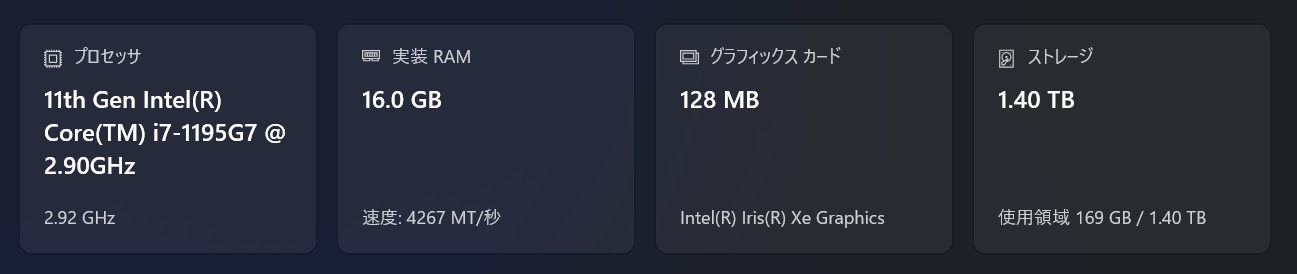
第11世代Core i7+メモリ16GB+ストレージ1.4TB
メモリ(実装RAM)は、あとから足せる機種と、基板に直接くっついていて足せない機種があります。書いているショップは少ないですが、商品ページに増設できるかどうかの記載があるかも見てみてください。
eMMCという安いストレージを積んだ64〜128GBの機種は、速度が遅いうえに空き容量がすぐ足りなくなり、Windows Updateに失敗しやすくなります。HDDの機種を選ぶなら、SSDに載せ替える費用を最初から足して比べるのが現実的です。
本体の状態の注意点|写真と実機から読み取る
ここからは性能ではなく、中古ならではの状態に関するチェックポイントです。
本体まわりの不具合は、返品の期限を過ぎたころに気づくことが多い部分です。買う前はもちろん、届いたあともできるだけ早く確認しておくと安心ですね。
バッテリーの劣化度と交換できるかを確認する
バッテリーは使うほど弱っていく部品で、中古では保証の対象外とされることがよくあります。持ち運んで使う予定なら、バッテリーの状態が書かれていない1台は候補から外すほうが安全です。逆に、机に置きっぱなしで電源につないだまま使うなら「劣化あり・保証対象外」でも問題なく、その分だけ値段が抑えられていることもあります。
商品ページでは「バッテリー:良好/劣化あり/保証対象外」といった記載に加えて、充電回数や満充電容量(バッテリーサイクル)まで書かれているかを見てください。数字まで出している販売店は、検品が丁寧だと考えていいですね。

もっと細かく知りたい場合は、バッテリーレポート(電池の状態をまとめた記録)を出して、設計上の容量(Design Capacity)と今の満充電容量(Full Charge Capacity)の差を見る方法もあります。
設計容量と最大容量の差が大きいほど劣化が進んでいるという読み方で問題ありません。
関連:»ノートPCのバッテリー劣化(寿命)を数値で確認する方法(Windowsの機能 / フリーソフト)
交換については、裏ぶたを開けるだけで済む機種と、分解が必要で費用が読めない機種があります。バッテリー交換を前提に中古パソコンを買うのは、基本的におすすめできません。
液晶のドット抜け・シミ・ヒンジのぐらつきを確認する
液晶とヒンジ(画面を開閉する軸の部分)は、買ったあとに自分で直しにくい部分の代表です。(パソコン玄人でも難しい。)
通販でまず見るべきは写真の枚数と、画面を点灯させた状態の写真があるかどうか。閉じた状態の写真しか載っていない出品は、画面の状態を確かめる手段がありません。
店頭で液晶とヒンジを確認する手順
- 画面の明るさを最大にする
- 白一色の画像を全画面表示 → 黒い点・シミ・色ムラを探す
- 黒一色の画像を全画面表示 → 常時点灯している点を探す
- 斜めや下から見る → 変色・にじみがないか見る
- 画面を半開きで止める → その角度を保てるか見る
白と黒を切り替えるのは、見つかる不具合が違うためです。白い画面では黒い点やシミ、液晶の圧迫痕が浮かびます。黒い画面では、光りっぱなしになった点(ドット抜け)が目立ちます。片方だけでは見落としがちなので、両方やっておくと確実です。ヒンジがゆるんだ機種は、使っているうちに画面が勝手に倒れてくるので、半開きで止まるかどうかも見ておいてください。
「液晶に難あり」「画面にシミ(輝点)あり」と書かれている商品は、値段が下がっていても毎日の見づらさにつながります。外部ディスプレイを使わない引用ならば、ここは妥協しないほうが後悔しにくいです。
キーボードの全キーとUSB・HDMI端子の動作を確認する
文字が打てない、充電できない、外部ディスプレイにつながらない。こうした不具合は毎日の作業を直接止めてしまいます。実機に触れるなら、キーボードと端子は数分で全部確かめられます。
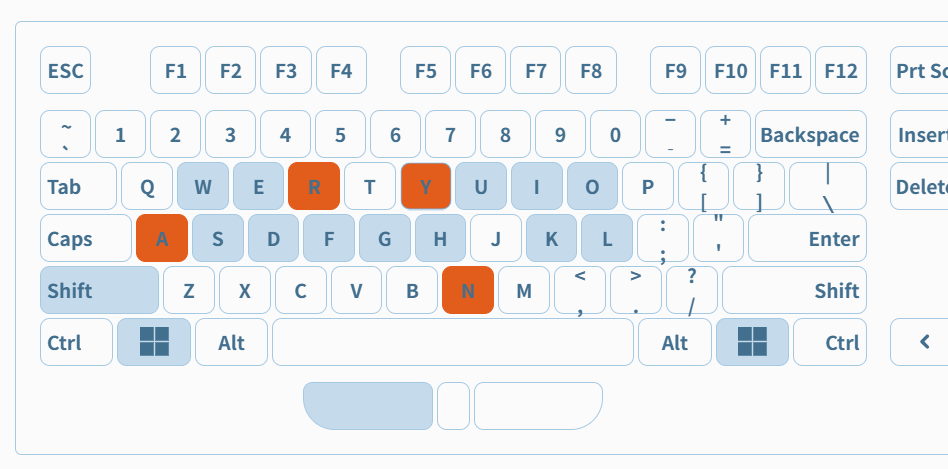
店頭でキーボードを確認する手順
- 「メモ帳」を開く
→ネット接続されているなら「キーボードテストサイト」等を開く - すべてのキーを1つずつ押し、画面に出るか確かめる
- テンキーや矢印キー、変換キーも忘れず押す
通販の場合は自分で触れないので、商品ページの動作確認がどこまで細かく書かれているかが判断材料になります。「一部キー反応不良」「USBポート1つ不良」のように不具合が書かれている商品は、正直に伝えてくれている点は評価できますが、実際に使うとなると不便です。Webカメラとマイク、スピーカーの動作確認まで書かれているかも見ておくと、オンライン会議で困りにくくなります。
ポート類の不調は「接点復活剤」などを塗って何度か抜き差しすれば直るケースが大半ですが、少し面倒ですね。実店舗で実機に触れたとしても、自分のUSB機器を挿して確かめるのはマナー違反になりやすいので控えたいところです。
ライセンスと付属品の注意点
中古パソコンの商品ページには「Windows認証済み」「Office搭載」といった心強い言葉が並びます。ただしこれらは、書き方によって意味がかなり変わる部分です。届いてから使えないと分かっても、返品の期限が過ぎていればどうにもなりません。付属品も同じで、「入っていると思っていた」の行き違いが起きやすいところです。
「Office付き」の中身と、正規ライセンスかを確認する
Officeソフトが要らない場合は読み飛ばして構いません。
中古パソコンの「Office付き」には、Microsoft Officeが付くもの、WPS Officeなどの互換ソフトが付くもの、そもそも付かないものの3パターンがあります。
WPS Officeはキングソフトが作っている有料ソフトで、家電量販店や大手通販でも売られています。海賊版のような怪しいものではありません。ただ、Microsoft Officeとは別の製品なので、できることに差があります。
| 項目 | Microsoft Office | 互換ソフト(WPS Officeなど) |
|---|---|---|
| ファイル形式 | .docx・.xlsx・.pptxが本家 | 同じ形式を読み書きできる |
| 見た目 | そのまま | フォントや書式でずれる場合あり |
| マクロ(VBA) | 使える | 使えない |
| 学校・職場のOffice指定 | 満たせる | 条件を満たさない場合あり |
| 本体価格への乗り方 | 上乗せされやすい | 上がりにくい |
家庭での文書作成、家計簿、年賀状の宛名づくりといった使い方なら、WPS Office付きで困る場面はあまりありません。むしろ動作が軽く、中古のパソコンとは相性がいいです。一方で、職場や学校とファイルをやり取りする人、Excelのマクロを使う予定がある人、提出物の見た目が1文字もずれては困る人には向きません。この場合はMicrosoft Office搭載のものを選ぶか、本体だけ買ってあとからMicrosoft 365を入れるほうが失敗しません。
Microsoft Office付きを選ぶ場合は、次の3点が商品ページに書かれているかを見てください。
Microsoft Office付きで確認する記載
- エディションとバージョン
↳ Home & BusinessやPersonal、2019・2021といった年式まで書かれているか - 永続版かサブスクリプションか
↳ 買い切りか、毎年の契約が要るのか - プロダクトキーやライセンスカードの付属
↳ 再インストールのときに必要になる
「Office認証済み・キーなし」という記載の商品は避けたいところ。今は動いていても、手元にキーがないため、初期化したあとや認証が外れたときに戻せなくなる場合があります。
なお、Officeソフトは「中古だから安くなる」ものではありません。まず本体だけ買って、使ってみて足りなければ買い足す。この順番のほうが、余計な上乗せを避けやすいです。
ACアダプターが純正で付属するかを確認する
ACアダプターがどれくらい重要かは、充電端子のタイプで変わります。USB Type-C充電に対応した機種なら市販の充電器でしのげますが、丸い差込口(DCジャック)の機種は付属が絶対条件だと考えてください。古いタイプの端子は、電圧もプラグの太さも機種ごとにばらばらで、あとから合うものを探すのは骨が折れます。
| 項目 | USB Type-C充電 | 丸い差込口(DCジャック) |
|---|---|---|
| 充電器が付属しない場合 | そこまで困らない 市販の充電器で足りる |
見送りを検討したい (同型番を探すのが難しい) |
| 確認すること | 充電に必要なW(ワット)数 | 純正品が付くかどうか |
USB Type-C対応でも、油断できない点が2つあります。1つは必要なW数(出力の大きさ)が機種ごとに決まっていること。65Wが要る機種に45Wの充電器をつなぐと、使いながらだと残量が減っていく場合があります。もう1つは、USB Type-C端子があっても充電に対応していない機種があることです。データのやり取り専用の端子だった、という取り違えは少なくありません。商品ページの仕様欄を見るか、型番で調べて確かめておくと安心です。
丸い差込口の機種で「汎用ACアダプター付属」と書かれている場合も、そのまま信じないほうが安全です。出力が足りずに充電が追いつかないことがあるほか、メーカーによっては純正品以外をつなぐと起動時に警告が出て、充電の速度を落とす機種もあります。純正、もしくはその機種向けと書かれた製品が付くかを見てください。
保証範囲・返品条件・送料負担を確認する
保証は期間の長さではなく、その期間に何をしてもらえるかで見てください。長期保証をうたう店ほど、後半の期間は対応してもらえる範囲がせまくなっていることが多いです。
分かりやすい例が、中古パソコン業界では最長クラスとなるPC WRAP の3年保証です。この保証は3つの期間に分かれていて、それぞれ中身が違います。
| 期間 | 返送の送料 | 欠品・物損 | 修理 | 返金 |
|---|---|---|---|---|
| 初期不良期間 (到着から7日間) |
店側が負担 | 対応可 | 対応可 | 対応可 |
| 1年目 (12か月間) |
発送元が負担 | 対応不可 | 対応可 | 代替できない場合のみ |
| 2年目以降 (13か月目〜) |
発送元が負担 | 対応不可 | 対応可 | 対応不可 |
※この保証がダメというわけではなく、むしろ優秀な保証。あくまで、タイミングによって保証内容が変わることもあるという参考例。
いちばん手厚いのは到着から7日間です。この期間だけは返送の送料も店側が持ってくれて、返金にも応じてもらえます。1年目に入ると送料は自己負担になり、返金は代わりの機体を用意できないときだけになります。2年目以降は修理だけが残る形で、3年ずっと同じ扱いではありません。
関連:»PC WRAP(ピーシーラップ)の特徴や評判・評価|3年保証で安心の老舗中古パソコン専門ショップ
この考え方は他の販売店でも同じです。だからこそ届いたその日のうちに一通り動かして、いちばん条件のよい期間のうちに判断してしまうのが安心ですね。
自分の候補の商品ページでは、次の5点を探してください。書かれていない場合は「特定商取引法に基づく表記」のページにまとまっていることが多いです。
保証欄で読み取る5点
- 期間
↳ 初期不良だけか、動作保証が何か月付くか - 対象
↳ 本体のみか、バッテリーやACアダプターも含むか - 初期不良の申告期限
↳ 到着から何日以内に連絡が必要か - 送料の負担
↳ 返送・返却それぞれ誰が持つか - 自己都合の返品
↳ 可否と、その条件・期限
なお、通信販売にはクーリング・オフの制度がありません。返品できるかどうかは法律ではなく、販売店が決めた返品特約(お店ごとの返品ルール)で決まります。
注意ポイント
「ノークレーム・ノーリターン」「返品不可」「動作未確認」「ジャンク扱い」と書かれた商品は、不具合があっても交換や返金を要求できません。初めての中古選びでは避けてください。
販売元の注意点|買った後のリスクを減らす
同じ型番、同じスペックでも、どこで買うかによって安心感はまるで違います。整備の度合い、記載の細かさ、保証の有無、そして困ったときに相談できる相手がいるかどうか。値段だけで決めると、あとから差が出やすい部分です。
販売元のタイプ別に安心度と向き・不向きを確認する
販売元は大きく4つに分けられます。同じ基準で並べると、自分に合う買い方が見えてきます。
| 項目 | 中古PC専門店(通販) | メーカー認定整備済み品 | 店頭の中古 | フリマ・オークション |
|---|---|---|---|---|
| 保証 | 期間つきが多い | メーカー基準で明確 | 店ごとに設定あり | 基本なし |
| 記載の細かさ | 細かい | 細かい | 店員に質問できる | 出品者しだい |
| 実機の確認 | できない | できない | できる | できない |
| 価格 | 抑えやすい | 高めになりやすい | やや高めの場合あり | 最も下がりやすい |
| 向いていない人 | 現物を見て決めたい人 | 価格を最優先したい人 | 型番を狙い撃ちしたい人 | 自分で原因を調べられない人 |
中古パソコン専門店は整備と清掃が済んでいて記載も細かい反面、人気のものは入れ替わりが速く、掲載写真が見本画像で実物ではない場合があります。
メーカー認定整備済み品は消耗パーツが交換済みのこともあって保証も分かりやすいですが、同じスペックの一般的な中古より値段が上がりやすく、対象機種も限られます。店頭の中古は自分の目と手で確かめられるのが最大の強みで、そのぶん在庫は店舗まかせです。
人気:»中古パソコンを買うならどこ?おすすめショップランキング10選
メルカリなどフリマアプリの個人出品は本記事の対象外とする理由
フリマアプリやオークションの個人出品は、この記事のチェックリストがうまく使えないため、初めての1台としてはおすすめしていません。理由は3つあります。
個人出品をすすめない理由
- 保証と返品が基本的にない
↳ 初期不良に当たっても交換の相手がいない - 動作確認の細かさが出品者しだい
↳ 「動作確認済み」の中身がそろわない - ライセンスやバッテリーの記載が読めない
↳ 正規かどうかを確かめる手段が乏しい
値段の下がり方は確かに魅力的で、掘り出し物が出ることもあります。ただし、不具合が出たときにどこが悪いのか自分で見当をつけられること、最悪使えなくても諦められることが前提です。仕事や学業で毎日使う1台としては、そのハードルは高めです。逆に、2台目のサブ機や、部品取りを承知のうえで買うなら選択肢に入ります。
関連:»メルカリ・ヤフオクの個人間取引のパソコンってどうなの?10台以上買った経験者が解説
まとめ|チェックリスト再掲と、購入直前の最終判断
中古パソコンは、確かめる場所さえ決まっていれば、判断そのものは数分で終わります。最後にもう一度、買う前に見るポイントを並べておきます。
購入前の最終チェック
- CPUの世代/Windows 11対応/メモリ8GB/SSD 256GB以上
- バッテリーの状態の記載/液晶とヒンジ/キーと端子の動作
- WindowsとOfficeのライセンス/純正ACアダプターの付属
- 保証期間と対象/返品条件/送料を含めた総額
すべてに丸が付けば、大きく外すことは少ない1台です。どこかに引っかかったなら、無理に決めず別の候補と比べてみてください。
記載の細かさや保証の内容に不安が残った方は、販売店そのものを選び直すのも手です。保証が手厚く、1台ごとの記載が細かいお店は、上で紹介したショップランキングの記事で比べています。




 この記事では、中古パソコンの注意点として買う前に確かめ)