
このページでは、とにかくパソコンを安く購入する手段を紹介しています。あわせて、避けるべき購入経路、性能を見極めるための基礎知識も解説します。
AI関連技術の需要拡大に伴い、メモリ価格が高騰している現在、以前と同じ予算では同じスペックのパソコンを手に入れることが難しくなっています。というよりも、満足に使えるパソコンを購入すること自体が難しくなってきています。(「パソコンの取り合い」という言葉を使ってしまっても過言ではないです。)
とはいえ、購入経路や時期、割引制度を上手に使えば、必要な性能を備えたパソコンをある程度安く手に入れることは可能です。メーカー直販サイトのセール、学割やシニア割、下取りサービス、整備済み製品など、知っているかどうかで数万円単位の差が生まれることも珍しくありません。
ただし、「安い」という理由だけで選んでしまうと、スペック不足で使い物にならなかったり、サポートが受けられず後悔することもあります。
このページで分かること
- メモリ価格高騰など現在の市場状況
- メーカー直販サイト・セール・学割など安く買う具体的な方法
- 抱き合わせ販売や無名メーカー品など避けるべき購入パターン
- CPU・メモリ・ストレージの基本知識と性能の見極め方
AI需要によるメモリ価格高騰の影響
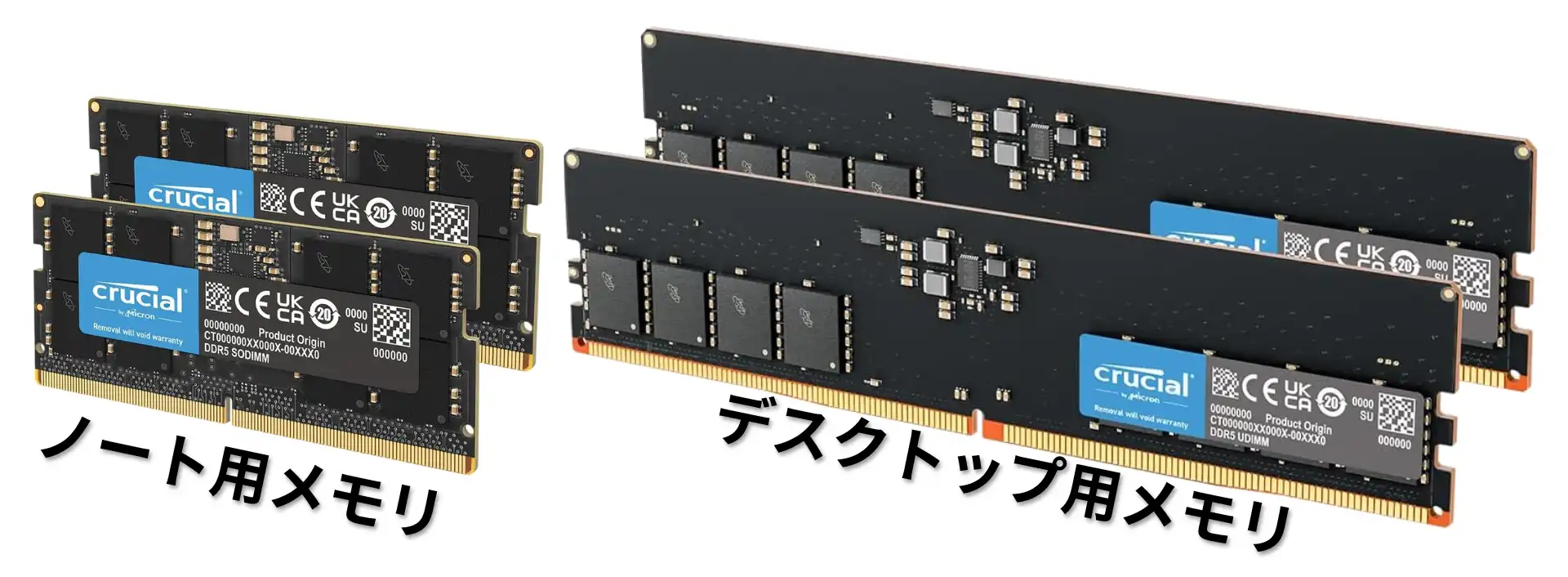
2023年以降、生成AIの急速な普及と開発競争の激化により、パソコンの価格を構成する主要パーツが軒並み値上がりしています。特に深刻なのがメモリ(RAM)で、AI学習や推論処理に大量のメモリが消費されることから、データセンター向けの需要が急増し、一般消費者向けの供給が圧迫されています。
加えて、GPU(グラフィックボード)もAI処理に欠かせない部品として需要が高まり、グラフィックメモリの価格も連動して上昇しています。さらに、SSDやHDDといったストレージも軽度ながら価格が上昇しており、パソコン全体のコストが押し上げられている状況です。
こうした事態を受けて、一部のパソコンメーカーは「パソコンが必要なら急いで確保してほしい」という異例のアナウンスを発するほど、供給と価格の見通しが不透明になっています。以前であれば「もう少し待てば安くなる」という期待が持てましたが、現在は待つことがかえって高額化のリスクになる可能性もあります。
このような状況だからこそ、購入時期や購入方法を工夫し、セールや割引制度を最大限に使うことで、少しでも価格を抑えることに注力したいですね。また、自分の用途に本当に必要なスペックを見極め、過剰な性能を避けることも重要な節約策となります。
安いパソコン = 性能に対して価格が安い
単純に安いパソコンと言っても「このパソコンは8万円です。」だけの情報では、そのパソコンが安いのか高いのかは全くわかりません。
パソコンを選ぶ上では「パソコンの性能(スペック)」を確認することが最も重要です。その後に筐体品質やディスプレイ、キーボード、バッテリー、ポート類、ブランドパワーなどのその他の付加価値が乗る形でパソコンの金額か決定します。
まずは、すべてのパソコンに共通するスペック面での価格の見方についてです。
パソコンの性能を決定する要素
- プロセッサー(CPU -シーピーユー-)
- メモリ(RAM -ラム-)
- ストレージ(ROM -ロム-)
- GPU(グラフィック)※ゲーミングPC等
性能はこれらのポイントでおおよそが決定します。
関連:»パソコンでできることを必要なスペックと合わせて紹介。
CPU + メモリ + ストレージ ≒ パソコンの値段
ここまで解説した内容をすべて合わせるとおおよそのパソコンの値段を把握することができます。
価格の判断材料
CPU + メモリ + ストレージ =パソコンの値段
| CPU \ メモリ | 4GB | 8GB | 16GB | 32GB | 64GB |
| Pentium Celeron Athlon |
価格帯 4~6万円 ストレージ容量 128~256GB |
価格帯 5~8万円 ストレージ容量 128~256GB |
CPUとメモリが アンバランス |
CPUとメモリが アンバランス |
CPUとメモリが アンバランス |
| Core i3 Ryzen 3 |
CPUとメモリが アンバランス |
価格帯 6~9万円 ストレージ容量 256~512GB |
価格帯 8~12万円 ストレージ容量 256~512GB |
CPUとメモリが アンバランス |
CPUとメモリが アンバランス |
| Core i5 Ryzen 5 |
CPUとメモリが アンバランス |
価格帯 8~12万円 ストレージ容量 256~512GB |
価格帯 10~16万円 ストレージ容量 512GB~1TB |
価格帯 13~19万円 ストレージ容量 512GB~1TB |
CPUとメモリが アンバランス |
| Core i7 Ryzen 7 |
CPUとメモリが アンバランス |
CPUとメモリが アンバランス |
価格帯 13~20万円 ストレージ容量 512GB~1TB |
価格帯 16~28万円 ストレージ容量 1~2TB |
価格帯 22~38万円 ストレージ容量 1~2TB |
| Core i9 Ryzen 9 |
CPUとメモリが アンバランス |
CPUとメモリが アンバランス |
CPUとメモリが アンバランス |
価格帯 22~40万円 ストレージ容量 1~2TB |
価格帯 35~60万円 ストレージ容量 2~4TB |
| Core Ultra 5 Core Ultra 7 Ryzen AI 7 |
CPUとメモリが アンバランス |
CPUとメモリが アンバランス |
価格帯 14~22万円 ストレージ容量 512GB~1TB |
価格帯 18~32万円 ストレージ容量 1~2TB |
価格帯 25~45万円 ストレージ容量 1~2TB |
| Core Ultra 9 | CPUとメモリが アンバランス |
CPUとメモリが アンバランス |
CPUとメモリが アンバランス |
価格帯 25~45万円 ストレージ容量 1~2TB |
価格帯 40~70万円 ストレージ容量 2~4TB |
あくまでこれらの価格帯は目安であることと、ハイエンドになればゲーミングパソコン(グラフィックボードを搭載していたり、高リフレッシュレートのモニターが採用されているモデル)も含まれるため価格の上限が上がる傾向にあります。
また、パソコンの筐体にコストを割いてビルドクオリティー(堅牢性や軽量化)をウリにしているモデルもあるので、スペックだけで比較することはできないケースもあります。
ただ、パソコンの価格は大体このように決まるので、スペックに対しての価格は搭載しているCPUとメモリを中心に確認すれば判断できる場合が多いです。
「安い」と判断できるケース
【 Core i5 + 8GB 】を搭載したモデルの価格帯は8~12万円となっていますので、8万円くらいで販売されていれば「そのノートパソコンは安い部類」と判断できます。
「高い」と判断できるケース
逆に【 Core i3 + 4GB 】を搭載したモデルの価格帯は4~6万円となっていますが、8万円くらいで販売されていれば「そのノートパソコンは高い部類」と判断できるわけですね。
同じ7~8万円という価格帯でもスペックによって高いのか安いのかが大きく変わります。初めはなんとなくでも大丈夫なので、パソコンの価格が決まる基本を覚えておきましょう。
パソコンを安く購入する具体的な手段
パソコンの価格は、購入する場所や時期、割引制度の利用によって数万円単位で変わることがあります。ここでは、同じスペックのパソコンをできるだけ安く手に入れるための具体的な方法を紹介します。
メーカー直販サイトのセールや学割、下取りサービスなど、知っているかどうかで大きな差が生まれる購入方法があります。また、整備済み製品や中古パソコンといった選択肢も、条件次第では新品に近い状態で大幅に安く購入できる可能性があります。
自分が使える制度や購入方法を把握しておくことで、無駄な出費を避け、予算内で必要なスペックを確保できます。
メーカー直販サイトで購入する
パソコンを安く購入する基本となるのが、パソコンメーカーの直販サイトで購入することです。メーカー公式通販ですね。
家電量販店などの実店舗では、店舗側も利益を確保する必要があるため、パソコン本体価格に中間マージンが上乗せされている場合が多いです。量販店独自の製品保証が充実している場合を除けば、価格面でのメリットは小さいといえます。
エアコンや冷蔵庫といった運搬・設置が必要な大型家電は量販店での購入が便利ですが、パソコンの場合は配送が簡単で、メーカー直販でも十分にサポートが受けられるため、わざわざ実店舗で購入する理由はほとんどありません。
また、一部の店舗では、マウスやUSBメモリ、ウイルス対策ソフトなどを抱き合わせで販売しているケースがあり、店員のおすすめ通りに購入するとかなりの割高になります。基本的に、パソコンを最新の状態に保っていればウイルス対策ソフトは不要ですし、マウス・キーボード・USBメモリといったPC周辺機器はネット購入なら半額程度で手に入ることも珍しくありません。
メーカー直販サイトであれば、こうした不要な抱き合わせ販売を避けられ、必要なものだけを選んで購入できるため、結果的に総額を大きく抑えられます。
関連:»【厳選】Amazonで買えるおすすめPC周辺機器まとめ(コスパ重視)
メーカー直販サイトのセールを狙う
パソコンを最も安く購入したいのであれば、メーカー直販サイトの大型セールを狙うのが最も効果的です。通常価格でもメーカー直販は量販店より安いことが多いですが、セール期間中はさらに10〜20%程度の割引が適用されることも珍しくありません。
量販店では、端数を値切ることすら難しいパソコンが、メーカー直販のセールでは数万円単位で安くなることもあります。特に年末年始、新生活シーズン(2〜4月)、夏のボーナス時期、ブラックフライデーなどは大型セールが開催されやすく、狙い目です。
| 国内メーカー | |
| 富士通 | 富士通WEB MART 限定【特別割引モデル一覧】 |
| NEC | |
| Dynabook | 現在開催中のタイムセール一覧 |
| VAIO | |
| Panasonic | 新生活応援キャンペーン【~2/25】 |
| 海外メーカー | |
| Microsoft | Microsoft Store 値引き対象機種一覧 |
| HP | 週末限定タイムセール等(開催中セール一覧) |
| Lenovo | |
| Dell | 実施中のキャンペーン&クーポン対象機種一覧 |
| ASUS | ASUS StoreのディスカウントPC一覧 |
| Acer | 直販限定セール!(ゲーミングPC) |
| 国内BTOメーカー | |
| マウス | |
| パソコン工房 | 決算セール 第1弾【~3/31】等(開催中のセール一覧) |
| ドスパラ | 現在開催中のセール一覧(現在強セール未開催) |
| フロンティア | |
| サイコム | 現在開催中のセールなし |
| ツクモ | |
中でもHPや
フロンティアのセールは「壊れちゃったの?」と思うほど値引かれていることがあるので要チェックです。
学割を適用する【学生限定】
学生であれば、各パソコンメーカーが提供している学割制度を利用することで、通常価格より大幅に安く購入できます。メーカーによっては最大で20〜50%以上の割引が適用されることもあり、数万円単位で価格を抑えられるため、学生のうちに購入するなら必ず利用したい制度です。
多くのメーカーでは、小学生から大学院生、専門学校生まで幅広く対象としており、さらに保護者や教職員も学割価格で購入できる場合があります。学割の申請は、メーカーの学割専用ページから無料で会員登録するだけで利用できるケースが多く、学生証の提示が不要なメーカーもあります。
| メーカー | 最大割引率 | 対象者 |
|---|---|---|
| 最大57%OFF | 小学生〜大学院生・教職員 | |
| HP |
特別価格 | 小学生〜大学院生・保護者・教職員 |
| 富士通 |
学割価格+特典 | 小学生〜大学院生・専門学生・教職員・保護者 |
| Dell |
最大15%OFF | 大学生・専門学生・保護者・教職員 |
| Microsoft | 最大42,000円キャッシュバック | 小学生〜大学院生・教職員 |
| 学割優待価格 | 小学生〜大学院生・専門学生・教職員 | |
| Apple | 学割価格+特典 | 大学生・専門学生・教職員 |
学割を利用する際は、各メーカーの学割専用ページで会員登録を行い、学校名や在籍情報を入力するだけで利用できます。学生証の提示が不要なメーカーも多く、手続きは簡単です。ただし、後日学生証の提示を求められる場合もあるため、在籍を証明できる書類は手元に用意しておきましょう。
また、学割とメーカーのセールを併用できる場合もあるため、購入前に両方のキャンペーンを確認することで、さらにお得に購入できる可能性があります。
シニア割を適用する【高齢者向け】
60歳以上の方であれば、一部のパソコンメーカーが提供している「シニア割」を利用することで、パソコンを割引価格で購入できます。学割ほど広く知られていない制度ですが、高齢者向けに特別価格や保証サービスを用意しているメーカーがあり、該当する場合は積極的に利用したい制度です。
シニア割は、電話やチャット、店舗での購入時に年齢確認を行うことで適用されるケースが多く、オンラインストアでは利用できない場合もあります。
| メーカー | 対象年齢 | 割引内容 | 申込方法 |
|---|---|---|---|
| Dell | 60歳以上 | 5万円以上:2,000円割引 10万円以上:5,000円割引 15万円以上:8,000円割引 20万円以上:12,000円割引 |
電話・チャット・店舗のみ (オンライン不可) |
| Lenovo | 60歳以上 | 割引価格で購入可能 保証延長サポート半額 |
マイアカウントで生年月日登録 |
| 富士通 | 60歳以上 | 3,000円〜5,000円オフ 3年保証無料 |
特別クーポン利用 |
| エプソン | 60歳以上 | シニア割特典 | 電話またはインターネット注文 |
| NEC | 60歳以上 | 特別価格 出張設定サポート |
シニア優待プログラム登録 |
シニア割を利用する際は、年齢を証明できる身分証明書(運転免許証、健康保険証、マイナンバーカードなど)の提示や、生年月日の登録が必要になります。電話やチャットでの購入が必要なメーカーもあるため、オンラインで完結できない手間はあるものの、割引額を考えれば利用する価値は十分にあります。
また、一部のメーカーでは、シニア割と通常のセールクーポンを併用できる場合もあるため、購入前に確認することでさらにお得に購入できる可能性があります。
使用中や眠っているパソコンを下取りに出す
現在使用しているパソコンや、使わなくなったパソコンがあれば、メーカーの下取りサービスを利用することで、新しいパソコンの購入価格を下げることができます。下取り価格はメーカーによって異なりますが、多くの場合は一律で数千円程度の値引きとなり、古いパソコンの処分と購入費用の削減を同時に実現できます。
下取りサービスの利用手順
- 新しいパソコン購入時に下取りオプションを選択
- 下取り対象のパソコンの情報(メーカー・機種・状態など)を入力
- 下取り価格が表示され、購入価格から差し引かれる
- 新しいパソコンが届いた後、古いパソコンをメーカーに送付(送料無料の場合が多い)
- メーカーでデータ消去・リサイクル処理が行われる
| 下取り制度があるメーカー | |
|---|---|
| HPの下取りプログラム |
下取り査定結果によって査定額にプラスして最大5,000円のキャッシュバックあり。 他社製パソコンも対象。 |
| Lenovo PC買取増額キャンペーン |
Lenovoショッピングで購入後の買取申込で査定額にプラス5,000円。 Lenovoではなく買取先はビッグカメラグループの「ラウクル」 他社製パソコンも対象。 |
| 富士通 買い替えサポート (富士通 買取サービス) |
富士通製パソコンの査定申込で査定額アップ。 他社製パソコンも対象。 |
パソコン下取りサービス |
新しく購入するパソコンが下取り適用で1,100円引き。 起動しない状態のパソコンでも下取り可能。 他社製パソコンも対象。 |
下取りに出せるパソコンは、メーカーや購入時期を問わないケースが多く、他社製のパソコンでも受け付けてくれる場合があります。正常に動作しないパソコンでも、一定の下取り価格を設定しているメーカーもあるため、故障しているからと諦めずに確認してみる価値がありますね。
下取りに出す前に、自分でできる範囲でデータのバックアップを取り、重要なファイルは外付けストレージやクラウドに保存しておくことが重要です。また、下取り価格は一律の場合が多いため、比較的新しいモデルや高性能なパソコンであれば、買取専門店に査定を依頼したほうが高額になる可能性もあります。
もともと安いメーカーから選ぶ
パソコンメーカーの中には、競合他社よりも価格設定が安いメーカーがあり、セールや割引を使わなくても他社より低価格で購入できる場合があります。大量生産やオンライン販売に特化することでコストを削減していたり、広告宣伝費を抑えることで価格に還元していたりと、独自のコスト削減策によって低価格を実現しています。
価格が安いからといって品質が劣るわけではなく、そういう特徴の大手メーカーというだけです。有名メーカーであれば壊れやすいとかはありません。
価格設定が安いメーカーの例
これらのメーカーは、同じスペックで比較した場合、NECや富士通といった国内大手メーカーより数万円安く購入できることも珍しくありません。
メーカー公式の整備品/アウトレット/リファービッシュ品を購入する
メーカーが自社で点検・修理・クリーニングを行った整備済み製品(リファービッシュ品)を購入することで、新品同様の品質を保ちながら、通常価格より安く購入できます。整備済み製品は、初期不良で返品されたものや、展示品、開封済み品などをメーカーが厳格な基準で再整備したもので、メーカー保証も付いているため安心して購入できます。
整備済み製品は通常の中古品とは異なり、メーカー自身が動作確認や品質チェックを行っているため、信頼性が高いのが特徴です。外観に多少の使用感がある場合もありますが、機能面では新品と変わらず、メーカー保証も通常1年間付いているため、万が一のトラブルにも対応してもらえます。
整備済み製品のメリット
- 新品より15〜30%程度安い
↳ 同じスペックの新品と比べて大幅に安く購入できる - メーカー保証が付いている
↳ 通常1年間のメーカー保証があり、新品と同等の保証内容 - メーカーが整備しているため品質が高い
↳ 厳格な基準で動作確認・クリーニングが行われている - ラッキーパターンも多い
↳ 一度も出荷されていない「箱痛み」だけでも価格が下がる
整備済み製品を販売している主なメーカーとしては、Apple(認定整備済製品)、Dell(Dell Outlet)、Lenovo(Lenovo Outlet)、HP(HP Directplus Outlet)などがあります。これらのメーカーは専用のアウトレットページを設けており、在庫状況に応じて様々なモデルが割引価格で販売されています。
整備済み製品の注意点として、在庫が流動的であるため、希望する機種やスペックが常に在庫があるとは限りません。こまめにアウトレットページをチェックするか、メールマガジンに登録して入荷通知を受け取ることで、目当ての製品を見つけやすくなります。
型落ちモデルを狙う(≒クリアランス)
新モデルが発売されたタイミングで旧世代(型落ち)モデルを購入することで、性能面では大きく変わらないパソコンを大幅な割引価格で手に入れることができます。特にメーカー直販サイトでは、新製品の発表に合わせて在庫処分として型落ちモデルを値下げすることが多く、狙い目のタイミングです。
型落ちモデルは「古い」というイメージを持たれがちですが、実際には前年や半年前に発売されたモデルであり、日常使用やビジネス用途では十分な性能を持っています。最近では、メーカー側も積極的に数世代前までのモデルを併売するようになっており、「最新スペックでなければ性能が低い」という考え方から、「最新スペックが必要ない人にとっては型落ちで十分」という考え方に変わりつつあります。
型落ちモデルが狙い目のタイミング
- 新モデル発表直後
↳ 在庫処分で20〜40%程度値下げされることが多い - 決算期(3月・9月)
↳ メーカーが在庫整理のため型落ち品を大幅値下げ - 年末年始や夏のセール時期
↳ 型落ちモデルがさらにセール価格で販売される
型落ちモデルを選ぶ際の注意点として、OSやセキュリティソフトのサポート期間を確認することが重要です。あまりにも古い機種だと、数年後にOSのアップデート対象外になる可能性があるため、発売から1〜2年以内のモデルを選ぶのが安全です。
また、型落ちモデルは在庫限りの販売となるため、希望するスペックや色が選べない場合もあります。こまめにメーカーサイトをチェックするか、メールマガジンに登録して入荷通知を受け取ることで、理想的な型落ちモデルを見つけやすくなります。
最新機能にこだわりがなく、基本的な作業ができれば十分という方にとって、型落ちモデルは非常にコストパフォーマンスの高い選択肢です。
保証付きの中古パソコンを選ぶ
新品にこだわらないのであれば、保証付きの中古パソコンを選ぶことで、購入費用を大幅に抑えられます。中古パソコンは新品と比べて30〜70%程度安く購入できることも多く、予算内で新品と比較してワンランク上のスペックを選べます。
中古パソコンを購入する際の最大の懸念は「故障や不具合」ですが、信頼できる販売店から保証付きで購入すれば、万が一のトラブルにも対応してもらえるため安心です。
おすすめ中古パソコンショップの特徴


中古パソコンを扱う主な販売店としては、パソコン工房、ソフマップ、イオシス、じゃんぱらなどの専門店があり、いずれもオンラインと実店舗の両方で購入できます。これらの店舗では、独自の品質基準を設けて商品をランク分けしているため、予算や求める品質に応じて選びやすくなっています。
また、大手家電量販店でも中古パソコンを取り扱っている場合があり、ポイント還元や延長保証などの独自サービスが受けられることもあります。
注意点として、中古パソコンは製造から年数が経過しているため、最新のソフトウェアや高負荷な作業には向かない場合があります。購入前に、自分が使いたい用途に対して必要なスペック(CPU、メモリ、ストレージ)を満たしているかを必ず確認しましょう。
個人間取引(メルカリやヤフオクなど)での購入は、保証やサポートがないためリスクが高く、初心者にはおすすめできません。専門店での購入が安心です。
人気:»中古パソコンおすすめショップランキング|品揃えや価格、保証で比較。
リース落ち品を狙う
企業がリース契約の期間終了後に返却したパソコン、いわゆるリース落ち品をもおすすめです。企業向けに導入されたビジネスモデルが中心で、耐久性や品質が高いにもかかわらず、中古品として安価に販売されているのが特徴です。
リース落ちパソコン専門ショップとして知られるのがQualit です。クオリットは企業で使用されていたリース終了後のパソコンを専門に扱っており、徹底したクリーニングと動作確認を行った上で販売しています。何より消耗品扱いとされることが多いバッテリーまで80%以上を保証してるのがうれしいところ。
リース落ち品のメリット
- 価格が新品の半額以下
↳ 同スペックの新品と比べて大幅に安く購入できる - 企業向けモデルで品質が高い
↳ ビジネス用途で使われていたため耐久性に優れている - 新品と同じくらい安定した在庫
↳ 定期的にレンタル落ちが生まれるので流通量が安定している
中古パソコン同様に数年前のビジネス向けスペックになるので、重量級の動画編集など最新のスペックを求める用途には向きません。ただし、文書作成やWeb閲覧、オンライン会議といった一般的なビジネス用途であれば十分。
予算を抑えて信頼性の高いパソコンを手に入れたい方には、リース落ちがかなり有力な候補となります。
Microsoft Office非搭載モデルを選ぶ
パソコンの購入価格を抑えるうえで結構変わってくるのが、Microsoft Office非搭載モデルを選ぶことです。Microsoft Officeがプリインストールされているパソコンは、非搭載モデルと比べて2〜3万円程度高くなります。
Officeソフトが必要な場合でも、Microsoft Officeにこだわらなければ、無料または低価格の代替ソフトが多く存在しています。
Microsoft Officeの代替手段
- Microsoft 365(サブスクリプション版)
↳ 月額または年額で利用でき、常に最新版が使える - LibreOffice(無料)
↳ 完全無料のオープンソースソフトで、Microsoft Officeとの互換性も高い - WPS Office(低価格)
↳ 数千円で購入でき、Microsoft Officeとの互換性がある
Microsoft 365のサブスクリプション版は、月額1,284円(個人向けプラン)で利用でき、2年以上使う場合はプリインストール版より高くなりますが、常に最新版が使えるメリットがあります。短期間の利用や、試しに使ってみたい場合にはサブスクリプション版のほうが柔軟です。
学生の場合は、多くの大学や専門学校がMicrosoft 365を無料で提供しているため、在籍中はOffice非搭載モデルを購入しても問題ありません。学校のメールアドレスでサインインするだけで利用できることが多いので、入学後に確認してみましょう。
仕事で使う場合も、会社がMicrosoft 365のライセンスを提供しているケースが増えているため、個人でOffice搭載モデルを購入する必要がない場合もあります。購入前に、自分の環境でOfficeが本当に必要かを確認することで、無駄な出費を避けられます。
関連:»どこよりも分かりやすくMicrosoft Officeの種類を比較。
安くても購入を避けたほうが良いパソコン
パソコンを安く購入する方法はいくつもありますが、中には「安さ」を理由に購入すると後悔する可能性が高いパターンも存在します。価格だけに注目して購入してしまうと、結果的に使い物にならなかったり、追加費用が発生したり、トラブルに巻き込まれたりするリスクがあります。
ここでは、たとえ安くても購入を避けたほうが良いパソコンのパターンを紹介します。これらを理解しておくことで、失敗しないパソコン選びができるようになります。
光回線などと抱き合わせで販売されているパソコン
光回線やインターネットプロバイダーの契約とセットで、「パソコンが実質無料」「格安で購入できる」と宣伝されている抱き合わせ販売は、一見お得に見えますが、実際には割高になるケースが多いため注意しましょう。
抱き合わせ販売の問題点
- 通信料金が相場より高く設定されている
↳ パソコン代が実質的に通信料金に含まれている - 契約期間の縛りがある
↳ 2〜3年の契約期間中は解約できない、または高額な違約金が発生 - スペックが低いパソコンが多い
↳ セットのパソコンが古いモデルや低スペックで実用性が低い
光回線やプロバイダーは、パソコンとは別に、純粋にサービス内容や料金を比較して選ぶべきです。パソコンが欲しいからという理由で通信サービスの契約を決めると、長期的に見て損をする可能性が高くなります。
必要なスペックを満たしていないパソコン
どれだけ安くても、自分の用途に必要なスペックを満たしていないパソコンを購入してしまうと、動作が遅くてストレスが溜まったり、使いたいソフトが動かなかったりして、結局買い直すことになります。
特に、3万円台の激安パソコンや、古すぎる中古パソコンは、CPUやメモリの性能が低く、Webブラウザを開くだけでも遅く感じることがあります。また、ストレージ容量が少なすぎて、アップデートやファイル保存ができなくなることもあります。
最低限必要なスペックの目安
- CPU
↳ Intel Core i3 / AMD Ryzen 3 以上(できればCore i5 / Ryzen 5以上) - メモリ
↳ 最低8GB、快適に使うなら16GB以上 - ストレージ
↳ SSD 256GB以上(HDDは避ける)
「安いから」という理由だけで購入するのではなく、自分が何に使うのかを明確にし、その用途に対して必要なスペックを満たしているかを必ず確認しましょう。スペック不足のパソコンを購入すると、安物買いの銭失いになってしまいます。
特に動画編集やゲームといった高負荷な作業を行う場合は、より高性能なCPUやグラフィックボードが必要になるため、用途に応じた適切なスペックを選選びましょう。
無名メーカーのパソコン
聞いたことのない無名メーカーのパソコンが極端に安く販売されている場合は避けるのが無難です。無名メーカーの中には、品質管理が不十分だったり、サポート体制が整っていなかったりと、パソコン上級者向けの場合が多い印象です。
特に問題となるのが、故障やトラブルが発生した際のサポートです。国内に拠点がないメーカーの製品は本当にめんどくさい。
パソコンは数年間使い続けることを前提に購入するものなので、信頼できるメーカーから購入することが長期的に見て安心です。国内メーカー(NEC、富士通、Dynabookなど)や、実績のある海外メーカー(Dell、HP、Lenovo、ASUSなど)であれば、サポート体制の心配がいりません。
個人間取引や保証のない中古パソコン
メルカリ、ヤフオク、ジモティーといった個人間取引でパソコンを購入することは、保証やサポートが一切ないため、初心者にはおすすめできません。個人間取引では、出品者が意図的に不具合を隠していたり、到着後に動作しなかったり、トラブルが発生しても返品や返金が難しいケースが多くあります。
個人間取引・保証なし中古のリスク
- 保証が一切ない
↳ 故障や不具合があっても自己負担で対応 - 返品・返金が困難
↳ トラブルが発生しても泣き寝入りになるケースが多い - 動作確認が不十分
↳ 出品者が十分な動作確認を行っていない可能性がある - ヤバい出品者がけっこういる
↳ ほぼ詐欺といえるスペック詐称や世代隠しが横行
中古パソコンを購入する場合は、パソコン工房、ソフマップ、イオシスといった専門店から保証付きで購入することを強くおすすめします。これらの店舗では、動作確認やクリーニングが徹底されており、保証期間も設けられているため、万が一のトラブルにも対応してもらえます。
数千円の差を惜しんで個人間取引を選ぶと、結果的に大きな損失につながる可能性があります。安心して使えるパソコンを手に入れるためにも、信頼できる販売店から購入しましょう。
関連:»中古パソコンを買うならどこ?買う場所の選び方と信頼できる専門ショップをピックアップ
実店舗で割高なパソコン
家電量販店などの実店舗で販売されているパソコンは基本的に高めです。購入者にとっておすすめしたい商品ではなく、利益の取りやすい商材を置くのは当たり前なのですがね。
また、店員が必ずしもパソコンに詳しいとは限らず、在庫処分や利益率の高い商品を優先的におすすめされる可能性もあります。そのため、店員のおすすめだけを頼りに購入を決めると、自分の用途に合わないパソコンを割高で買ってしまうリスクがあります。
実店舗購入のデメリット
- メーカー直販より価格が高い
↳ 店舗運営コストが価格に上乗せされている - 不要な周辺機器を勧められる
↳ マウス、キーボード、ウイルス対策ソフトなどを抱き合わせ販売 - 在庫処分品を勧められるかも
↳ 古いモデルや売れ残り品を優先的におすすめされる - カスタマイズができない
↳ 店頭在庫の構成でしか購入できない
実店舗での購入が向いているのは、実物を触って確認したい場合や、即日持ち帰りたい場合など、特別な理由がある場合に限られます。価格を重視するのであれば、メーカー直販サイトでの購入が最も安く、セールやクーポンも適用できるため圧倒的に有利です。
実店舗で気になるモデルを見つけたら、その場で購入せず、メーカー直販サイトで同じ機種の価格を比較してから判断することをおすすめします。
まとめ|安さとスペックのバランスを見極めて賢く購入
パソコンを安く購入する方法は数多く存在しますが、単に「安い」というだけで選んでしまうと、スペック不足で使い物にならなかったり、サポートが受けられず困ったりする可能性があります。重要なのは、自分の用途に必要なスペックを満たしながら、できるだけ安く購入することです。
AI需要によるメモリ価格高騰が続く現在、パソコンの価格は今後も上昇する可能性があります。購入を検討しているのであれば、待つよりも早めに購入したほうが結果的に安く済むかもしれません。この記事で紹介した方法を参考に、賢くお得にパソコンを手に入れてください。
当ページの更新履歴 [Update History]
- 2022-12-25:»記事が公開されました。
- 2026-01-06:»情報が古くなっていたため、ページ内容を一新しました


